
workstyle · Mar 25, 2026
Quire-Reporting: Jede Ebene, von einer Aufgabe bis zur gesamten Organisation

Zuletzt aktualisiert: 14. Oktober 2026
Das Reporting in Quire arbeitet in vier Ebenen. Der Übersicht-Tab ist die automatische, bereichsabhängige Grundlage in jedem Plan, auch in Free. Die Dashboard-Ansicht baut einen eigenen Widget-Bildschirm. Die Einblicke-Ansicht berechnet Kennzahlen aus Ihren eigenen Feldern. Diagramme visualisieren Trends in Dokumenten. Welche Ebene Sie brauchen, hängt vom Bereich ab, nach dem Sie fragen, von einer einzelnen Aufgabe bis zur gesamten Organisation.
- Wie funktioniert das Quire-Reporting, Ebene für Ebene?
- Welches Quire-Reporting-Widget gehört zu welchem Bereich?
- Wie können Free-Teams ein Projekt-Dashboard in Quire erstellen?
- Wie betten Sie Diagramme in ein Dokument ein, um ein tieferes Dashboard zu bauen?
- Was leistet die Einblicke-Ansicht über Diagramme hinaus?
- Wie passen der kostenlose und der kostenpflichtige Ansatz zusammen?
- Welche Tipps helfen, mehr aus einem Quire-Dashboard herauszuholen, ob Free oder kostenpflichtig?
- Wer kann ein Quire-Dashboard sehen, und wie teilen Sie eines?
- Warum könnten Sie dem Free-Setup entwachsen?
- Häufig gestellte Fragen
Die meisten Teams verteilen Aufgabenverwaltung und Reporting auf zwei Tools. Dadurch entstehen Status-Präsentationen aus den Daten von gestern, die nicht mehr zum tatsächlichen Stand des Projekts passen. Jemand verbringt den Donnerstagnachmittag damit, ein Bild nachzubauen, das die Aufgaben längst enthalten.
Quire-Reporting löst das, indem es mitten in der Arbeit bleibt, statt ihr hinterherzulaufen. Es gibt vier Ebenen, und jede sitzt dort, wo ihre Frage natürlich auftaucht. Die Ebene, auf der Sie stehen, bestimmt, was Sie sehen.
Eine Frage zu einer einzelnen Aufgabe beantwortet die Aufgabenkarte. „Wird dieses Projekt pünktlich fertig?" beantwortet die Übersicht dieses Projekts. „Welche unserer neun Initiativen gerät in Verzug?" beantwortet die Übersicht der Organisation.
Dies ist also die Landkarte: welche Ebene was beantwortet, welches Widget auf welcher Ebene erscheint und was Sie im Free-Plan ohne Kosten tun können.
Übersicht und Dokumente sind in jedem Quire-Plan enthalten, auch in Free. Dashboard-Ansicht, Diagramme und Einblicke-Ansicht erfordern einen Professional-Plan oder höher. Alle Details auf der Quire-Preisseite.
Wie funktioniert das Quire-Reporting, Ebene für Ebene?
Das Quire-Reporting arbeitet in vier Ebenen, und jede beantwortet eine andere Art von Frage:
- Der Übersicht-Tab ist die automatische Grundlage. Bereichsabhängig, ohne Einrichtung, in jedem Plan inklusive Free. Er beantwortet: „Wie läuft es gerade?"
- Die Dashboard-Ansicht ist der eigene Bildschirm, den Sie aus der Widget-Bibliothek zusammenstellen, privat oder geteilt, auf Ebene von Projekt, Ordner oder Organisation. Sie beantwortet: „Wie läuft es, so angeordnet, wie ich es lesen muss?" Professional und höher.
- Die Einblicke-Ansicht ist die analytische Tabelle, die Kennzahlen und eigene Formeln aus den Feldern eines Projekts berechnet. Sie beantwortet: „Warum, und um wie viel?" Professional und höher.
- Diagramme sind die Visualisierungen, die Sie in ein Dokument oder eine Aufgabenbeschreibung einbetten, sodass ein schriftlicher Bericht Live-Zahlen statt eines Screenshots enthält. Professional und höher.
Die Wahl in einer Zeile: Übersicht für den schnellen Blick, Dashboard-Ansicht, um diesen Blick selbst anzuordnen, Einblicke-Ansicht, um damit zu rechnen, Diagramme, um die Antwort in eine Auswertung zu setzen. Im Vergleich:
| Ansatz | Erforderlicher Plan | Am besten für | Zu finden in |
|---|---|---|---|
| Übersicht + Dokument (manuell) | Free und höher | Eine einfache, kostenlose Statusansicht | Quire-Dokument im Workspace |
| Dokument mit eingebetteten Diagrammen | Professional und höher | Kuratiertes Reporting mit Erzählung, wiederkehrende Reviews | Quire-Dokument im Workspace |
| Einblicke-Ansicht | Professional und höher | Detailanalyse, KPI-Scoring, eigene Formeln | Einblicke-Bereich im Projekt |
| Dashboard-Ansicht | Professional und höher | Ein eigenes Drag-and-drop-Dashboard aus Widget-Panels und Diagrammen | Dashboard-Tab im Projekt, Ordner oder in der Organisation |
| Externes BI-Tool (zum Vergleich) | N/A | Analyse über mehrere Datenquellen hinweg | Separate App, erfordert Exporte |
Die letzte Zeile steht zum Kontrast in der Tabelle, nicht als Warnung. Ein externes BI-Tool ist die richtige Wahl, wenn Sie Projektdaten mit Finanzdaten, Produktanalysen oder einem Data Warehouse verknüpfen müssen.
Für das wöchentliche Review ist es die falsche Wahl. Jeder Export ist eine Kopie, und eine Kopie driftet von den Aufgaben ab, sobald jemand eine davon ändert. Reporting, das den Live-Aufgabenbaum liest, kann nicht driften: Die Zahl im Review ist die Zahl in der Arbeit. Das ist das ganze Argument dafür, die ersten vier Ebenen dort zu lassen, wo sie sind.
Welches Quire-Reporting-Widget gehört zu welchem Bereich?
Hier stolpern viele, und es lohnt sich, das zu klären, bevor Sie am falschen Ort nach einem Widget suchen. Der Übersicht-Tab von Quire ist bereichsabhängig und zeigt je nach Öffnungsort etwas anderes. Die Übersicht eines Projekts beantwortet Fragen zu diesem Projekt. Die Übersicht einer Organisation beantwortet Fragen zu allen Projekten zugleich. Keine von beiden muss konfiguriert werden.
Das Reporting in Quire umfasst fünf Bereiche, von einer einzelnen Aufgabe bis zur gesamten Organisation.
| Bereich | Widgets, die Sie automatisch erhalten, ohne Einrichtung | Was Sie darauf aufbauen können |
|---|---|---|
| Eine einzelne Aufgabe | Was die Aufgabe mitbringt: Benutzerdefinierte Felder, Termine, Beauftragter, erfasste Zeit | Ein Diagramm, direkt in die Aufgabenbeschreibung eingebettet |
| Meine Aufgaben (Sie, über alle Projekte) | Aufmerksamkeit erforderlich oben, dann Verteilung des Aufgabenstatus, Projekt-Gesundheit, Projekt-Aktivität | Kein Dashboard in diesem Bereich. Filtern und gruppieren Sie stattdessen Meine Aufgaben |
| Ein Projekt | Projekt-Gesundheit, Verteilung des Aufgabenstatus, Deadline-Kalender, Mitglieder-Aktivität | Ein Projekt-Dashboard aus der Widget-Bibliothek, dazu Einblicke-Ansicht und Diagramme |
| Ordner oder Smarter Ordner | Zustand des Portfolios, Portfolio-Aktivität, ein gemeinsamer Deadline-Kalender | Ein projektübergreifendes Dashboard. Ein Ordner umfasst eine Organisation, ein Smarter Ordner mehrere |
| Die gesamte Organisation | Zustand des Portfolios, Arbeitsbelastung der Mitglieder, ein Deadline-Kalender über alle Projekte | Ein organisationsweites Dashboard mit denselben projektübergreifenden Widgets |
Zwei Dinge aus dieser Tabelle verdienen Aufmerksamkeit.
Erstens: Projektübergreifendes Reporting steckt nicht in einem separaten Produkt oder einem kostenpflichtigen Zusatzmodul. Sie erhalten es, indem Sie die Übersicht auf einem Ordner oder einer Organisation statt auf einem Projekt öffnen, und der Widget-Satz wechselt unter Ihnen. Eine Abteilungsleiterin, die neun Initiativen im Blick hat, liest Zustand des Portfolios und Portfolio-Aktivität, um zu sehen, welche Projekte laufen und welche still geworden sind, ohne ein einziges davon zu öffnen.
Zweitens: Die Einblicke-Ansicht liegt absichtlich auf Projektebene. Ihre Formeln lesen die benutzerdefinierten Felder, die in diesem einen Projekt definiert sind, und die überleben den Sprung zum Nachbarn selten. Ein für einen Produktlaunch abgestimmter Abschluss-Score sagt wenig aus, wenn er mit einem Kunden-Onboarding-Board gemittelt wird. Breit mit Dashboards und Übersicht, tief mit der Einblicke-Ansicht.
Regel für Datenhygiene: Ein Widget kann nur nach einem Feld gruppieren, das in jedem Projekt unter demselben Namen existiert. Heißt es in einem Projekt Owner und im nächsten Account Lead, hat Ihre Portfolio-Ansicht zwei Spalten, wo eine nötig wäre. Vereinheitlichen Sie die Namen Ihrer benutzerdefinierten Felder, bevor Sie das Reporting über ein einzelnes Projekt hinaus ausbauen.
Siehe auch: Smarte Ordner erklärt den einen Bereich, der nicht offensichtlich ist, einen Ordner, der Projekte über Organisationen hinweg sammelt. Zur Widget-Bibliothek selbst siehe Einführung der Dashboard-Ansicht.
Wie können Free-Teams ein Projekt-Dashboard in Quire erstellen?
Wenn Sie den Free-Plan von Quire nutzen, ist dies die Variante, die sich lohnt. Sie ist in Minuten eingerichtet und braucht nichts außer dem, was ohnehin enthalten ist.
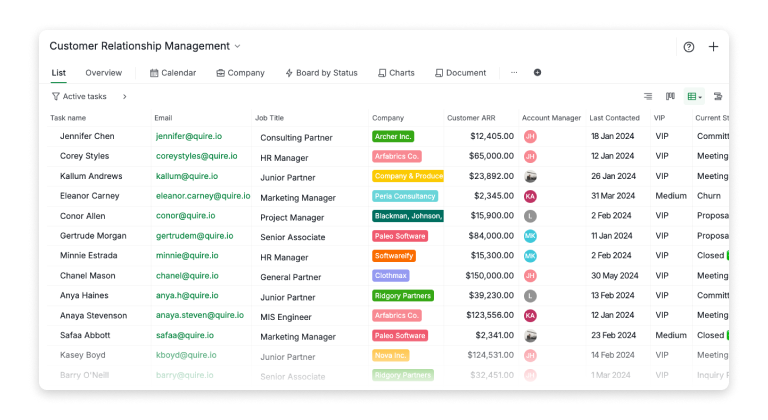
In Quire trägt jede Aufgabe Informationen mit sich. Fälligkeitstermine, Beauftragte, Tags, benutzerdefinierte Felder, alles liegt direkt an der Aufgabe. Wenn Sie etwa eine Vertriebs-Pipeline führen, steht jede Aufgabe für einen Lead, mit Feldern wie Customer ARR, Current Status, Last Contacted und Temperature (Hot, Warm, Cold). Ihre Aufgabenliste wird zu einer strukturierten Datentabelle, und diese Struktur macht ein manuelles Dashboard lesbar statt zu einer Wand aus Tickets.
Dasselbe Muster funktioniert bei jeder Art von Arbeit. Ein Sprint-Board hat Story Points, Component und Sprint. Ein Agentur-Board hat Client, Retainer Hours und Billable. Ein Content-Kalender hat Channel und Publish State. Das Feld, nach dem Ihr Review-Meeting tatsächlich fragt, lohnt sich.
Wenn Sie nicht sicher sind, wie Sie Ihr erstes Projekt in Quire strukturieren sollen, werfen Sie einen Blick auf unsere Vorlagenseite.
Öffnen Sie danach den Übersicht-Tab in Ihrem Projekt. Er wurde kürzlich um dieselben Widgets herum neu aufgebaut, die auch die Dashboard-Ansicht antreiben. Ohne jede Einrichtung erhalten Sie also Diagramme wie Projekt-Gesundheit, Verteilung des Aufgabenstatus und einen Deadline-Kalender, in jedem Plan, auch in Free.
Ein eigenes Ring- oder Balkendiagramm, gruppiert nach einem beliebigen Feld, lässt sich damit nicht bauen (dieser Diagramm-Builder ist ein Feature ab Professional, dazu unten mehr). Aber es ist eine echte Diagrammebene dort, wo früher nur eine schlichte Statusliste stand.
Holen Sie das in ein Dokument. Dokumente gibt es in jedem Quire-Plan, und sie liegen in Ihrem Workspace, nicht in einer separaten App.
Legen Sie eines an, verlinken Sie die Aufgaben oder Ansichten, auf die es ankommt, und ergänzen Sie ein paar Zeilen Kommentar dazu, was die Zahlen bedeuten und worauf sich das Team konzentrieren sollte.
Dieser geschriebene Kontext ist wichtiger, als viele denken: Die Übersicht zeigt, was los ist, aber ein, zwei Sätze Einordnung sagen Ihrem Team, was das bedeutet.
Sie betreuen mehr als ein Projekt? Smarte Ordner gibt es ebenfalls in jedem Quire-Plan. Sie gruppieren und filtern Aufgaben projektübergreifend an einem Ort, nützlich, wenn Ihr Free-Dashboard mehr als einen einzelnen Workspace abdecken soll.
Für unsere eigenen internen Check-ins bei kleineren Vorhaben führen wir ein Dokument mit einem Namen wie Weekly Status, und darin steht:
- Eine kurze schriftliche Zusammenfassung dessen, was ausgeliefert wurde und was überfällig ist, bezogen auf die Übersicht
- Links zu den konkreten Aufgaben oder Unterlisten, die Aufmerksamkeit brauchen
- Ein paar Stichpunkte dazu, worauf sich das Team als Nächstes konzentrieren sollte
Es ist manuell, und Sie aktualisieren es von Hand, statt zuzusehen, wie sich ein Diagramm selbst neu zeichnet. Für ein kleines Team oder ein einzelnes Projekt ist dieser Kompromiss aber oft fair, besonders wenn die Alternative gar kein Dashboard ist.
Wie betten Sie Diagramme in ein Dokument ein, um ein tieferes Dashboard zu bauen?
Diagramme sind ein Feature ab Professional. Siehe die Preisseite.
Wenn Sie der manuellen Variante entwachsen oder bereits einen Professional-Plan oder höher nutzen, ergänzt der Diagramm-Builder von Quire eine lebendige, visuelle Ebene auf denselben Aufgabendaten.
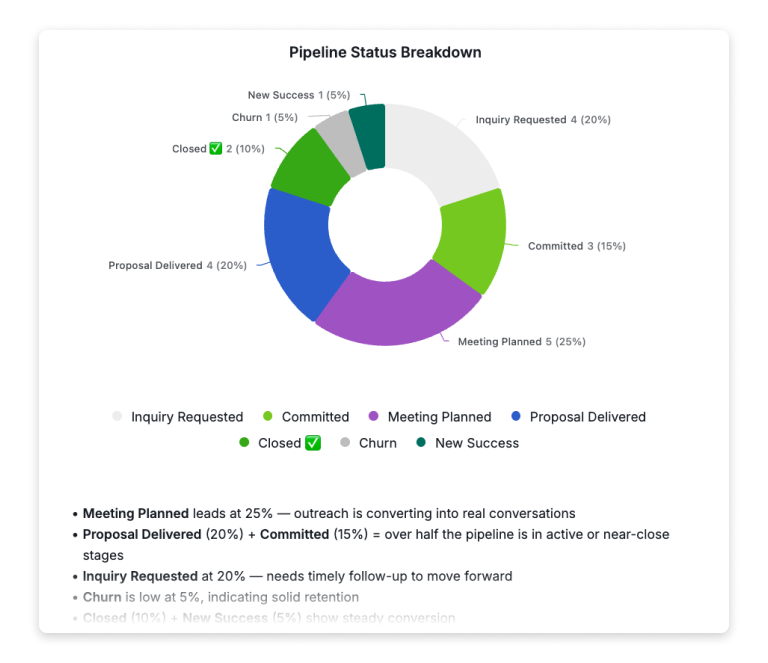
Aus Ihrer Board- oder Listenansicht heraus erstellt der Diagramm-Builder Ring- und Balkendiagramme direkt aus Ihren Aufgabendaten, als Aufschlüsselung nach jedem Feld, das Sie definiert haben. Keine Exporte, keine manuelle Dateneingabe. Die Diagramme lesen Ihre Aufgaben in Echtzeit.
Richtig nützlich wird es, wenn Sie diese Diagramme in ein Dokument einbetten. Schließt heute ein Deal und Sie aktualisieren den Aufgabenstatus, zeigt sich die Änderung, sobald das Dokument das nächste Mal geöffnet wird. Keine Versionsprobleme, kein „Moment, ist das die aktuelle Präsentation?" vor dem Meeting.
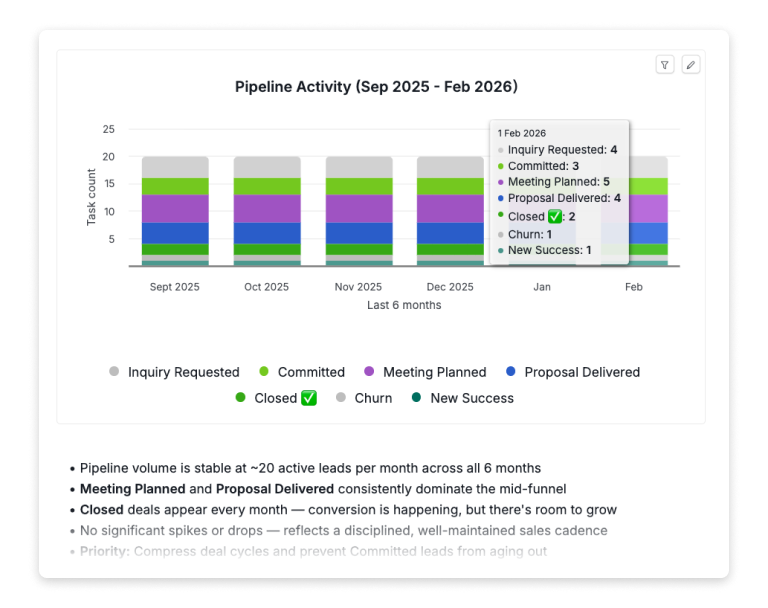
Für Pipeline-Reviews könnte ein Dokument namens Sales Dashboard Q1 Folgendes enthalten:
- Ein Ringdiagramm, das die aktuelle Pipeline nach Deal-Status aufschlüsselt
- Ein Balkendiagramm mit der Pipeline-Aktivität der letzten sechs Monate
- Ein paar Stichpunkte als Kommentar dazu, was die Zahlen bedeuten und worauf sich das Team konzentrieren sollte
Diagramme, die Sie in Quire erstellen, lassen sich in jedes Quire-Dokument und jede Aufgabenbeschreibung einbetten.

Was leistet die Einblicke-Ansicht über Diagramme hinaus?
Die Einblicke-Ansicht ist ebenfalls ein Feature ab Professional und im Free-Plan nicht verfügbar.
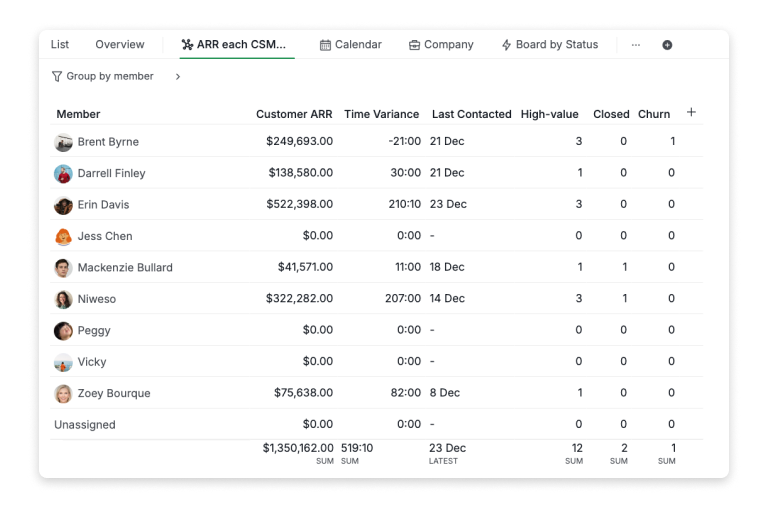
Diagramme zeigen Momentaufnahmen, aber sie können Folgefragen nicht in Echtzeit beantworten. Die Einblicke-Ansicht ist die analytische Ebene, die das leistet.
Die Einblicke-Ansicht ist die Ebene, die mit Ihren Aufgaben rechnet. Keine Einrichtung, keine Exporte, kein Copy-and-paste. Sie ist eine Live-Tabelle, direkt an Ihre Arbeit angebunden, und sie macht aus der alltäglichen Projektaktivität strukturierte Daten, die Sie sortieren, filtern, gruppieren und beliebig vertiefen können.
Für einen CRM-Anwendungsfall heißt das: alles nach Account Manager gruppieren und sofort sehen, wie hoch der verantwortete ARR ist, wie viele Konten betreut werden und wie viele VIP-Kunden es gibt, alles automatisch berechnet. Teams, die KPIs verfolgen, können weitergehen und Scoring-Systeme mit eigenen Formeln und farbcodierten Richtwerten bauen, die Leistungslücken kaum übersehbar machen.
Dieselbe Rechnung gilt für Arbeit, die einer Pipeline überhaupt nicht ähnelt:
- Engineering. Gruppieren Sie einen Sprint nach Beauftragtem und summieren Sie die Story Points, um zu sehen, wo die Velocity wirklich liegt. Filtern Sie dann auf die Arbeit, die aus dem letzten Sprint übernommen wurde, statt auf die, die in diesen hinzukam.
- Agentur und Kundenservice. Gruppieren Sie nach Client und summieren Sie die erfasste Zeit gegen die Retainer Hours, damit das Konto, das still zwölf Stunden über Budget liegt, auftaucht, bevor es die Rechnung tut, nicht danach.
Wir haben einen eigenen Deep-Dive zur Einblicke-Ansicht geschrieben, mit realen Beispielen aus Vertrieb, Customer Success und KPI-Tracking. Lesen Sie ihn hier, wenn Sie genau sehen möchten, was sie kann.
Wie passen der kostenlose und der kostenpflichtige Ansatz zusammen?
Sie müssen sich nicht für immer auf einen Weg festlegen. Viele Teams starten mit der Übersicht und einem Dokument und greifen erst zu Diagrammen und zur Einblicke-Ansicht, wenn die manuelle Variante mehr Zeit kostet, als sie spart, meist wenn ein Projekt so viele bewegliche Teile hat, dass eine schriftliche Zusammenfassung allein nicht mehr reicht.
Wenn Sie bereits Professional oder höher nutzen, ist die Einblicke-Ansicht der Ort, an dem Sie selbst in die Daten eintauchen, um Leistung zu verstehen, Muster zu erkennen oder vor einem Review eine konkrete Frage zu klären. Das Dokument bringen Sie mit ins Meeting: die kuratierte, erzählende Version derselben Daten, mit Kommentaren, die das Gespräch lenken.
So oder so bleibt die Gewohnheit dieselbe: Halten Sie die Auswertung als lebendiges Dokument neben den Aufgaben, die sie beschreibt, statt sie jedes Mal von Grund auf neu zu bauen, wenn jemand fragt: „Wo stehen wir eigentlich?"
Welche Tipps helfen, mehr aus einem Quire-Dashboard herauszuholen, ob Free oder kostenpflichtig?
Erstens: Investieren Sie in Ihre benutzerdefinierten Felder, unabhängig vom Plan. Über die oben genannte Namensdisziplin hinaus liegt die schwierigere Entscheidung darin, Zurückhaltung zu üben, welche Felder überhaupt existieren. Eine Pipeline braucht ARR und einen Verantwortlichen. Ein Sprint braucht Punkte und eine Komponente. Ein Content-Kalender braucht einen Kanal und einen Veröffentlichungsstatus.
Sobald ein Widget nach einem Feld gruppiert, sollte dieses Feld verlässlich bleiben. Sperren Sie es oder beschränken Sie das Bearbeiten auf Admins, damit ein Dashboard weiter die Werte liest, die Sie meinten. Siehe So sperren Sie ein benutzerdefiniertes Feld.
Wählen Sie die drei oder vier, nach denen Ihre Reviews tatsächlich fragen, und widerstehen Sie einem fünften. Ein Feld, das niemand zuverlässig ausfüllt, ist schlechter als gar kein Feld: Es lässt ein Widget maßgeblich wirken, während es still zu niedrig zählt.
Zweitens: Behandeln Sie Ihr Dashboard-Dokument als lebendiges Artefakt statt als einmaligen Bericht. Ergänzen Sie einen Abschnitt für schriftliche Notizen und datieren Sie Ihre Beobachtungen. Mit der Zeit entsteht eine Historie darüber, wie sich das Projekt entwickelt hat und welche Entscheidungen getroffen wurden, was beim Onboarding neuer Teammitglieder oder in Retrospektiven wirklich hilft.
Drittens: Wenn Sie Professional oder höher nutzen, setzen Sie die Einblicke-Ansicht ein, bevor Sie das Dokument bauen. Lassen Sie sich helfen herauszufinden, was die eigentliche Geschichte ist, und erzählen Sie sie dann im Dokument den Menschen, die sie hören müssen.
Wer kann ein Quire-Dashboard sehen, und wie teilen Sie eines?
Das Teilen zerfällt in zwei Fragen, die unterschiedlich beantwortet werden.
Innerhalb von Quire ist ein Dashboard entweder privat oder mit ausgewählten Mitgliedern Ihres Teams geteilt. Ein privates ist Ihr eigener Morgen-Überblick, den Sie als Erstes öffnen. Ein geteiltes bringt das Team auf dieselben Widgets, sodass ein Review von einem Bildschirm ausgeht statt von fünf Interpretationen davon.
Der Übersicht-Tab deckt die andere Hälfte ab. Er ist die gemeinsame Grundlage, die alle im Projekt ohnehin sehen, ganz ohne Freigabeentscheidung.
Für Stakeholder, die nicht in Quire leben, den Kunden oder die Führungskraft, die einmal im Monat vorbeischaut, geben Sie eine Lektüre statt eines Platzes. Genau dafür ist die Dokumentebene gedacht: eine geschriebene Seite mit Ihrem Kommentar und eingebetteten Diagrammen, die aktuell bleibt, weil die Diagramme Live-Aufgabendaten lesen statt eines eingefügten Screenshots. Gehen Sie das Dokument gemeinsam durch, und die Versionsfrage stellt sich gar nicht erst.
Sie brauchen ansprechende, interaktive Dashboards für Menschen, die gar nicht in Quire arbeiten? Die native Power-BI-Integration verwandelt Ihre Projekt- und Aufgabendaten in Live-Visualisierungen in den BI-Berichten, die diese Stakeholder ohnehin öffnen.
Warum könnten Sie dem Free-Setup entwachsen?
Die manuelle Variante funktioniert gut für ein einzelnes Projekt, vor allem weil zwischen „Übersicht ansehen" und „verstehen, was passiert" kaum Distanz liegt.
Diese Distanz wächst, sobald Sie mehrere Projekte gleichzeitig koordinieren, nach einem benutzerdefinierten Feld filtern oder gruppieren müssen oder ein Scoring-System mit Formeln statt einer schriftlichen Zusammenfassung wollen.
Die Dashboard-Ansicht schließt diese Lücke, denn ein Dashboard für einen Ordner oder die gesamte Organisation gibt der Führung einen Überblick über jede Initiative auf einmal, aus denselben Aufgaben, die die Teams ohnehin aktualisieren.
Das ist meist der Punkt, an dem sich Diagramme und die Einblicke-Ansicht auszahlen. Sind Sie noch nicht so weit, ist die kostenlose Variante ein vernünftiger Ort zum Bleiben.
Es gibt jetzt auch eine eigene Option. In Professional-Plänen und höher lässt sich mit der Dashboard-Ansicht ein Drag-and-drop-Dashboard aus Widget-Panels und Diagrammen bauen, privat oder mit Ihrem Team geteilt.
Wählen Sie das eine Status-Update, das Ihr Team derzeit von Hand zusammenstellt. Ersetzen Sie es diese Woche durch ein Quire-Dokument: ein paar strukturierte benutzerdefinierte Felder, ein Blick auf die Übersicht, zwei Sätze Kommentar, datiert. Bis zum nächsten Review ist der Aufwand für das Zusammenstellen weg, und die Daten sind aktuell.

Häufig gestellte Fragen
Welche vier Reporting-Ebenen gibt es in Quire?
Der Übersicht-Tab (automatisch, bereichsabhängig, jeder Plan inklusive Free), die Dashboard-Ansicht (ein eigener Widget-Bildschirm), die Einblicke-Ansicht (formelbasierte Kennzahlen aus Ihren eigenen Feldern) und Diagramme (in Dokumente eingebettete Visualisierungen). Die letzten drei erfordern Professional oder höher.
Gibt es in Quire projektübergreifendes oder Portfolio-Reporting?
Ja. Öffnen Sie die Übersicht auf einem Ordner, Smarten Ordner oder einer Organisation, und sie blendet Zustand des Portfolios, Portfolio-Aktivität, Arbeitsbelastung der Mitglieder und einen Deadline-Kalender über alle Projekte ein. In diesen Bereichen können Sie auch ein Dashboard bauen.
Welches Quire-Reporting-Widget gehört zu welchem Bereich?
Projekt: Projekt-Gesundheit, Verteilung des Aufgabenstatus, Deadline-Kalender, Mitglieder-Aktivität. Ordner oder Smarter Ordner: Zustand des Portfolios, Portfolio-Aktivität, gemeinsamer Deadline-Kalender. Organisation: Zustand des Portfolios, Arbeitsbelastung der Mitglieder, organisationsweiter Deadline-Kalender. Meine Aufgaben beginnt mit Aufmerksamkeit erforderlich.
Wie viel Quire-Reporting erhalten Sie im Free-Plan?
Die gesamte Übersicht-Ebene, bereichsabhängig auf Projekt-, Ordner- und Organisationsebene, plus Dokumente für schriftliche Kommentare. Dashboard-Ansicht, Einblicke-Ansicht und Diagramme erfordern Professional oder höher.
Was ist der Unterschied zwischen dem kostenlosen und dem kostenpflichtigen Weg zu einem Dashboard in Quire?
Free kombiniert die Übersicht und ein Dokument von Hand, ohne eigene Diagramme. Professional und höher ergänzen die Dashboard-Ansicht für Drag-and-drop-Widget-Dashboards, einen einbettbaren Diagramm-Builder und die Einblicke-Ansicht, eine formelbasierte Analysetabelle.
Wie bette ich ein Diagramm in ein Quire-Dokument ein?
Dafür ist Professional oder höher nötig. Erstellen Sie ein Diagramm, gruppiert nach Status, Beauftragtem oder einem beliebigen benutzerdefinierten Feld, und betten Sie es in ein Dokument ein, wo es live mit Ihren Aufgaben verbunden bleibt.
Was ist die Quire-Einblicke-Ansicht und für wen ist sie gedacht?
Sie macht aus Ihren Aufgabendaten eine sortierbare, filterbare Tabelle mit eigenen Formeln, nützlich für KPIs oder das Verfolgen der Arbeitsbelastung. Sie ist in Professional und höher verfügbar, nicht in Free.
Gibt es in Quire ein eigenes Dashboard-Feature?
Ja. Die Dashboard-Ansicht in Professional-Plänen und höher ist ein Drag-and-drop-Dashboard aus Widget-Panels und Diagrammen. Free-Pläne kombinieren stattdessen den Widget-basierten Übersicht-Tab mit einem Dokument.
