
workstyle · Mar 25, 2026
Reporting Quire: Ogni Livello, da un'Attività all'Intera Organizzazione

Ultimo aggiornamento: 14 ottobre 2026
Il reporting in Quire si articola su quattro livelli. La scheda Panoramica è la base automatica, adattata all'ambito, su ogni piano, piano gratuito compreso. Vista Cruscotto costruisce una schermata di widget personalizzata. Vista Approfondimenti calcola metriche dai tuoi campi. I Grafici visualizzano gli andamenti dentro i Documenti. Il livello giusto dipende dall'ambito su cui fai la domanda, da una singola attività fino all'intera organizzazione.
- Come funziona il reporting di Quire, livello per livello?
- Quale widget di reporting di Quire si trova a quale ambito?
- Come può un team con piano gratuito creare un cruscotto di progetto in Quire?
- Come si incorporano i Grafici in un Documento per un cruscotto più approfondito?
- Cosa aggiunge Vista Approfondimenti oltre ai Grafici?
- Come si combinano gli approcci gratuito e a pagamento?
- Quali consigli aiutano a sfruttare meglio un cruscotto Quire, piano gratuito o a pagamento?
- Chi può vedere un cruscotto Quire e come si condivide?
- Perché potresti superare la configurazione del piano gratuito?
- Domande frequenti
Molti team dividono la gestione delle attività e il reporting tra due strumenti diversi. Il risultato: le presentazioni di stato nascono da dati di ieri e smettono di corrispondere a ciò che accade davvero nel progetto. Qualcuno passa il giovedì pomeriggio a ricostruire un quadro che le attività contengono già.
Il reporting di Quire risponde a questo problema restando dentro il lavoro, non a valle. I livelli sono quattro e ciascuno si trova dove nasce la sua domanda: il livello su cui ti trovi decide cosa vedi.
Una domanda su una singola attività trova risposta nella scheda dell'attività. "Questo progetto arriverà in tempo?" trova risposta nella Panoramica di quel progetto. "Quale delle nostre nove iniziative sta rallentando?" trova risposta in quella dell'organizzazione.
Questa è dunque la mappa: quale livello risponde a cosa, quale widget compare a quale livello e cosa puoi fare sul piano gratuito senza pagare nulla.
Panoramica e Documenti sono inclusi in ogni piano Quire, piano gratuito compreso. Vista Cruscotto, Grafici e Vista Approfondimenti richiedono un piano Professional o superiore. Il dettaglio completo è nella pagina dei prezzi di Quire.
Come funziona il reporting di Quire, livello per livello?
Il reporting di Quire si articola su quattro livelli e ognuno risponde a un tipo diverso di domanda:
- La scheda Panoramica è la base automatica. Si adatta all'ambito, non richiede configurazione ed è disponibile su ogni piano, piano gratuito incluso. Risponde a "come sta andando adesso?"
- Vista Cruscotto è la schermata personalizzata che assembli dalla libreria di widget, privata o condivisa, a livello di progetto, cartella o organizzazione. Risponde a "come sta andando, organizzato come serve a me per leggerlo?" Da Professional in su.
- Vista Approfondimenti è la tabella analitica che calcola metriche e Formule personalizzate a partire dai campi di un progetto. Risponde a "perché, e di quanto?" Da Professional in su.
- I Grafici sono le visualizzazioni che incorpori in un Documento o nella descrizione di un'attività, così un report scritto contiene numeri in tempo reale invece di uno screenshot. Da Professional in su.
Per scegliere in una riga: Panoramica per un colpo d'occhio, Vista Cruscotto per organizzarlo a modo tuo, Vista Approfondimenti per fare i conti, Grafici per portare la risposta dentro un testo. Fianco a fianco:
| Approccio | Piano richiesto | Ideale per | Dove si trova |
|---|---|---|---|
| Pannello Panoramica + Documento (manuale) | Piano gratuito e superiori | Una vista di stato semplice e gratuita | Documento Quire nello spazio di lavoro |
| Documento con Grafici incorporati | Professional e superiori | Report narrativi curati, revisioni periodiche | Documento Quire nello spazio di lavoro |
| Vista Approfondimenti | Professional e superiori | Analisi di dettaglio, punteggi KPI, Formule personalizzate | Pannello Approfondimenti del progetto |
| Vista Cruscotto | Professional e superiori | Un cruscotto dedicato, drag-and-drop, costruito da pannelli widget e grafici | Scheda Cruscotto del progetto, della cartella o dell'organizzazione |
| Strumento BI esterno (per confronto) | N/D | Analisi incrociata di più fonti di dati | App separata, richiede esportazioni |
L'ultima riga è nella tabella per contrasto, non come avvertimento. Uno strumento BI esterno è la scelta giusta quando devi incrociare i dati dei progetti con finanza, analytics di prodotto o un data warehouse.
È la scelta sbagliata per la revisione settimanale. Ogni esportazione è una copia, e una copia comincia a divergere dalle attività nel momento in cui qualcuno ne aggiorna una. Un reporting che legge l'albero delle attività dal vivo non può divergere: il numero della revisione è il numero del lavoro. È tutta qui la ragione per tenere i primi quattro livelli dove sono.
Quale widget di reporting di Quire si trova a quale ambito?
Questo è il punto in cui molti si confondono, ed è meglio chiarirlo prima di cercare un widget nel posto sbagliato. La scheda Panoramica di Quire si adatta all'ambito: cambia ciò che mostra a seconda di dove la apri. La Panoramica di un progetto risponde a domande su quel progetto. Quella di un'organizzazione risponde a domande su tutti i progetti insieme. Nessuna delle due va configurata.
Il reporting in Quire copre cinque ambiti, da una singola attività fino all'intera organizzazione.
| Ambito | Widget disponibili automaticamente, senza configurazione | Cosa puoi costruire in aggiunta |
|---|---|---|
| Una singola attività | Ciò che l'attività contiene: Campi personalizzati, date, assegnatario, tempo registrato | Un Grafico incorporato direttamente nella descrizione dell'attività |
| Mie attività (tu, su tutti i progetti) | Richiede Attenzione in alto, poi Distribuzione Stato Attività, Salute del Progetto, Attività del progetto | Nessun Cruscotto a questo ambito. Filtra e raggruppa invece Mie attività |
| Un progetto | Salute del Progetto, Distribuzione Stato Attività, Calendario Scadenze, Attività dei Membri | Un Cruscotto di progetto dalla libreria di widget, più Vista Approfondimenti e Grafici |
| Cartella o cartella intelligente | Portfolio Salute Attività, Portfolio Attività, un Calendario Scadenze condiviso | Un Cruscotto tra progetti. Una Cartella copre una sola organizzazione, una cartella intelligente ne copre più di una |
| L'intera organizzazione | Portfolio Salute Attività, Carico di lavoro dei Membri, un Calendario Scadenze che abbraccia tutti i progetti | Un Cruscotto a livello di organizzazione con gli stessi widget tra progetti |
Due cose da mettere in evidenza dalla tabella.
La prima: il reporting tra progetti non vive in un prodotto separato né in un modulo a pagamento. Lo ottieni aprendo la Panoramica su una cartella, una cartella intelligente o un'organizzazione invece che su un progetto, e il set di widget cambia sotto i tuoi occhi. Un responsabile di reparto che segue nove iniziative legge Portfolio Salute Attività e Portfolio Attività per capire quali progetti avanzano e quali si sono fermati, senza aprirne nemmeno uno.
La seconda: Vista Approfondimenti si colloca a livello di progetto di proposito. Le sue formule leggono i Campi personalizzati definiti su quel singolo progetto, e raramente si adattano a quello accanto. Un punteggio di completamento tarato su un lancio di prodotto dice ben poco una volta mediato con una board di onboarding clienti. Vai in ampiezza con Cruscotti e Panoramica, vai in profondità con Vista Approfondimenti.
Regola di igiene dei dati: un widget può raggruppare solo per un campo che esiste con lo stesso nome in ogni progetto. Chiamalo Responsabile in un progetto e Account Lead nel successivo, e la tua vista di portfolio finisce con due colonne dove ne serve una. Standardizza i nomi dei Campi personalizzati prima di estendere il reporting oltre un singolo progetto.
Correlato: le cartelle intelligenti spiegano l'unico ambito poco intuitivo, una cartella che raccoglie progetti di più organizzazioni. Per la libreria di widget, vedi Introducing Dashboard View.
Come può un team con piano gratuito creare un cruscotto di progetto in Quire?
Se usi il piano gratuito di Quire, questa è la versione che vale la pena configurare. Richiede pochi minuti e non serve nulla oltre a ciò che è già incluso.
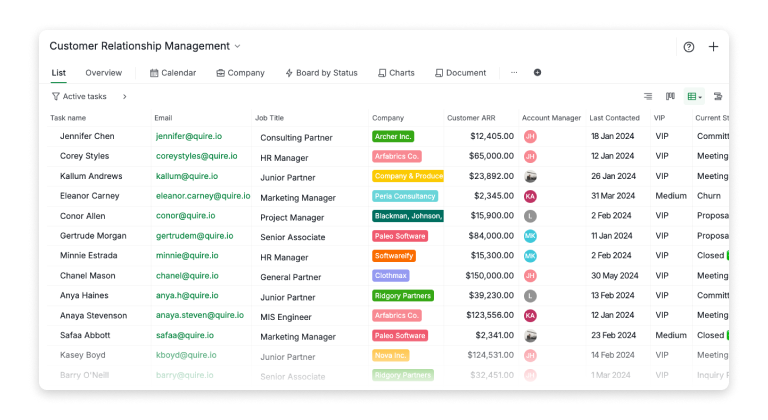
In Quire ogni attività porta con sé informazioni. Scadenze, assegnatari, tag, Campi personalizzati: tutto vive direttamente sull'attività. Se gestisci una pipeline di vendita, per esempio, ogni attività può rappresentare un lead, con campi come ARR del cliente, Stato attuale, Ultimo contatto e Temperatura (Hot, Warm, Cold). L'elenco delle attività diventa una tabella di dati strutturata, ed è questa struttura a rendere leggibile un cruscotto manuale invece di un muro di ticket.
La stessa forma funziona qualunque sia il lavoro. Una board di sprint ha Story Point, Componente e Sprint. Una board di agenzia ha Cliente, Ore di retainer e Fatturabile. Un calendario editoriale ha Canale e Stato di pubblicazione. Qualunque cosa chieda la tua riunione di revisione, quello è il campo da aggiungere.
Se non sei sicuro di come strutturare il tuo primo progetto in Quire, dai un'occhiata alla nostra pagina dei modelli.
Da lì, apri la scheda Panoramica del tuo progetto. È stata ricostruita da poco attorno agli stessi widget che alimentano Vista Cruscotto, quindi senza alcuna configurazione ottieni grafici come Salute del Progetto, Distribuzione Stato Attività e un Calendario Scadenze, su ogni piano, piano gratuito compreso.
Non ti permette di creare un grafico a ciambella o a barre personalizzato raggruppato per un campo a tua scelta (quel costruttore di grafici è una funzione Professional e superiori, ne parliamo più avanti), ma è un vero livello di grafici dove prima c'era un semplice elenco di stati.
Porta tutto questo in un Documento. I Documenti sono disponibili su ogni piano Quire e vivono nel tuo spazio di lavoro, non in un'app separata.
Creane uno, collega le attività o le viste che contano e aggiungi qualche riga di commento scritto che spieghi cosa significano i numeri e dove il team dovrebbe concentrarsi.
Quel contesto scritto conta più di quanto si pensi: il pannello Panoramica ti dice cosa, ma una o due frasi di interpretazione dicono al tuo team e quindi?
Gestisci più di un progetto? Le cartelle intelligenti sono disponibili su ogni piano Quire e ti permettono di raggruppare e filtrare le attività tra più progetti in un unico posto, utile se il tuo cruscotto del piano gratuito deve coprire più di uno spazio di lavoro.
Per i nostri check-in interni sugli impegni più piccoli, teniamo un Documento chiamato più o meno Stato settimanale, e al suo interno inseriamo:
- Un breve riepilogo scritto di ciò che è stato consegnato e di ciò che è in ritardo, riferito al pannello Panoramica
- Link alle attività o alle sottoliste specifiche che richiedono attenzione
- Un paio di punti elenco su dove il team dovrebbe concentrarsi dopo
È manuale, e lo aggiornerai a mano invece di guardare un grafico che si ridisegna da solo. Ma per un piccolo team o un singolo progetto questo compromesso è spesso equo, soprattutto quando l'alternativa è non avere alcun cruscotto.
Come si incorporano i Grafici in un Documento per un cruscotto più approfondito?
I Grafici sono una funzione Professional e superiori. Vedi la pagina dei prezzi.
Se la versione manuale non basta più, o sei già su un piano Professional o superiore, il costruttore di grafici di Quire aggiunge un livello visivo dal vivo sopra gli stessi dati delle attività.
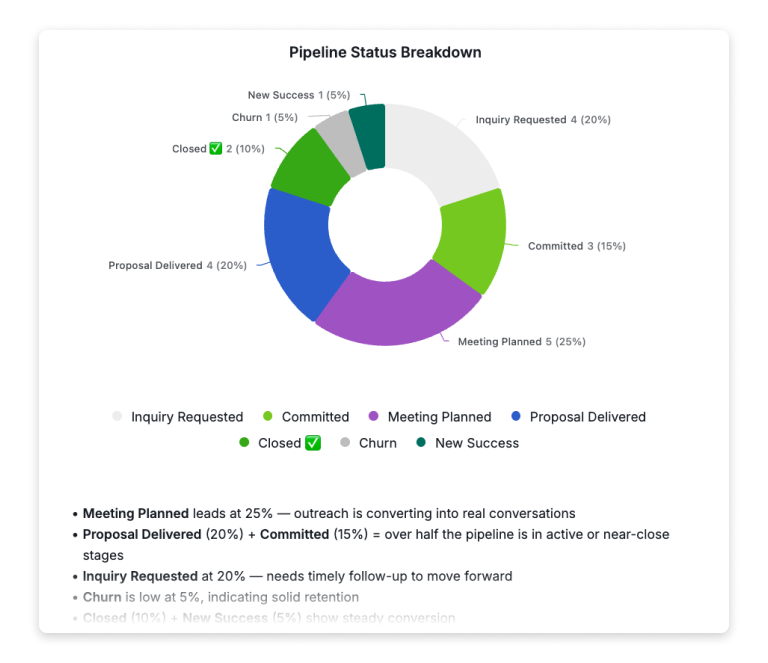
Dalla vista board o elenco, il costruttore ti permette di creare grafici a ciambella e a barre direttamente dai dati delle attività, con suddivisioni per qualunque campo tu abbia definito. Niente esportazioni, niente inserimento manuale. I grafici leggono le attività in tempo reale.
Il bello arriva quando incorpori quei grafici in un Documento. Se oggi si chiude un affare e aggiorni lo stato dell'attività, la modifica compare la prossima volta che qualcuno apre il documento. Nessun problema di versioni, nessun momento da "ma questa è l'ultima presentazione?" prima di una riunione.
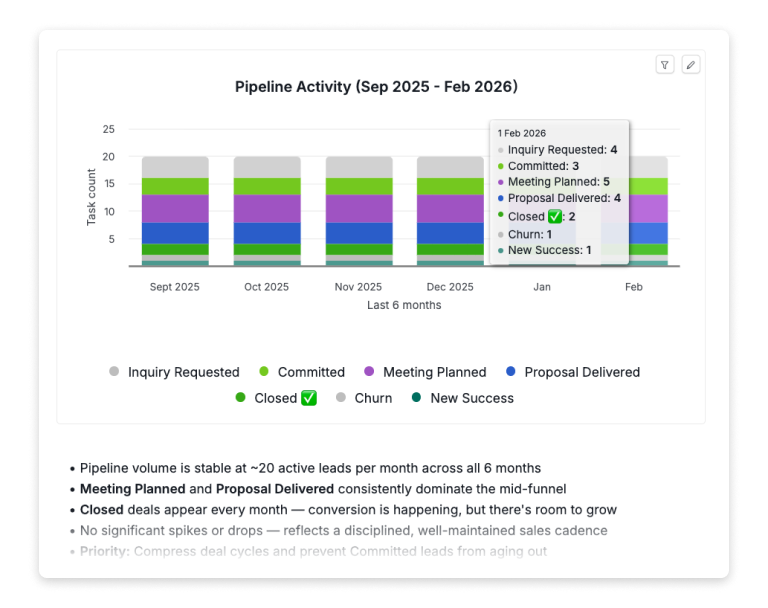
Per le revisioni della pipeline, un Documento chiamato più o meno Cruscotto vendite Q1 potrebbe contenere:
- Un grafico a ciambella con la suddivisione della pipeline attuale per stato dell'affare
- Un grafico a barre con l'attività della pipeline negli ultimi sei mesi
- Alcuni punti elenco di commento scritto che spiegano cosa significano i numeri e dove il team dovrebbe concentrarsi
I Grafici che crei in Quire possono essere incorporati in qualsiasi Documento Quire o descrizione di attività.

Cosa aggiunge Vista Approfondimenti oltre ai Grafici?
Vista Approfondimenti è anch'essa una funzione Professional e superiori, non disponibile sul piano gratuito.
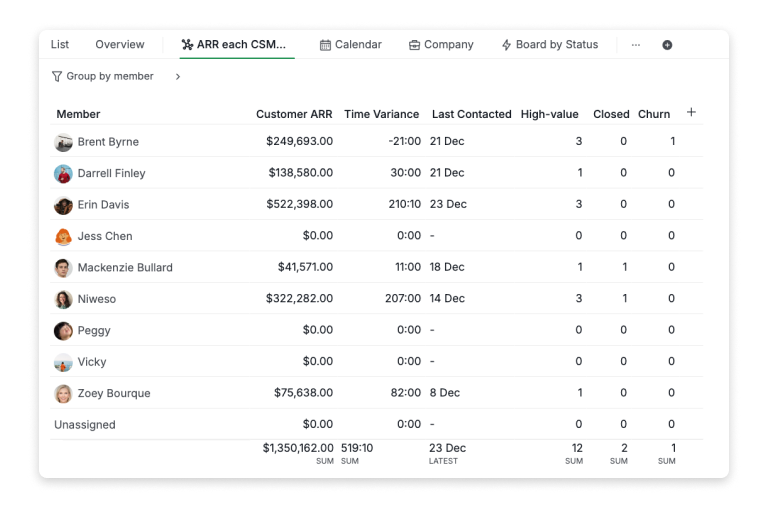
I Grafici offrono istantanee, ma non possono rispondere in tempo reale alle domande di approfondimento. Vista Approfondimenti è il livello analitico che lo fa.
Vista Approfondimenti è il livello che fa i conti sulle tue attività. Nessuna configurazione, nessuna esportazione, nessun copia-incolla. È una tabella dal vivo collegata direttamente al tuo lavoro, che trasforma la normale attività di progetto in dati strutturati che puoi ordinare, filtrare, raggruppare e approfondire come preferisci.
In un caso d'uso CRM, significa raggruppare tutto per Account Manager e vedere subito l'ARR totale gestito, il numero di account seguiti e il conteggio dei clienti VIP, tutto calcolato automaticamente. I team che monitorano i KPI possono spingersi oltre, costruendo sistemi di punteggio con Formule personalizzate e benchmark colorati che rendono impossibile non notare i divari di performance.
Gli stessi calcoli valgono per lavori che con una pipeline non c'entrano nulla:
- Ingegneria. Raggruppa uno sprint per assegnatario e somma gli Story Point per vedere dove si colloca davvero la velocity, poi filtra il lavoro riportato dallo sprint precedente, escludendo quello aggiunto in questo.
- Agenzie e servizi ai clienti. Raggruppa per Cliente e confronta il tempo registrato con le Ore di retainer, così il cliente che sfora in silenzio di dodici ore emerge prima della fattura, non dopo.
Abbiamo scritto un approfondimento dedicato a Vista Approfondimenti, con esempi reali di vendite, customer success e monitoraggio dei KPI. Leggilo qui se vuoi vedere esattamente cosa sa fare.
Come si combinano gli approcci gratuito e a pagamento?
Non devi scegliere una strada per sempre. Molti team partono dal pannello Panoramica e da un Documento, e ricorrono a Grafici e Vista Approfondimenti solo quando la versione manuale richiede più tempo di quanto ne faccia risparmiare, di solito quando un progetto ha abbastanza parti in movimento da rendere insufficiente un semplice riepilogo scritto.
Se sei già su Professional o superiore, Vista Approfondimenti è dove vai a scavare nei dati per capire le performance, individuare schemi o rispondere a una domanda specifica prima di una revisione. Il Documento è ciò che porti alla riunione: la versione curata e narrativa degli stessi dati, con un commento accanto che guida la conversazione.
In ogni caso l'abitudine è la stessa: tieni il resoconto vivo in un Documento accanto alle attività che descrive, invece di ricostruirlo da zero ogni volta che qualcuno chiede "quindi a che punto siamo?"
Quali consigli aiutano a sfruttare meglio un cruscotto Quire, piano gratuito o a pagamento?
Per prima cosa, investi nei tuoi Campi personalizzati, qualunque sia il piano. Oltre alla disciplina sui nomi vista sopra, la scelta più difficile è la sobrietà su quali campi esistano. Una pipeline vuole ARR e un responsabile. Uno sprint vuole punti e un componente. Un calendario editoriale vuole un canale e uno stato di pubblicazione.
Quando un widget raggruppa per un campo, quel campo deve restare affidabile. Bloccalo, o limita le modifiche agli amministratori, così il cruscotto continua a leggere i valori che intendevi. Vedi come bloccare un Campo personalizzato.
Scegli i tre o quattro su cui le tue revisioni fanno davvero domande e resisti alla tentazione di aggiungerne un quinto. Un campo che nessuno compila in modo affidabile è peggio di nessun campo: fa sembrare autorevole un widget mentre in silenzio conta meno del reale.
In secondo luogo, tratta il Documento del cruscotto come un artefatto vivo e non come un report una tantum. Aggiungi una sezione per le note scritte e data le tue osservazioni. Col tempo costruisci uno storico di come il progetto è evoluto e di quali decisioni sono state prese, davvero utile per inserire nuovi Membri del team o fare retrospettive.
In terzo luogo, se sei su Professional o superiore, usa Vista Approfondimenti prima di costruire il Documento. Lascia che ti aiuti a capire quale sia davvero la storia, poi usa il Documento per raccontarla a chi deve ascoltarla.
Chi può vedere un cruscotto Quire e come si condivide?
La condivisione si divide in due domande, con risposte diverse.
Dentro Quire, un Cruscotto è privato oppure condiviso con Membri selezionati del tuo team. Uno privato è la tua schermata di triage del mattino, quella che apri per prima. Uno condiviso mette il team sugli stessi widget, così una revisione parte da una sola schermata invece che da cinque interpretazioni.
La scheda Panoramica copre l'altra metà. È la base condivisa che tutti nel progetto vedono già, senza alcuna decisione di condivisione da prendere.
Per gli stakeholder che non vivono in Quire, il cliente, il dirigente che dà un'occhiata una volta al mese, offri una lettura, non un posto a sedere. Il livello Documento è fatto proprio per questo: una pagina scritta con il tuo commento e Grafici incorporati, che resta aggiornata perché quei grafici leggono i dati delle attività dal vivo invece di uno screenshot incollato. Accompagnali nel Documento e la questione della versione non si pone nemmeno.
Servono cruscotti interattivi e curati per chi vive completamente fuori da Quire? La integrazione nativa con Power BI trasforma i dati di progetti e attività in visualizzazioni dal vivo nei report BI che quegli stakeholder aprono già.
Perché potresti superare la configurazione del piano gratuito?
La versione manuale funziona bene per un singolo progetto, soprattutto perché c'è poca distanza tra "guardare il pannello Panoramica" e "capire cosa sta succedendo".
Quella distanza cresce quando coordini più progetti insieme, devi filtrare o raggruppare per un campo personalizzato o vuoi un sistema di punteggio con formule al posto di un riepilogo scritto.
Vista Cruscotto è il pezzo che la colma, perché un cruscotto con ambito cartella o intera organizzazione dà alla direzione una lettura di ogni iniziativa insieme, dalle stesse attività che i team stanno già aggiornando.
Di solito è il momento in cui Grafici e Vista Approfondimenti cominciano a ripagarsi. Se non ci sei ancora, la versione gratuita è un posto ragionevole in cui restare.
Ora esiste anche un'opzione dedicata. Sui piani Professional e superiori, Vista Cruscotto ti permette di costruire un cruscotto drag-and-drop da pannelli widget e grafici, privato o condiviso con il tuo team.
Scegli l'unico aggiornamento di stato che il tuo team assembla oggi a mano. Sostituiscilo questa settimana con un Documento Quire: qualche Campo personalizzato strutturato, un'occhiata al pannello Panoramica, due frasi di commento scritto, con la data. Alla prossima revisione il tempo di assemblaggio sarà sparito e i dati saranno aggiornati.

Domande frequenti
Quali sono i quattro livelli di reporting in Quire?
La scheda Panoramica (automatica, adattata all'ambito, su ogni piano compreso il piano gratuito), Vista Cruscotto (una schermata di widget personalizzata), Vista Approfondimenti (metriche basate su formule dai tuoi campi) e i Grafici (visualizzazioni incorporate nei Documenti). Gli ultimi tre richiedono Professional o superiore.
Quire offre il reporting tra progetti o di portfolio?
Sì. Apri la Panoramica su una cartella, una cartella intelligente o un'organizzazione e al suo posto compaiono Portfolio Salute Attività, Portfolio Attività, Carico di lavoro dei Membri e un Calendario Scadenze che abbraccia tutti i progetti. Puoi costruire un Cruscotto anche a questi ambiti.
Quale widget di reporting di Quire si trova a quale ambito?
Progetto: Salute del Progetto, Distribuzione Stato Attività, Calendario Scadenze, Attività dei Membri. Cartella o cartella intelligente: Portfolio Salute Attività, Portfolio Attività, Calendario Scadenze condiviso. Organizzazione: Portfolio Salute Attività, Carico di lavoro dei Membri, Calendario Scadenze a livello di organizzazione. Mie attività parte da Richiede Attenzione.
Quanto reporting di Quire si ottiene sul piano gratuito?
L'intero livello Panoramica, adattato all'ambito di progetto, cartella e organizzazione, più i Documenti per il commento scritto. Vista Cruscotto, Vista Approfondimenti e Grafici richiedono Professional o superiore.
Qual è la differenza tra il modo gratuito e quello a pagamento di gestire un cruscotto in Quire?
Il piano gratuito combina a mano il pannello Panoramica e un Documento, senza grafici personalizzati. Professional e superiori aggiungono Vista Cruscotto per cruscotti di widget drag-and-drop, un costruttore di grafici incorporabili e Vista Approfondimenti, una tabella analitica basata su formule.
Come incorporo un grafico in un Documento Quire?
Serve Professional o superiore. Crea un grafico raggruppato per stato, assegnatario o qualsiasi Campo personalizzato, poi incorporalo in un Documento, dove resta collegato in tempo reale alle tue attività.
Che cos'è Vista Approfondimenti di Quire e a chi serve?
Trasforma i dati delle attività in una tabella ordinabile e filtrabile con formule personalizzate, utile per KPI o monitoraggio del carico di lavoro. È disponibile su Professional e superiori, non sul piano gratuito.
Esiste una funzione dedicata ai cruscotti in Quire?
Sì. Vista Cruscotto, sui piani Professional e superiori, è un cruscotto drag-and-drop costruito da pannelli widget e grafici. I piani gratuiti combinano invece la scheda Panoramica basata su widget con un Documento.
