
features · Jul 27, 2026
Presentiamo la Vista Cruscotto: il tuo progetto a colpo d'occhio, a modo tuo
Ultimo aggiornamento: 30 settembre 2026
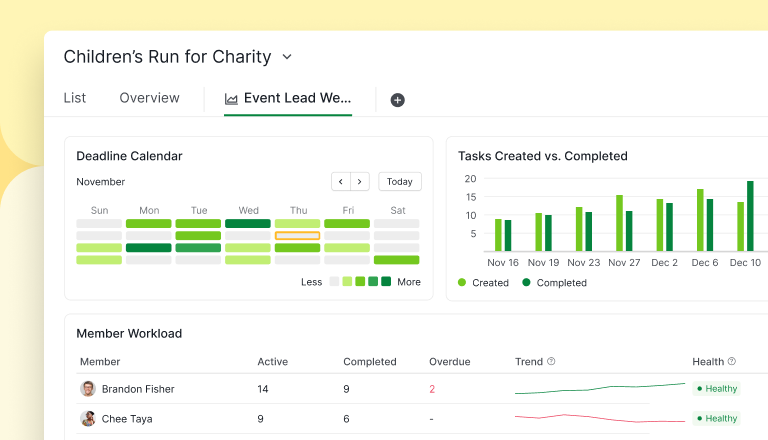
La Vista Cruscotto di Quire ti permette di costruire i tuoi cruscotti di progetto partendo da una libreria di widget, elenchi di attività e grafici che disponi in base a come lavori. Tienine uno privato per il tuo triage mattutino, oppure condividilo con il team così tutti leggono la stessa schermata. Vive proprio accanto alla Panoramica condivisa del tuo progetto, che ha ricevuto a sua volta un rinnovo basato sui widget.
Apri il tuo progetto il lunedì con una piccola domanda in testa: tutto bene? Così controlli la bacheca per vedere cosa si muove. Poi il calendario, per le scadenze di questa settimana. Poi l'elenco attività di un collega, per capire perché la revisione del design continua a slittare. Quindici minuti dopo hai sette schede aperte e un umore un po' peggiore.
Non stai sbagliando nulla. Sono le informazioni che vivono in tanti posti diversi, e sei tu a doverle ricucire insieme ogni mattina.
Anche quel lavoro di ricucitura ha un prezzo misurabile. Uno studio della Harvard Business Review su 137 lavoratori in tre aziende Fortune 500 ha rilevato che le persone passano da un'app o una finestra all'altra quasi 1.200 volte al giorno e impiegano poco meno di quattro ore alla settimana solo per riorientarsi dopo ogni passaggio, circa il 9% del loro tempo di lavoro.
È esattamente il motivo per cui abbiamo creato la Vista Cruscotto. È una schermata che componi tu, con i pezzi che ti interessano davvero, così la risposta a tutto bene? è già lì quando la apri.
La Vista Cruscotto è disponibile a partire dai piani Professional. La scheda Panoramica rinnovata è su tutti i piani, incluso il piano gratuito. Tutti i dettagli sulla nostra pagina dei prezzi.
Che cos'è la Vista Cruscotto?
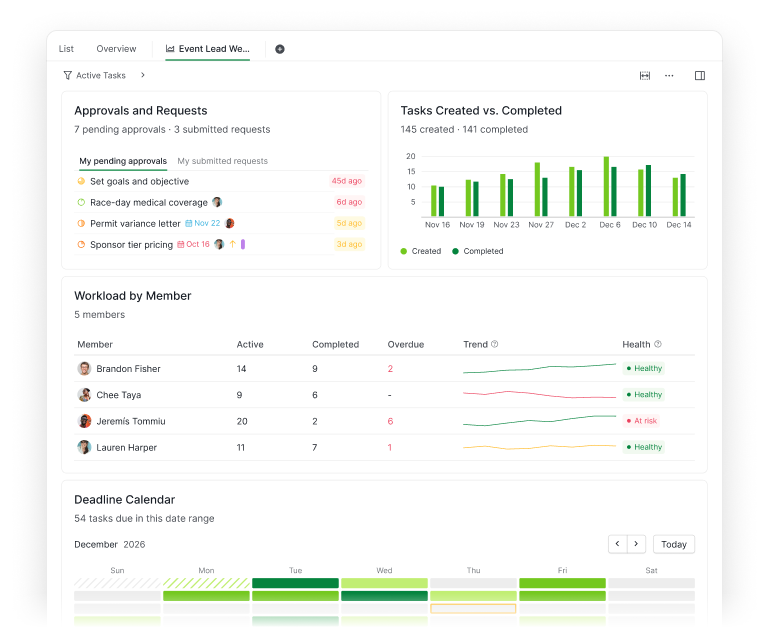
Vista Cruscotto: una vista di Quire in cui costruisci il tuo cruscotto di progetto partendo da una libreria di widget, pannelli con elenchi di attività e grafici che disponi, filtri e decidi di tenere privati o condividere con il team.
Ogni progetto di Quire ha già una scheda Panoramica, ed è stata ricostruita anche lei (tra poco ne parliamo). È l'istantanea condivisa dello stato di salute del progetto che vedono tutti, l'unico punto fermo da cui legge l'intero team.
Il problema di un'unica schermata condivisa è che ognuno vorrebbe qualcosa di leggermente diverso. Il tuo team lead vuole il carico di lavoro. Tu vuoi le tue attività scadute. Qualcuno in finanza vuole l'andamento dei completamenti. Metti tutto questo su una sola pagina e smette di essere utile per chiunque.
La Vista Cruscotto risolve la questione offrendoti una seconda superficie. La Panoramica resta al suo posto come base del team. I Cruscotti sono le tele che costruisci sopra, allestite partendo da una libreria di widget, e sei tu a decidere se ognuna resta privata o viene condivisa.
Ed ecco il dettaglio che fa scattare tutto: un Cruscotto assume il contesto del punto in cui lo crei. Creane uno dentro un singolo progetto e riguarderà solo quel progetto. Creane uno a livello di Cartella, cartella intelligente o organizzazione e potrà raccogliere il lavoro di molti progetti insieme. La libreria nasconde in silenzio ogni widget che non c'entra, così non aggiungerai mai un grafico "per progetto" in un posto che ha un solo progetto.
Non conosci ancora il concetto? Leggi cos'è un cruscotto di progetto e perché ti serve.
Quali widget puoi aggiungere? La Libreria di widget
Apri la Libreria di widget e la prima cosa che noterai è che non ti scarica addosso cinquanta opzioni.
Si apre su Consigliati, un breve elenco di widget scelti per il tuo ruolo: così un team lead vede cose come il carico di lavoro dei membri e le attività a rischio, mentre chi lavora individualmente vede il proprio elenco delle priorità.
Da lì puoi esplorare il resto per scheda: Il mio lavoro per le tue attività, Attività per i widget con elenchi di attività, Membri per monitorare persone e carichi di lavoro, Progetti per il quadro trasversale, e Tutti quando sai già il nome del widget.
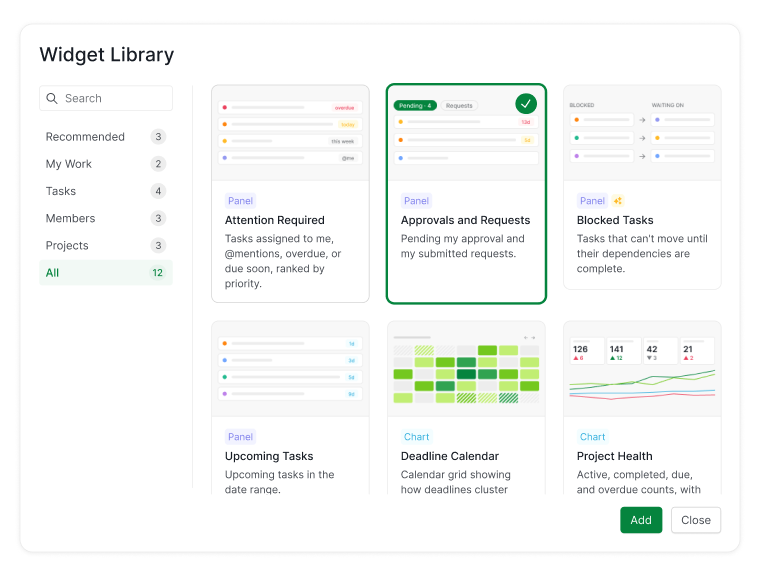
I widget arrivano in due varianti. I pannelli sono elenchi di attività. Richiede Attenzione raccoglie ciò che ha bisogno di te oggi: attività scadute, cose in scadenza questa settimana e punti in cui sei stato menzionato, ordinati per urgenza. Approvazioni e Richieste mostra cosa attende il tuo via libera e a che punto sono le tue richieste. Ci sono anche Attività Bloccate, Attività Imminenti e Carico di lavoro dei Membri, tra gli altri.
I Grafici sono il lato visivo. Portfolio Salute Attività ti dà i conteggi di attive, completate, in scadenza e scadute con un andamento. Distribuzione Stato Attività mostra la suddivisione tra i tuoi stati. Calendario Scadenze dispone le tue date di consegna e mostra come si addensano nelle settimane. Attività Create vs. Completate risponde alla domanda silenziosamente importante: stai chiudendo lavoro più in fretta di quanto ne arrivi?
Ogni widget ha un piccolo menu "..." per rinominarlo, ridimensionarlo, duplicarlo o rimuoverlo, più i suoi filtri per stato, priorità, Assegnatario, tag e date. E quando vuoi che l'intera bacheca parli di una cosa sola, un filtro valido per tutto il Cruscotto fa seguire tutti i widget, finché non dici a uno di loro di andare per la sua strada.
Curioso di sapere di più sui grafici? Guarda Presentiamo i Grafici in Quire, e il lato dei riepiloghi dei dati in Vista Insight.
Cosa è cambiato nella tua scheda Panoramica?
Questi widget non vivono soltanto nei Cruscotti che costruisci. La scheda Panoramica che ogni progetto, Cartella e organizzazione ha già è stata ricostruita attorno allo stesso insieme, ed è consapevole del contesto: nessuna configurazione, solo i widget giusti per il punto in cui ti trovi.
Panoramica di organizzazione e progetto
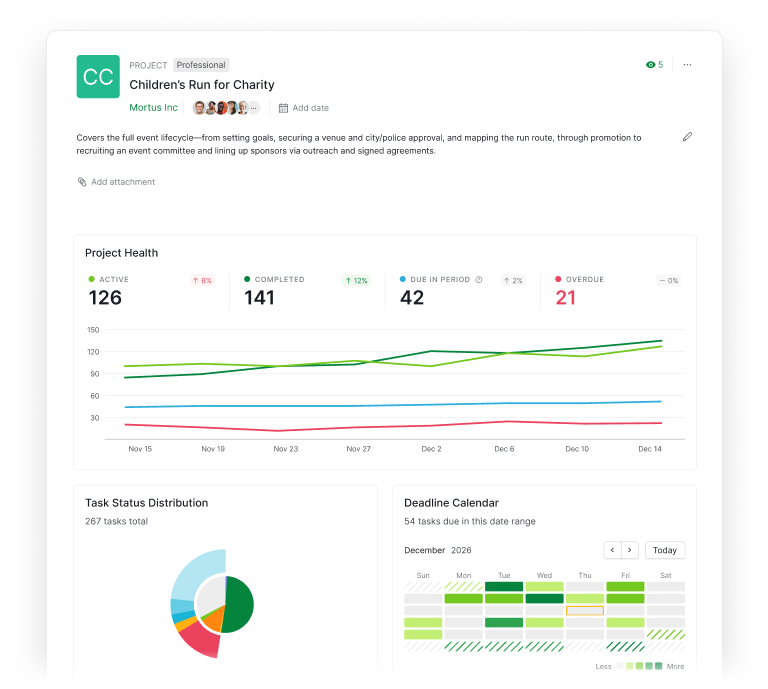
La Panoramica di un progetto apre sullo stato di salute di quel progetto: Salute del Progetto (attive, completate, in scadenza e scadute, con un andamento), Distribuzione Stato Attività, un Calendario Scadenze e Attività dei Membri. La Panoramica di un'organizzazione allarga lo sguardo all'intero portfolio, dove Portfolio Salute Attività e Carico di lavoro dei Membri mostrano quali progetti e quali persone hanno bisogno di attenzione, accanto a un Calendario Scadenze che copre tutti i progetti.
Cartelle e cartelle intelligenti
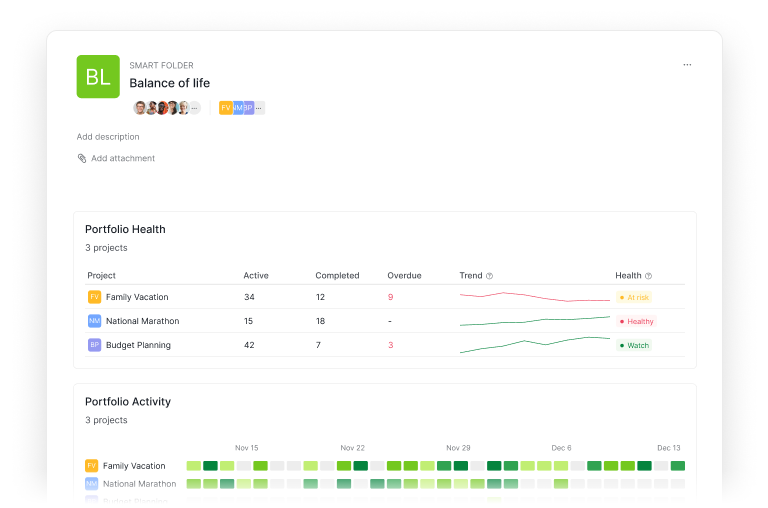
Le Cartelle e le cartelle intelligenti stanno a metà strada, quindi la loro Panoramica è trasversale: Portfolio Salute Attività, Portfolio Attività (quali progetti sono attivi, quali si sono zittiti) e un Calendario Scadenze condiviso. La differenza sta nella portata. Una Cartella raggruppa progetti dentro una sola organizzazione; una cartella intelligente li raccoglie tra organizzazioni diverse, così chi guida un'agenzia o un reparto vede tutto il gruppo senza aprire ogni singolo progetto.
Panoramica di Mie attività
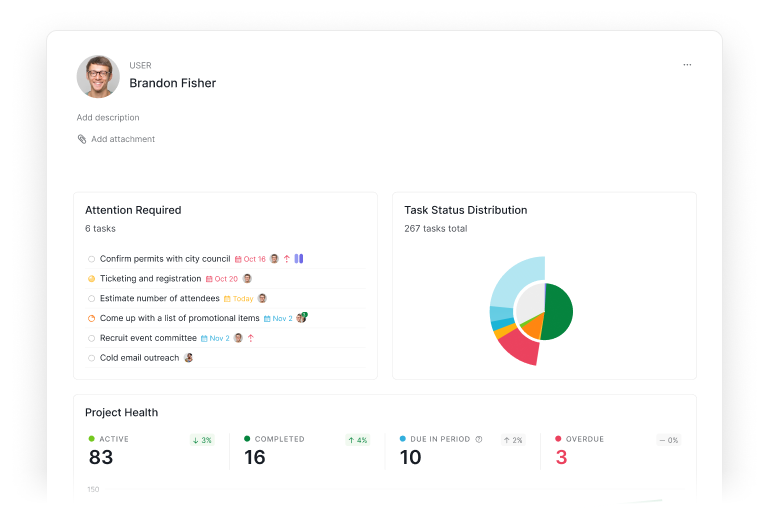
La Panoramica di Mie attività è quella personale. Richiede Attenzione sta in cima: tutto ciò che è scaduto, in scadenza questa settimana o dove sei stato taggato, ordinato per urgenza, così sai cosa ha bisogno di te nell'istante in cui accedi. Sotto, Distribuzione Stato Attività, Salute del Progetto e Attività del Progetto riepilogano tutti i progetti di cui fai parte.
Le due superfici si dividono così il lavoro: la Panoramica è la base condivisa automatica, i Cruscotti sono lo strato personalizzato. Stessi widget, due compiti.
Quali sono 3 modi pratici di usare la Vista Cruscotto?
Il modo più rapido per capire una tela bianca è guardare qualcuno che la riempie. Ecco tre Cruscotti che si mettono insieme in circa un minuto ciascuno.
1. Il tuo triage del lunedì mattina
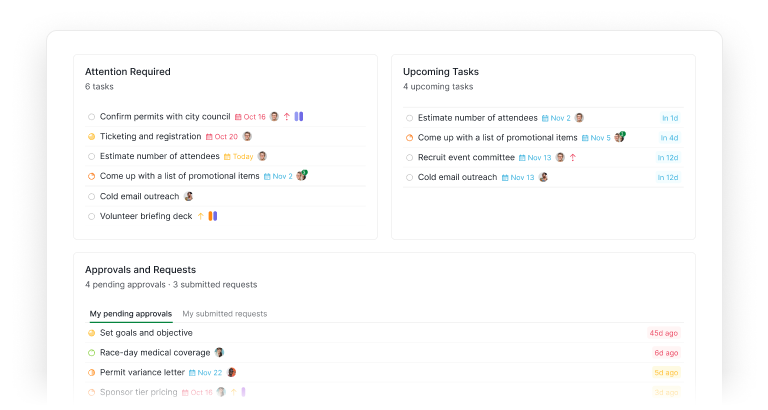
Questo è privato, ed è quello che aprirai più spesso.
Aggiungi tre widget: Richiede Attenzione, Attività Imminenti e Approvazioni e Richieste. Ora la prima cosa che vedi ogni mattina è cosa è scaduto, cosa arriva questa settimana e cosa aspetta un sì o un no da parte tua. Senza entrare in quattro progetti per ricostruire la tua giornata.
Prendi una content writer che gestisce sei pezzi in corso. Il suo pannello Richiede Attenzione fa emergere i due articoli scaduti e la menzione in cui un editor ha chiesto una modifica.
Il pannello Approvazioni le ricorda che la newsletter di gennaio attende ancora il suo via libera, dato che le approvazioni delle attività di Quire vi confluiscono direttamente. Nelle giornate buone, il pannello le dice semplicemente che è in pari e, sinceramente, quel piccolo messaggio vale l'intera configurazione.
2. La lettura settimanale di un team lead
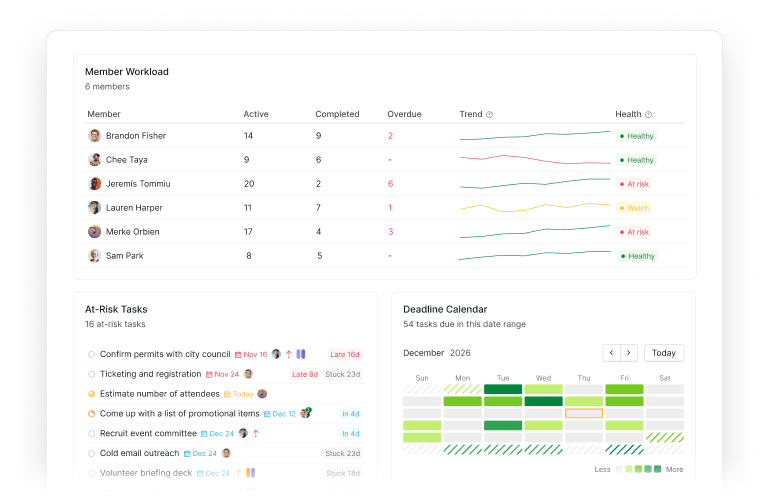
Passa alla scheda Membri e questo Cruscotto si costruisce quasi da sé.
Carico di lavoro dei Membri mostra per ogni persona i conteggi di attive, completate e scadute, più un semplice segnale di salute, così vedi chi sta annegando prima che dica una parola. Attività a Rischio segnala il lavoro che più probabilmente sforerà la scadenza.
Calendario Scadenze distribuisce le consegne della settimana, così un ingorgo di giovedì è evidente già lunedì, usando la stessa idea di raggruppamento che sta dietro al Calendario Intelligente di Quire, ridotta alla scala di un singolo widget.
Un team lead che gestisce uno sprint di prodotto tiene esattamente questi tre. Quindici secondi gli dicono se qualcuno è sovraccarico, quali due attività hanno bisogno di una spinta oggi e se il venerdì si sta silenziosamente trasformando in un muro. Riequilibra prima che diventi un incendio, non dopo.
3. Il quadro di portfolio, tra più progetti
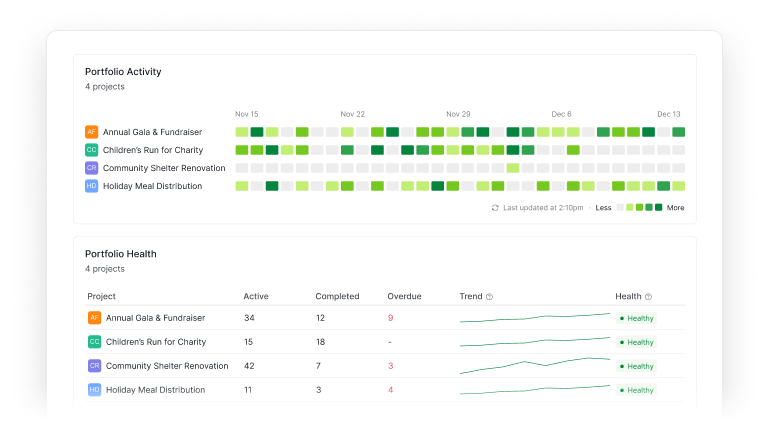
Costruisci un Cruscotto a livello di Cartella o di organizzazione e comparirà un nuovo gruppo di widget, quelli che hanno senso solo quando guardi più di un progetto.
Portfolio Salute Attività ti dà i conteggi di attive, completate e scadute di ogni progetto uno accanto all'altro, con un segnale di salute per progetto. Portfolio Attività mostra l'attività quotidiana sulle attività tra i progetti, così un progetto in stallo si distingue da uno pieno di movimento.
È il Cruscotto per chiunque abbia come mestiere "come sta andando tutto": chi guida un'agenzia tra i vari clienti, un responsabile operativo tra i team, un fondatore che vuole solo una schermata onesta.
Se il tuo lavoro si estende su organizzazioni separate, le cartelle intelligenti permettono a un Cruscotto trasversale di raccogliere tutto in un unico posto.
Come fa la Vista Cruscotto a mantenere un team allineato?
L'allineamento di solito si rompe in modo banale. Non per grandi disaccordi, ma perché ognuno guarda una versione leggermente diversa della verità. Uno segue la bacheca dello sprint, un altro vive nella posta, un terzo giura che la scadenza è cambiata.
La Vista Cruscotto aiuta perché separa di proposito la storia condivisa da quella personale. La Panoramica resta il terreno comune, la vista sullo stato di salute che nessuno deve ricostruire. I tuoi Cruscotti privati sono tuoi, e puoi armeggiarci quanto vuoi. E un Cruscotto condiviso diventa la schermata concordata per un compito preciso: lo sprint, il lancio, il cliente, qualunque cosa il team abbia deciso di tenere d'occhio insieme.
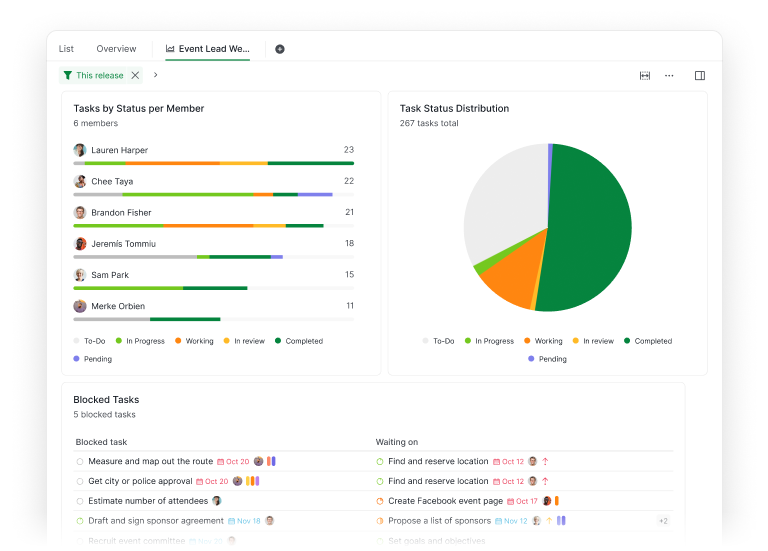
Qui l'eroe silenzioso è il filtro del Cruscotto. Quando una bacheca condivisa è filtrata su "questa release" e ogni widget segue, non c'è più da discutere sul perimetro, perché tutti quelli che leggono quel Cruscotto guardano la stessa fetta. Se un widget ha bisogno di un taglio diverso, puoi comunque dargli un filtro proprio invece di quello condiviso, la stessa sovrascrittura per singolo widget descritta sopra.
È l'equilibrio che cercavamo. Una base di team che resta stabile e uno spazio personale che si adatta, senza che i due si pestino i piedi.
Dagli un posto nel tuo lunedì
Non serve progettare il Cruscotto perfetto. È il bello di una tela: puoi sbagliarci sopra a basso costo.
Quindi ecco una piccola prima mossa. Apri un nuovo Cruscotto, aggiungi i tre widget che consulti più spesso e dai loro nomi che riconoscerai davvero. Convivici per una settimana. Aggiungine uno, togline uno, condividilo se inizia a servire a più persone oltre a te.
Vuoi il passo a passo? La guida al Cruscotto di Quire spiega in dettaglio come creare un Cruscotto, aggiungere widget e configurarli uno per uno. Questo articolo è il giro veloce; la guida è il manuale.
La Vista Cruscotto è qui per restituirti i quindici minuti che spendi ogni mattina a ricucire il quadro. La tua Panoramica rinnovata ti aspetta su ogni piano, quindi aprila per vedere i nuovi widget. E da Professional in su, aggiungi un Cruscotto e rendi tuo il primo.
Allora, quali sono i primi tre widget che finiranno sul tuo?

Punti chiave
- La Vista Cruscotto ti permette di costruire il tuo cruscotto di progetto partendo da una libreria di widget, pannelli con elenchi di attività e grafici, a partire dai piani Professional.
- La Panoramica resta la base condivisa automatica su ogni piano, incluso il piano gratuito, ora ricostruita attorno agli stessi widget e consapevole del contesto.
- Un Cruscotto eredita il suo contesto: costruiscilo dentro un progetto per quel progetto, oppure a livello di Cartella, cartella intelligente o organizzazione per una vista trasversale.
- La Libreria di widget raggruppa tutto sotto Consigliati, Il mio lavoro, Attività, Membri, Progetti e Tutti, e apre con le scelte pensate per il tuo ruolo.
- Tieni un Cruscotto privato per il tuo triage personale oppure condividilo con il team, e usa il filtro valido per tutto il Cruscotto per mantenere ogni widget sulla stessa fetta.
- Parti in piccolo: tre widget, una settimana, poi aggiungi, togli o condividi in base a ciò che apri davvero.
