
features · Jul 27, 2026
仪表板查看模式来了:一目了然的项目全貌,按你的方式打造
最后更新:2026 年 9 月 30 日
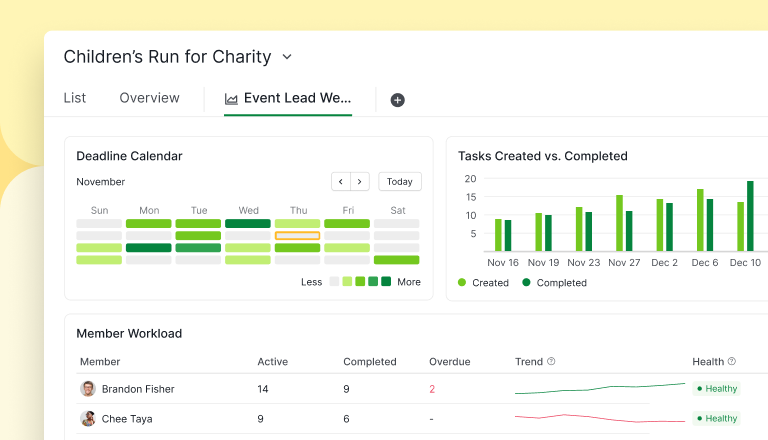
Quire 仪表板查看模式让你从小工具库中搭建自己的项目仪表板,用任务列表和图表按你的工作方式自由排布。可以保留一个私有的用于晨间梳理,也可以与团队共享,让所有人看同一块屏幕。它就在项目共享的概览旁边,而概览也基于小工具完成了全新升级。
周一打开项目时,你心里只有一个小小的问题:一切都还好吗? 于是你先看看看板上有什么进展,再看看这周的截止日期行事历,然后翻翻某个同事的任务列表,想弄明白设计评审为什么又拖延了。十五分钟后,你已经开着七个标签页,心情也略微变差了。
这不是你的问题。信息本来就散落在太多地方,而每天早上把它们重新拼凑起来的人,恰好就是你。
这种"拼凑"其实有明确的代价。《哈佛商业评论》的一项研究调查了三家财富 500 强公司的 137 名员工,发现他们平均每天在应用和窗口之间切换近 1200 次,每周花在"切换后重新进入状态"上的时间接近四小时,相当于工作时间的约 9%。
这正是我们打造仪表板查看模式的原因。它是一个由你亲手搭建的屏幕,只放你真正关心的内容,这样当你打开它时,"一切都还好吗"这个问题已经有了答案。
仪表板查看模式适用于 Professional 及以上套餐。全新升级的概览标签页则在所有套餐(包括免费方案)中都可使用。完整详情请见我们的定价页面。
什么是仪表板查看模式?
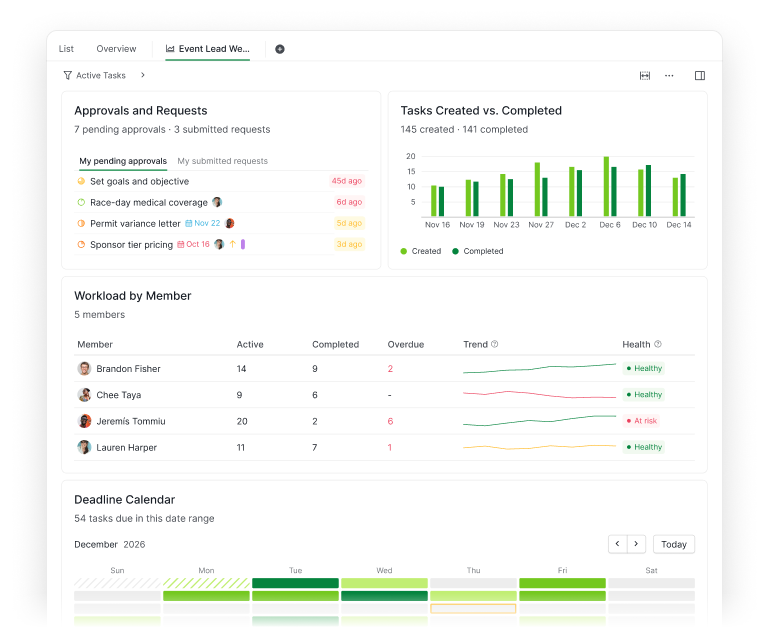
仪表板查看模式:Quire 的一种视图,你可以从小工具库中挑选任务列表面板和图表,自行排列、筛选,并选择保持私有或与团队共享,打造专属于你的项目仪表板。
每个 Quire 项目都已经有一个概览标签页,而它最近也进行了重建(稍后详述)。它是团队共享的项目健康度快照,是所有人都能查看的稳定基准。
单一共享屏幕的麻烦在于,每个人想看到的东西都略有不同。团队负责人想看工作量,你想看自己的逾期任务,财务部门的同事想看完成趋势。把这些都堆到一个页面上,结果就是对谁都没用。
仪表板查看模式的解法,是为你提供第二个展示层。概览仍然是团队基准,保持不变;仪表板则是你在此之上打造的画布,从小工具库中排布组件,并由你决定每个仪表板是保持私有还是共享出去。
关键在于:仪表板会继承你创建它时所在的范围。在单个项目内创建,它就只关注那个项目;在文件夹、智能文件夹或组织层级创建,它就能同时汇聚多个项目的工作。小工具库会自动隐藏不适合当前范围的小工具,所以你不会把一个"按项目划分"的图表添加到只有一个项目的地方。
还不熟悉这个概念?读一读什么是项目仪表板,为什么你需要一个。
可以添加哪些小工具?认识小工具库
打开小工具库,你会发现的第一件事是:它不会一股脑塞给你五十个选项。
它默认打开推荐标签,展示一份为你的角色精选的简短列表。团队负责人会看到成员工作量和高风险任务这类内容,而个人贡献者则会看到自己的关注事项列表。
从这里你可以按标签浏览其余内容:我的工作对应你自己的任务,任务对应任务列表类小工具,成员用于追踪人员和工作量,项目对应跨项目全局视图,全部则适合你已经知道小工具名称的情况。
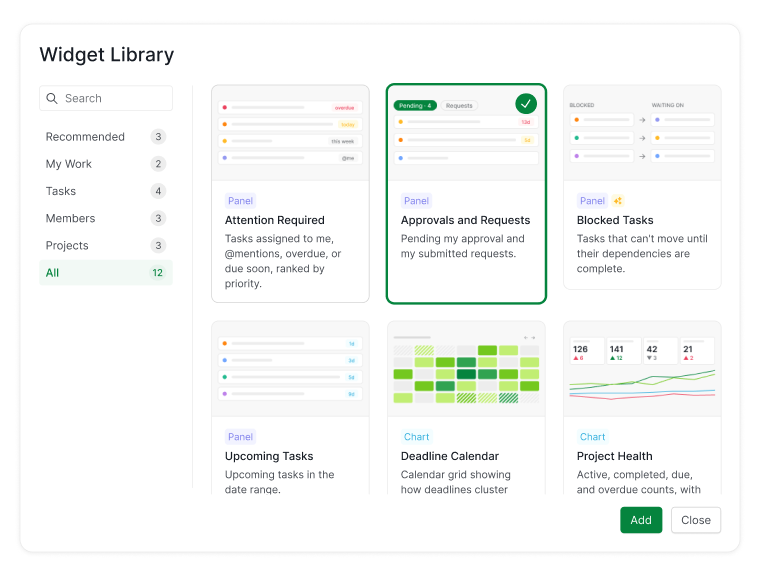
小工具分为两种类型。面板是任务列表。关注事项汇集了今天需要你处理的内容:逾期任务、本周到期的事项,以及你被提及的地方,并按紧急程度排序。审核与请求展示了等待你签核的事项,以及你自己提交的请求处于什么状态。此外还有受阻任务、即将到期任务和团队成员工作量等。
图表则是可视化的一面。项目集健康度给出进行中、已完成、即将到期和逾期的数量,并附带趋势。任务状态分布展示各状态之间的占比。截止行事历呈现截止日期在各周之间的分布情况。已创建任务与已完成任务对比回答了一个悄悄重要的问题:你交付工作的速度是否快过任务涌入的速度。
每个小工具都有一个小小的"..."菜单,可以重命名、调整大小、复制或删除,还能按状态、优先级、负责人、标签和日期单独设置筛选条件。当你想让整个看板都聚焦同一件事时,仪表板范围的筛选条件可以让所有小工具一起响应,直到你让某个小工具单独走自己的路。
对图表本身感兴趣?请看Quire 图表功能介绍,以及数据汇总方面的洞察查看模式。
你的概览标签页发生了什么变化?
这些小工具不只出现在你自己搭建的仪表板上。每个项目、文件夹和组织原本就有的概览标签页,也围绕同一套小工具进行了重建,而且具备范围感知能力:无需任何设置,就能自动展示适合当前所在位置的小工具。
组织和项目概览
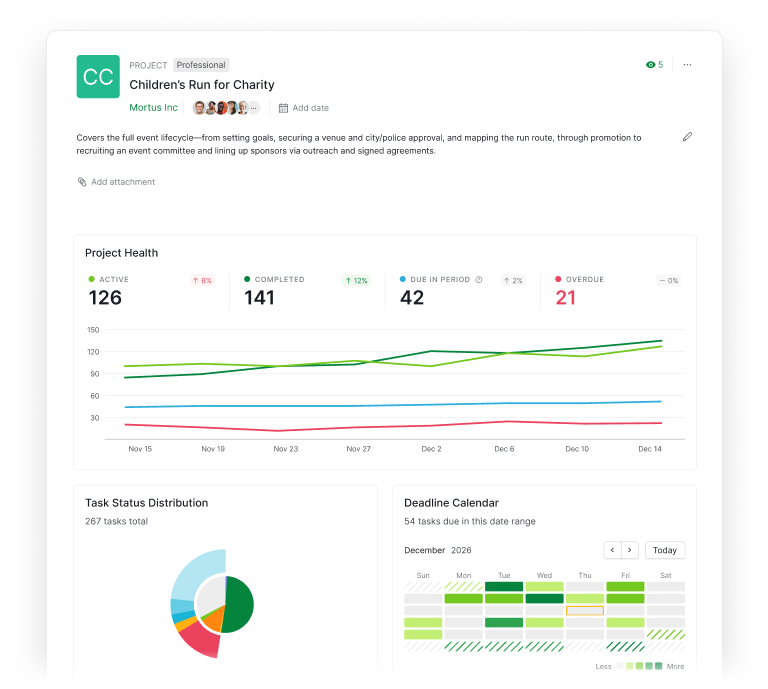
项目的概览会打开该项目的健康度视图:项目健康度(进行中、已完成、即将到期和逾期,附带趋势)、任务状态分布、截止行事历,以及成员动态。组织的概览则放大视角,展示整个项目集:项目集健康度和团队成员工作量会显示哪些项目和人员需要关注,旁边还有一份涵盖所有项目的截止行事历。
文件夹和智能文件夹
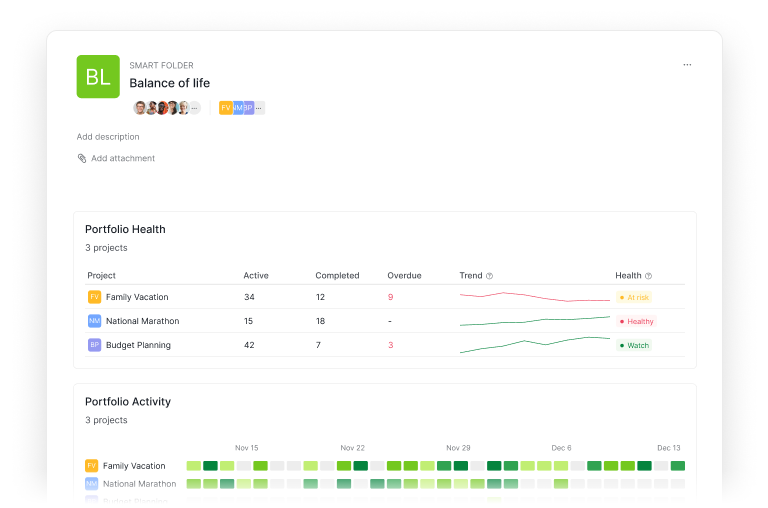
文件夹和智能文件夹介于两者之间,所以它们的概览是跨项目的:项目集健康度、项目集动态(哪些项目在忙碌,哪些已经沉寂)以及共享的截止行事历。区别在于覆盖范围。文件夹在一个组织内部对项目进行分组;智能文件夹则能跨组织汇聚项目,让代理机构负责人或部门主管无需逐一打开每个项目,就能看到整个团队的全貌。
我的任务概览
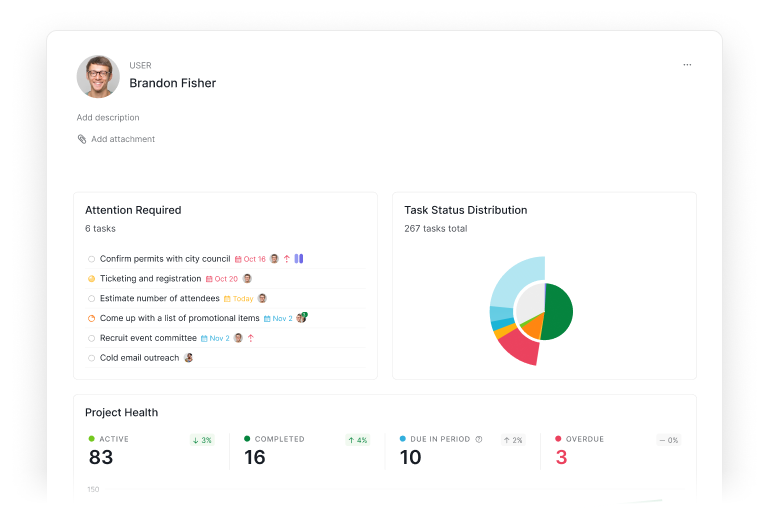
你的我的任务概览是专属于你个人的视图。关注事项位于顶部,汇集所有逾期、本周到期或你被标记的事项,并按紧急程度排序,让你一登录就知道什么需要处理。下方是任务状态分布、项目健康度和项目动态,汇总了你参与的所有项目。
于是这两个展示层各司其职:概览是自动生成的共享基准,仪表板则是自定义层。同样的小工具,两种用途。
仪表板查看模式有哪三种实用玩法?
理解一块空白画布最快的方法,就是看看别人如何把它填满。以下三个仪表板,每个大约花一分钟就能搭建完成。
1. 你的周一晨间梳理
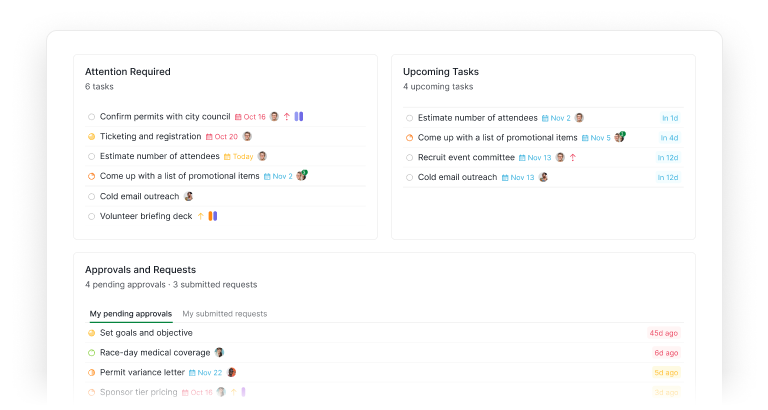
这一个是私有的,也是你会打开次数最多的一个。
添加三个小工具:关注事项、即将到期任务和审核与请求。这样每天早上你第一眼看到的,就是什么已经逾期、什么本周要交付,以及什么正等着你点头或摇头。不用点开四个项目去拼凑自己一天的日程。
以一位同时兼顾六篇稿件的内容撰稿人为例。她的关注事项面板会显示两篇逾期的文章,以及一处编辑要求修改的提及。她的审核面板会提醒她一月刊的通讯还在等她签核,因为 Quire 的任务审核功能会直接把信息推送到这里。运气好的话,这块面板只会告诉她一切都跟上了进度,说实话,光是这句话就值回了整套设置的功夫。
2. 团队负责人的每周速览
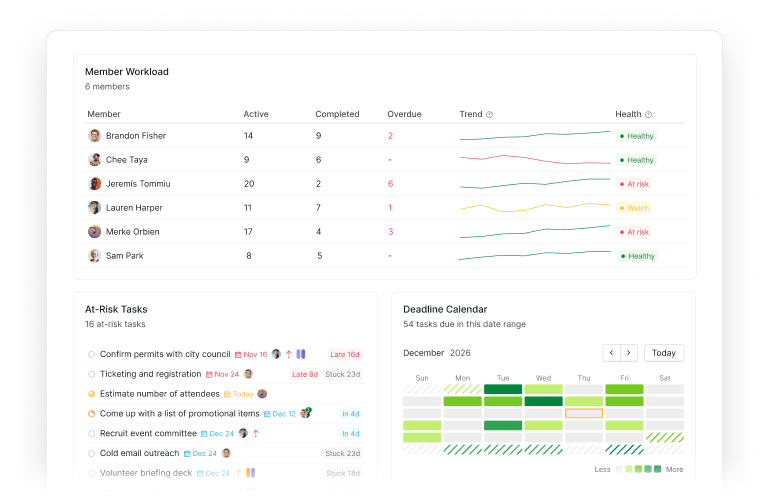
切换到"成员"标签,这个仪表板几乎自己就能搭建完成。
团队成员工作量展示每个人进行中、已完成和逾期的任务数量,外加一个简单的健康信号,这样你能在有人开口之前就看出谁快撑不住了。高风险任务会标出最有可能延期的工作。截止行事历把本周的截止日期铺开展示,让周四的堆积在周一就一目了然,这背后用的是与 Quire 智能行事历相同的聚类逻辑,只是缩小到了单个小工具的范围。
一位负责产品冲刺的团队负责人只保留了这三个小工具。十五秒钟,他就能知道是否有人工作过载、今天哪两个任务需要催一催,以及周五是不是正悄悄变成一道悬崖。他能在问题变成火灾之前就重新分配,而不是等到事后补救。
3. 跨项目的项目集全景
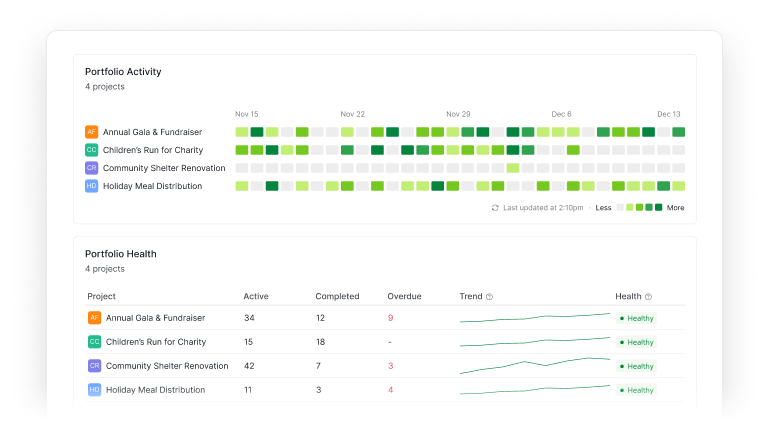
在文件夹或组织层级搭建仪表板,就会出现一批新的小工具,这些只有在你同时查看多个项目时才有意义。
项目集健康度会并排展示每个项目进行中、已完成和逾期的数量,并为每个项目附上健康信号。项目集动态展示各项目每天的任务活动情况,让停滞的项目在忙碌的项目中显得格外突出。这正是那些"负责掌握整体情况"的人需要的仪表板:跨客户账户的代理机构负责人、跨团队的运营主管,或者只想要一块诚实屏幕的创始人。
如果你的工作横跨多个独立组织,智能文件夹能让跨组织的仪表板把所有信息汇聚到一处。
仪表板查看模式如何保持团队一致?
团队失去一致性的方式通常很平淡,不是什么重大分歧,只是每个人看到的"事实版本"略有不同。有人盯着冲刺看板,有人活在邮件里,还有人坚持说截止日期已经改了。
仪表板查看模式之所以有帮助,是因为它有意地把"共享的故事"和"个人的故事"分开。概览始终是共同基准,是那份没人需要重新搭建的健康度视图。你的私有仪表板则任你随意折腾。而共享仪表板则成为针对某项具体工作达成共识的屏幕,比如冲刺、发布、客户,或者团队决定共同盯着的任何事。
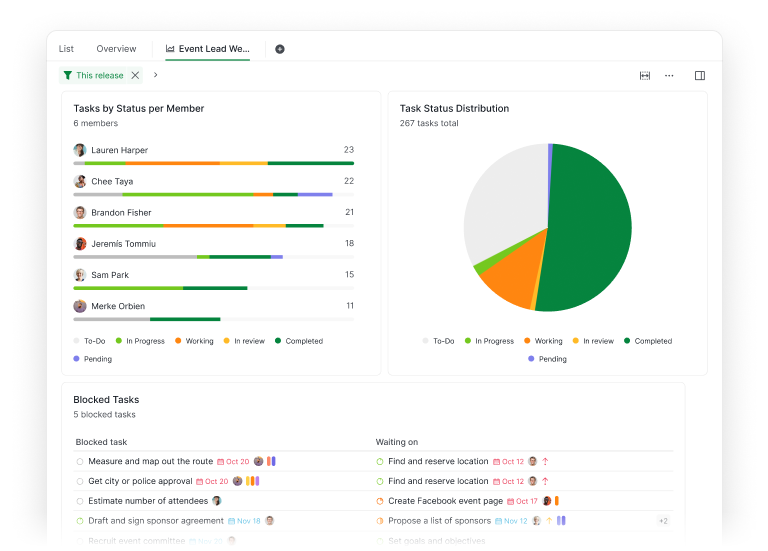
仪表板筛选功能是这里的隐藏英雄。当一个共享看板被筛选到"本次发布",并且所有小工具都随之响应时,就不会再有关于范围的争论,因为查看这个仪表板的每个人看到的都是同一个切片。如果某个小工具需要不同的筛选方式,你仍然可以为它单独设置筛选条件,而不是套用共享的那一个,这正是前面提到的"单个小工具覆盖"机制。
这正是我们想要的平衡:一个保持稳定的团队基准,加上一块能灵活调整的个人空间,二者互不干扰。
在你的周一给它安个家
你不需要一开始就规划出完美的仪表板。这正是画布的好处:在上面犯错的成本很低。
不如从一个小小的第一步开始。打开一个新仪表板,添加你最常查看的三个小工具,给它们取一个你一看就认得出的名字。让它先运行一周。用得顺手就加一个、去掉一个,如果它开始对更多人有用,就分享出去。
想要分步指南?Quire 的仪表板指南详细讲解了如何创建仪表板、添加小工具,以及逐一设置每个小工具。这篇文章是快速导览,指南则是完整手册。
仪表板查看模式的目的,就是把你每天早上花在拼凑全局上的十五分钟还给你。全新升级的概览标签页在所有套餐上都已就绪,打开它看看新的小工具吧。而在 Professional 及以上套餐,添加一个仪表板,把第一个真正打造成属于你自己的。
那么,你的仪表板上会放的前三个小工具是什么?

要点总结
- 仪表板查看模式让你从小工具库中打造属于自己的项目仪表板,包含任务列表面板和图表,适用于 Professional 及以上套餐。
- 概览在所有套餐(包括免费方案)中都保持自动生成的共享基准地位,现已围绕同一套小工具重建为具备范围感知能力。
- 仪表板会继承其所在范围:在项目内部创建就聚焦该项目,在文件夹、智能文件夹或组织层级创建则呈现跨项目视图。
- 小工具库将所有内容分组到推荐、我的工作、任务、成员、项目和全部标签下,并优先展示与你角色相关的精选项。
- 可以将仪表板保持私有用于自己的梳理,也可以与团队共享,并使用仪表板范围的筛选条件让所有小工具保持在同一切片上。
- 从小处开始:三个小工具,坚持一周,再根据你实际打开的内容决定增加、去掉或共享。
