
features · Jul 27, 2026
Découvrez le tableau de bord : votre projet en un coup d'œil, à votre façon
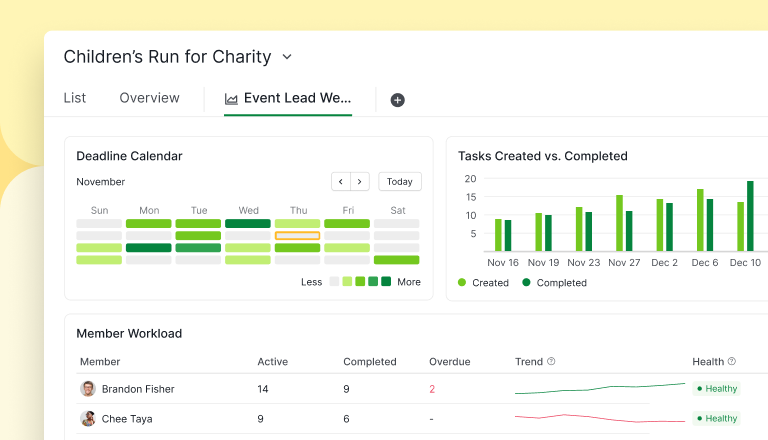
Dernière mise à jour : 30 septembre 2026
Le tableau de bord de Quire vous permet de composer vos propres tableaux de bord de projet à partir d'une bibliothèque de widgets, de listes de tâches et de graphiques que vous agencez selon votre façon de travailler. Gardez-en un privé pour votre tri du matin, ou partagez-en un avec votre équipe pour que tout le monde lise le même écran. Il vit juste à côté de la Vue d'ensemble partagée de votre projet, qui a elle aussi été repensée autour des widgets.
- Qu'est-ce que le tableau de bord ?
- Quels widgets pouvez-vous ajouter ? La Bibliothèque des widgets
- Qu'est-ce qui a changé dans votre onglet Vue d'ensemble ?
- Quelles sont 3 façons concrètes d'utiliser le tableau de bord ?
- Comment le tableau de bord garde-t-il une équipe alignée ?
- Faites-lui une place dans votre lundi
- Points clés à retenir
Vous ouvrez votre projet le lundi avec une petite question en tête : est-ce que tout va bien ? Vous jetez donc un œil au tableau pour voir ce qui avance. Puis à l'agenda pour les échéances de la semaine. Puis à la liste de tâches d'un collègue pour comprendre pourquoi la revue de design n'en finit pas de glisser. Quinze minutes plus tard, vous avez sept onglets ouverts et une humeur légèrement dégradée.
Vous ne faites rien de travers. C'est simplement que l'information vit dans une multitude d'endroits, et que c'est vous qui la recousez chaque matin.
Ce raccommodage a d'ailleurs un coût mesurable. Une étude de la Harvard Business Review menée auprès de 137 salariés de trois entreprises du Fortune 500 a montré que les personnes basculaient entre applications et fenêtres près de 1 200 fois par jour et passaient un peu moins de quatre heures par semaine à simplement se réorienter après chaque bascule, soit environ 9 % de leur temps de travail.
C'est toute la raison d'être du tableau de bord. C'est un écran que vous assemblez vous-même, à partir des éléments qui vous importent vraiment, pour que la réponse à est-ce que tout va bien ? soit déjà là quand vous l'ouvrez.
Le tableau de bord est disponible à partir des formules Professional. L'onglet Vue d'ensemble repensé est inclus dans toutes les formules, y compris l'offre gratuite. Tous les détails sur notre page Tarifs.
Qu'est-ce que le tableau de bord ?
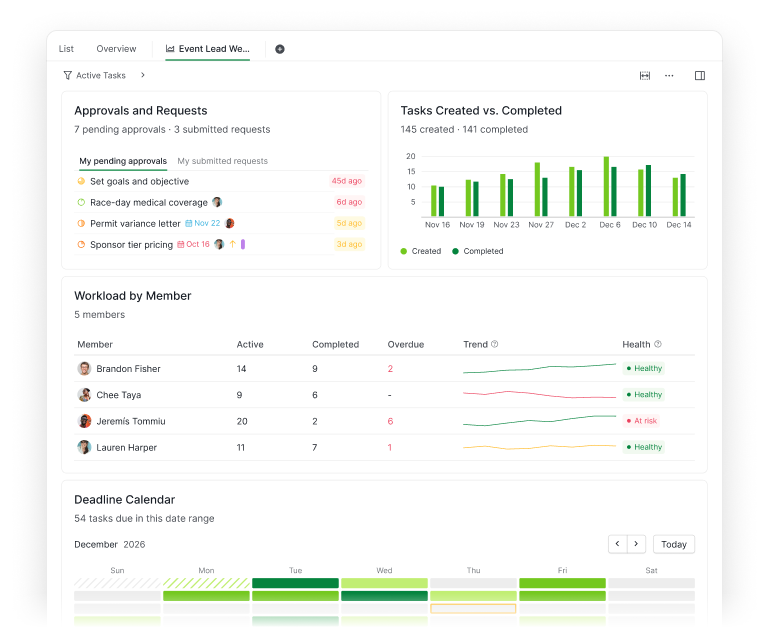
Le tableau de bord : une vue Quire dans laquelle vous composez votre propre tableau de bord de projet à partir d'une bibliothèque de widgets, de panneaux de listes de tâches et de graphiques que vous agencez, filtrez, puis gardez privés ou partagez avec votre équipe.
Chaque projet Quire possède déjà un onglet Vue d'ensemble, lui aussi tout juste reconstruit (nous y revenons dans un instant). C'est l'instantané partagé de la santé du projet que tout le monde voit, le point de repère stable dont toute l'équipe se sert.
L'ennui, avec un écran partagé unique, c'est que chacun y voudrait quelque chose d'un peu différent. Votre responsable d'équipe veut la charge de travail. Vous voulez vos propres tâches en retard. Quelqu'un à la finance veut une tendance d'achèvement. Empilez tout cela sur une seule page et elle cesse d'être utile à qui que ce soit.
Le tableau de bord règle la question en vous offrant une seconde surface. La Vue d'ensemble reste en place comme base commune de l'équipe. Les tableaux de bord sont les toiles que vous construisez par-dessus, agencées depuis une bibliothèque de widgets, et vous décidez pour chacune si elle reste privée ou devient partagée.
Voici le détail qui fait tout comprendre : un tableau de bord adopte le périmètre de l'endroit où vous le créez. Créez-en un dans un projet précis, et il ne parlera que de ce projet.
Créez-en un au niveau d'un dossier, d'un dossier intelligent ou d'une organisation, et il pourra rassembler le travail de plusieurs projets à la fois. La bibliothèque masque discrètement tout widget qui ne convient pas, si bien que vous n'ajouterez jamais un graphique « par projet » à un endroit qui n'en compte qu'un.
Vous découvrez le principe ? Lisez ce qu'est un tableau de bord de projet et pourquoi il vous en faut un.
Quels widgets pouvez-vous ajouter ? La Bibliothèque des widgets
Ouvrez la Bibliothèque des widgets et la première chose qui frappe, c'est qu'elle ne vous déverse pas cinquante options d'un coup.
Elle s'ouvre sur Recommandé, une courte liste de widgets choisis pour votre rôle : un responsable d'équipe y voit par exemple la charge de travail des membres et les tâches à risque, tandis qu'un contributeur individuel voit sa propre liste de points d'attention.
Vous parcourez ensuite le reste par onglet : Mon travail pour vos tâches, Tâches pour les widgets de listes de tâches, Membres pour suivre les personnes et leur charge, Projets pour la vision multiprojets, et Tout quand vous connaissez déjà le nom du widget.
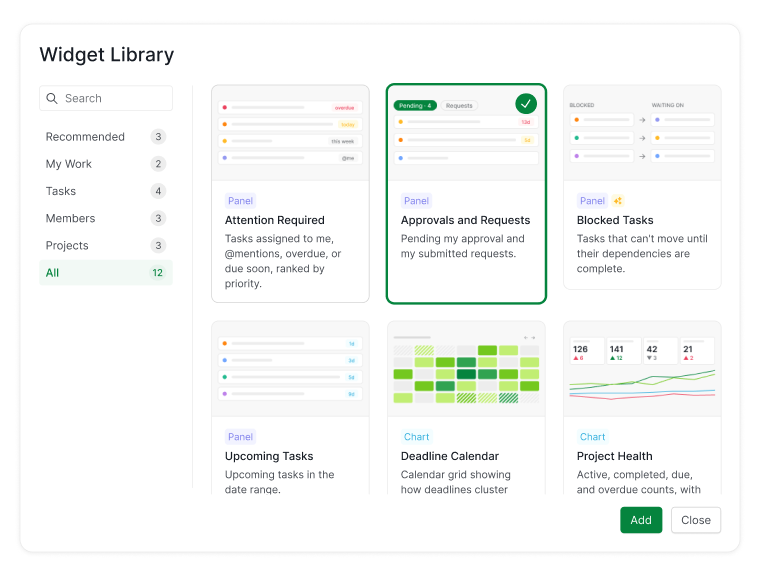
Les widgets se déclinent en deux genres. Les panneaux sont des listes de tâches. Attention requise rassemble ce qui vous attend aujourd'hui : les tâches en retard, celles à rendre cette semaine et les endroits où vous avez été mentionné, classés par urgence. Approbations et demandes montre ce qui attend votre validation et où en sont vos propres demandes.
Il y a aussi Tâches bloquées, Tâches à venir et Charge de travail des membres, entre autres.
Les graphiques en sont le versant visuel. Santé des projets vous donne le nombre de tâches actives, terminées, à rendre et en retard, avec une tendance. Répartition du statut des tâches montre la répartition entre vos statuts. Calendrier des échéances étale la façon dont vos dates d'échéance se regroupent au fil des semaines. Tâches créées / terminées répond à cette question discrètement essentielle : livrez-vous le travail plus vite qu'il n'arrive ?
Chaque widget dispose d'un petit menu « ... » pour le renommer, le redimensionner, le dupliquer ou le supprimer, ainsi que de ses propres filtres par statut, priorité, attribution, étiquettes et dates. Et quand vous voulez que tout le tableau parle d'une seule chose, un filtre à l'échelle du tableau de bord fait suivre chaque widget, jusqu'à ce que vous en autorisiez un à faire cavalier seul.
Curieux d'en savoir plus sur les graphiques eux-mêmes ? Voyez Découvrez les graphiques dans Quire, et le versant synthèse de données dans Insight View.
Qu'est-ce qui a changé dans votre onglet Vue d'ensemble ?
Ces widgets ne vivent pas uniquement sur les tableaux de bord que vous créez. L'onglet Vue d'ensemble que possèdent déjà chaque projet, dossier et organisation a été reconstruit autour du même ensemble, et il tient compte du périmètre : aucune configuration, juste les bons widgets pour l'endroit où vous regardez.
Vue d'ensemble d'une organisation et d'un projet
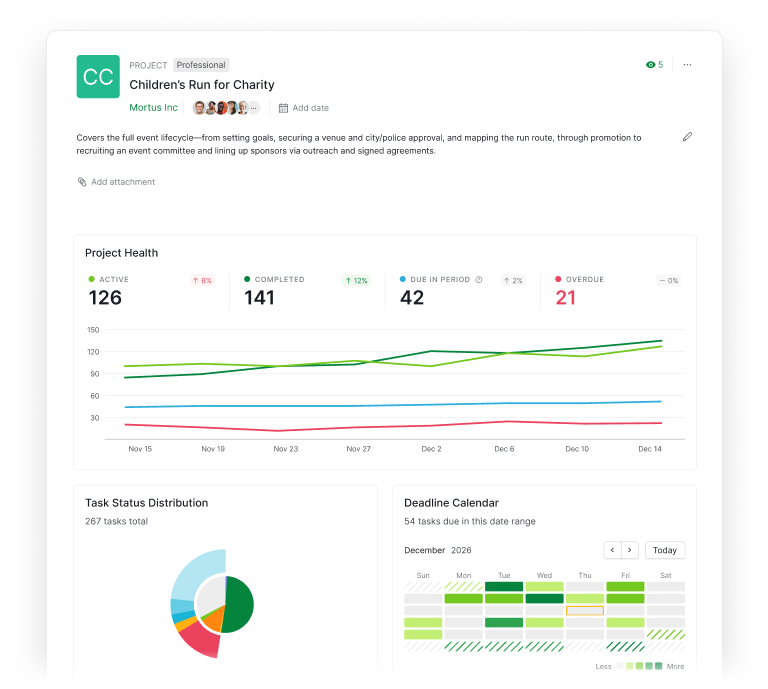
La Vue d'ensemble d'un projet s'ouvre sur la santé de ce projet : Santé du projet (tâches actives, terminées, à rendre et en retard, avec une tendance), Répartition du statut des tâches, un Calendrier des échéances et Activité des membres.
La Vue d'ensemble d'une organisation prend de la hauteur sur l'ensemble du portefeuille : Santé des projets et Charge de travail des membres y montrent quels projets et quelles personnes réclament de l'attention, à côté d'un Calendrier des échéances qui couvre tous les projets.
Dossiers et dossiers intelligents
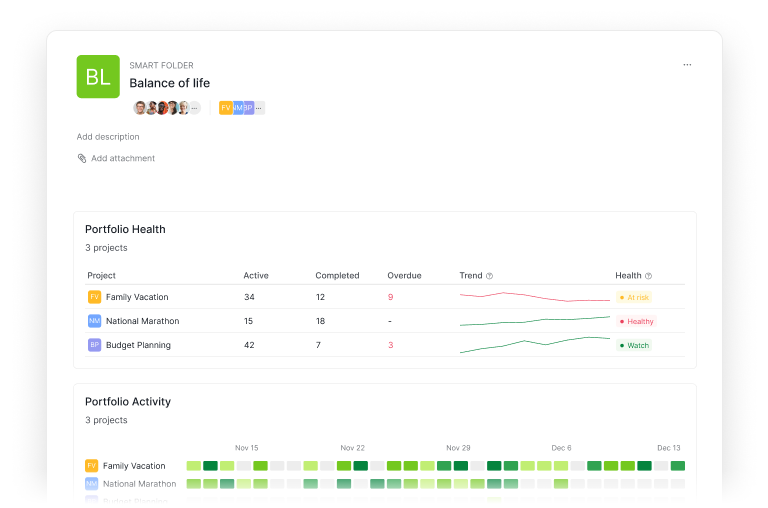
Les dossiers et les dossiers intelligents se situent entre les deux : leur Vue d'ensemble est donc multiprojets, avec Santé des projets, Activité des projets (quels projets sont en effervescence, lesquels se sont tus) et un Calendrier des échéances partagé.
La différence tient à la portée. Un dossier regroupe des projets au sein d'une seule organisation ; un dossier intelligent les rassemble à travers plusieurs organisations, si bien qu'un dirigeant d'agence ou un chef de service voit l'ensemble du groupe sans ouvrir chaque projet.
Vue d'ensemble Mes tâches
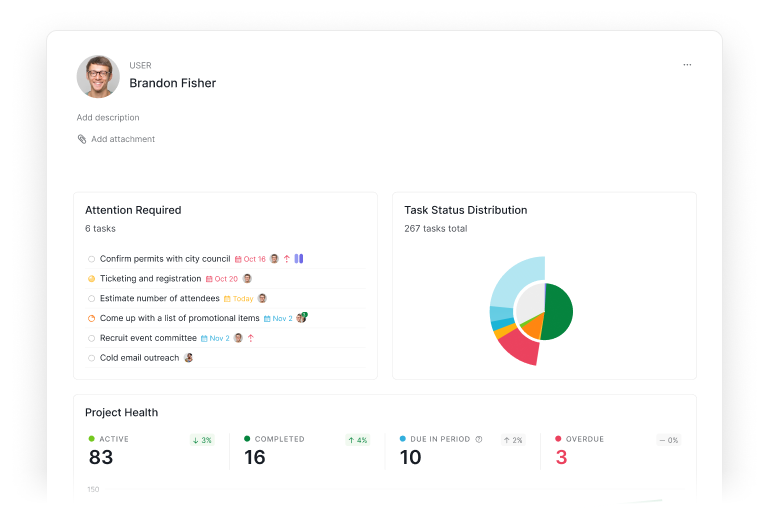
Votre Vue d'ensemble Mes tâches est la vue personnelle. Attention requise trône en haut : tout ce qui est en retard, à rendre cette semaine ou vous a été signalé, classé par urgence, pour que vous sachiez ce qui vous attend dès la connexion. En dessous, Répartition du statut des tâches, Santé du projet et Activité du projet font la synthèse sur tous les projets auxquels vous participez.
Les deux surfaces se répartissent donc le travail : la Vue d'ensemble est la base partagée automatique, les tableaux de bord sont la couche personnalisée. Mêmes widgets, deux missions.
Quelles sont 3 façons concrètes d'utiliser le tableau de bord ?
Le moyen le plus rapide de comprendre une toile vierge, c'est de regarder quelques personnes la remplir. Voici trois tableaux de bord qui se montent en une minute chacun.
1. Votre tri du lundi matin
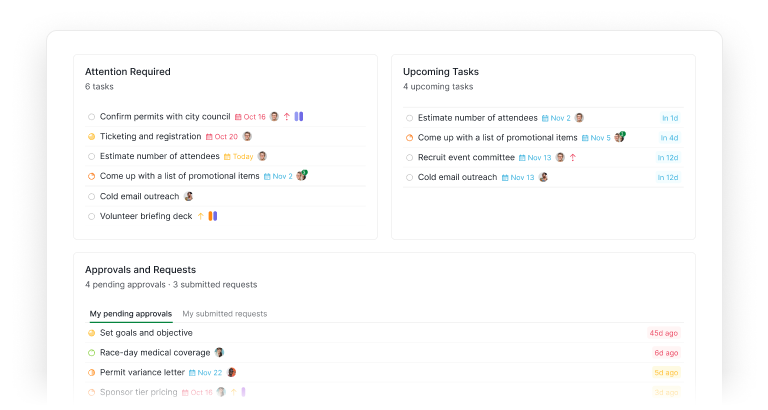
Celui-ci est privé, et c'est celui que vous ouvrirez le plus souvent.
Ajoutez trois widgets : Attention requise, Tâches à venir et Approbations et demandes. La première chose que vous voyez chaque matin devient alors ce qui est en retard, ce qui tombe cette semaine et ce qui attend dans votre camp un oui ou un non. Plus besoin de fouiller quatre projets pour reconstituer votre propre journée.
Prenons une rédactrice de contenu qui jongle avec six articles en cours. Son panneau Attention requise fait remonter les deux publications en retard et la mention où un éditeur a demandé une modification.
Son panneau Approbations lui rappelle que la newsletter de janvier attend encore sa validation, puisque les approbations de tâches de Quire y remontent directement. Les bons jours, le panneau lui dit simplement qu'elle est à jour, et honnêtement, ce petit message justifie à lui seul toute la mise en place.
2. La lecture hebdomadaire d'un responsable d'équipe
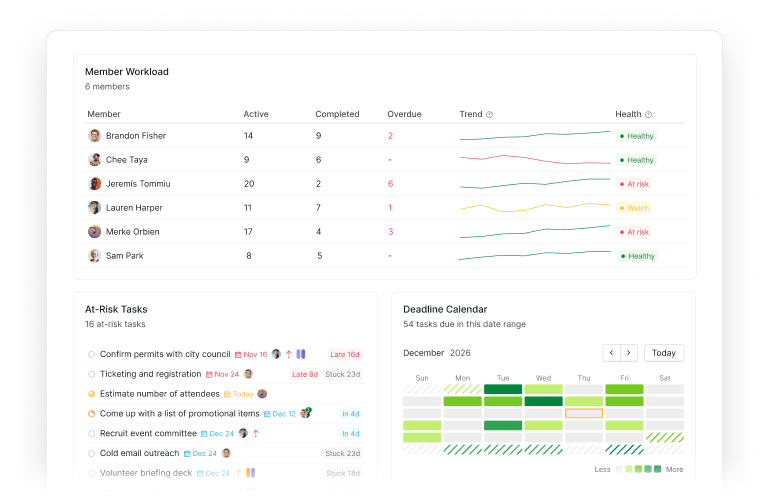
Basculez sur l'onglet Membres et ce tableau de bord se construit presque tout seul.
Charge de travail des membres affiche pour chaque personne le nombre de tâches actives, terminées et en retard, plus un simple signal de santé : vous voyez donc qui coule avant qu'il ne dise un mot. Tâches à risque signale le travail le plus susceptible de dépasser son échéance.
Calendrier des échéances déploie les dates de la semaine pour qu'un embouteillage du jeudi saute aux yeux dès le lundi, avec la même logique de regroupement que l'agenda intelligent de Quire, ramenée à l'échelle d'un seul widget.
Un responsable d'équipe qui pilote un sprint produit garde exactement ces trois-là. Quinze secondes lui suffisent pour savoir si quelqu'un est surchargé, quelles deux tâches ont besoin d'un coup de pouce aujourd'hui, et si le vendredi se transforme tranquillement en falaise. Il rééquilibre avant l'incendie, pas après.
3. La vision multiprojets, à l'échelle du portefeuille
Créez un tableau de bord au niveau d'un dossier ou d'une organisation et un nouvel ensemble de widgets apparaît, ceux qui n'ont de sens que lorsqu'on regarde plus d'un projet.
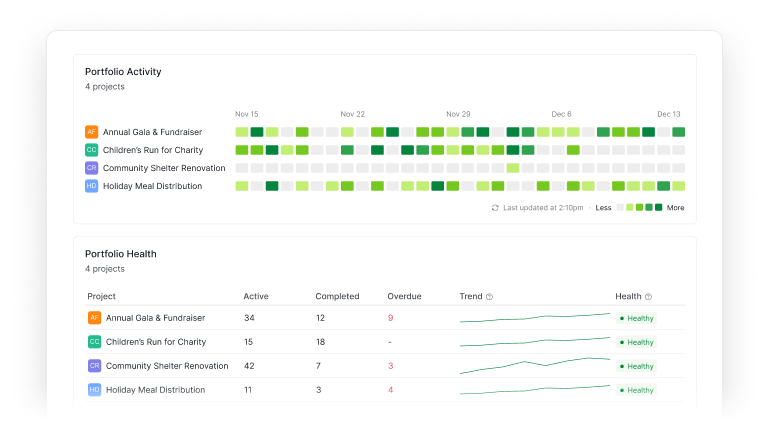
Santé des projets vous donne côte à côte le nombre de tâches actives, terminées et en retard de chaque projet, avec un signal de santé par projet. Activité des projets montre l'activité quotidienne des tâches à travers les projets, si bien qu'un projet à l'arrêt se distingue d'un projet en pleine activité.
C'est le tableau de bord de tous ceux dont le métier consiste à répondre à « où en est-on ? » : un dirigeant d'agence sur ses comptes clients, un responsable des opérations sur ses équipes, un fondateur qui veut simplement un écran honnête.
Si votre travail s'étend sur plusieurs organisations distinctes, les dossiers intelligents permettent à un tableau de bord inter-organisations de tout réunir au même endroit.
Comment le tableau de bord garde-t-il une équipe alignée ?
L'alignement se brise en général de la façon la plus banale. Pas de grands désaccords, juste chacun qui regarde une version légèrement différente de la vérité. L'un suit le tableau du sprint, l'autre vit dans sa boîte mail, un troisième jure que l'échéance a bougé.
Le tableau de bord aide parce qu'il sépare volontairement le récit partagé du récit personnel. La Vue d'ensemble reste le terrain commun, la vision de la santé que personne n'a à reconstruire. Vos tableaux de bord privés sont à vous, à bidouiller autant que vous voulez. Et un tableau de bord partagé devient l'écran de référence pour une mission précise : le sprint, le lancement, le client, ce que l'équipe a décidé de surveiller ensemble.
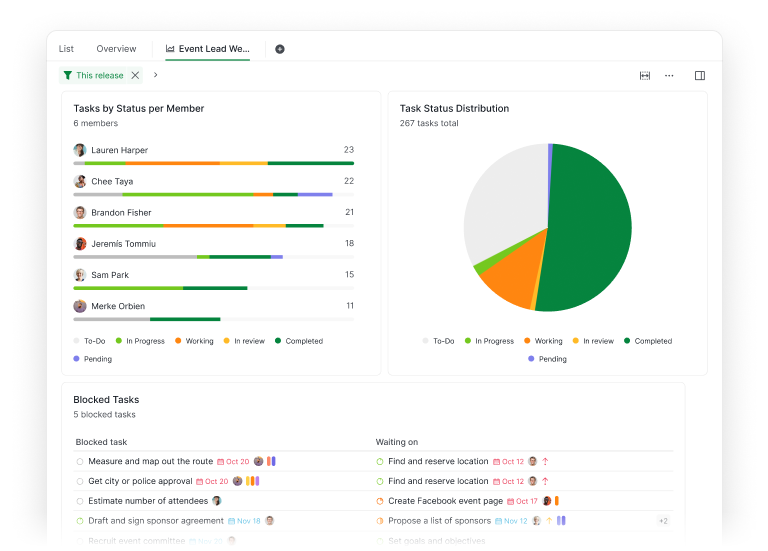
Le filtre du tableau de bord est le héros discret de l'histoire. Quand un tableau partagé est filtré sur « cette version » et que chaque widget suit, il n'y a plus de débat sur le périmètre, parce que tous ceux qui lisent ce tableau de bord regardent la même tranche.
Si un widget a besoin d'une découpe différente, vous pouvez toujours lui donner son propre filtre plutôt que le filtre partagé, exactement la dérogation par widget décrite plus haut.
C'est l'équilibre que nous visions. Une base d'équipe qui reste stable, et un espace personnel qui s'adapte, sans que l'un empiète sur l'autre.
Faites-lui une place dans votre lundi
Vous n'avez pas besoin de concevoir le tableau de bord parfait. C'est tout l'intérêt d'une toile : on peut s'y tromper à peu de frais.
Voici donc un premier geste, tout simple. Ouvrez un nouveau tableau de bord, ajoutez les trois widgets que vous consultez le plus souvent, et donnez-leur des noms que vous reconnaîtrez vraiment. Vivez avec pendant une semaine. Ajoutez-en un, retirez-en un, partagez-le s'il commence à servir à d'autres que vous.
Vous voulez la marche à suivre pas à pas ? Le guide du tableau de bord de Quire détaille la création d'un tableau de bord, l'ajout de widgets et la configuration de chacun d'eux. Cet article est la visite rapide ; le guide, c'est le mode d'emploi.
Le tableau de bord est là pour vous rendre les quinze minutes que vous passez chaque matin à recoudre le tableau d'ensemble. Votre Vue d'ensemble repensée vous attend sur toutes les formules : ouvrez-la pour découvrir les nouveaux widgets. Et à partir de Professional, ajoutez un tableau de bord et faites du premier le vôtre.
Alors, quels seront les trois premiers widgets du vôtre ?

Points clés à retenir
- Le tableau de bord vous permet de composer votre propre tableau de bord de projet à partir d'une bibliothèque de widgets, de panneaux de listes de tâches et de graphiques, à partir des formules Professional.
- La Vue d'ensemble reste la base partagée automatique sur toutes les formules, y compris l'offre gratuite, désormais reconstruite autour des mêmes widgets et adaptée au périmètre.
- Un tableau de bord hérite de son périmètre : créez-le dans un projet pour ce projet, ou au niveau d'un dossier, d'un dossier intelligent ou d'une organisation pour une vision multiprojets.
- La Bibliothèque des widgets regroupe tout sous Recommandé, Mon travail, Tâches, Membres, Projets et Tout, et met en avant des suggestions adaptées à votre rôle.
- Gardez un tableau de bord privé pour votre propre tri ou partagez-le avec l'équipe, et servez-vous du filtre à l'échelle du tableau de bord pour garder tous les widgets sur la même tranche.
- Commencez petit : trois widgets, une semaine, puis ajoutez, retirez ou partagez selon ce que vous ouvrez vraiment.
