
features · Jul 27, 2026
Представляем представление «Панель»: ваш проект как на ладони, собранный по-вашему
Последнее обновление: 30 сентября 2026 г.
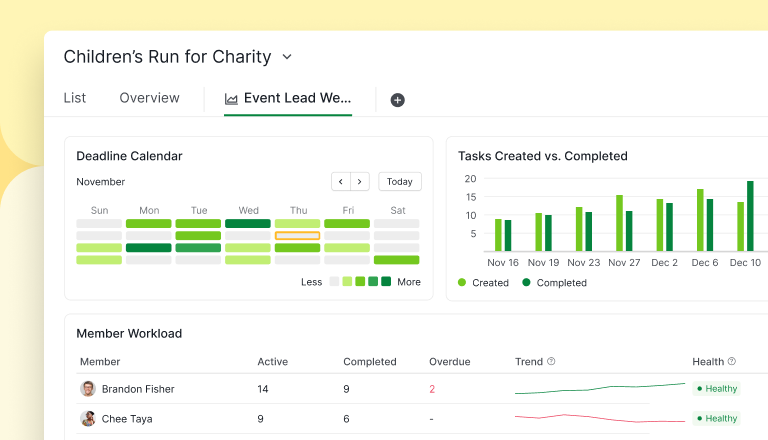
Представление «Панель» в Quire позволяет собирать собственные панели проекта из библиотеки виджетов — списков задач и диаграмм, которые вы расставляете под свою работу. Держите одну приватной для утренней разборки дел или поделитесь ею с командой, чтобы все смотрели на один экран. Она живёт рядом с общим «Обзором» проекта, который тоже получил обновление на основе виджетов.
В понедельник вы открываете свой проект с одним небольшим вопросом: у нас всё в порядке? Смотрите доску, чтобы понять, что движется. Потом календарь — какие сроки на этой неделе. Потом список задач коллеги, чтобы разобраться, почему дизайн-ревью снова буксует. Пятнадцать минут спустя у вас семь открытых вкладок и настроение чуть хуже, чем было.
Дело не в том, что вы что-то делаете не так. Просто информация лежит в разных местах, и склеивать её каждое утро приходится именно вам.
У этой склейки есть вполне измеримая цена. Исследование Harvard Business Review с участием 137 сотрудников трёх компаний из списка Fortune 500 показало: люди переключались между приложениями и окнами почти 1200 раз в день и тратили чуть меньше четырёх часов в неделю только на то, чтобы заново сориентироваться после переключения. Это примерно 9% рабочего времени.
Ровно поэтому мы и сделали представление «Панель». Это экран, который вы собираете сами из тех элементов, что вам действительно важны, — чтобы ответ на вопрос у нас всё в порядке? уже ждал вас при открытии.
Представление «Панель» доступно на тарифах Professional и выше. Обновлённая вкладка «Обзор» есть на всех тарифах, включая бесплатный тариф. Все подробности — на нашей странице тарифов.
Что такое представление «Панель»?
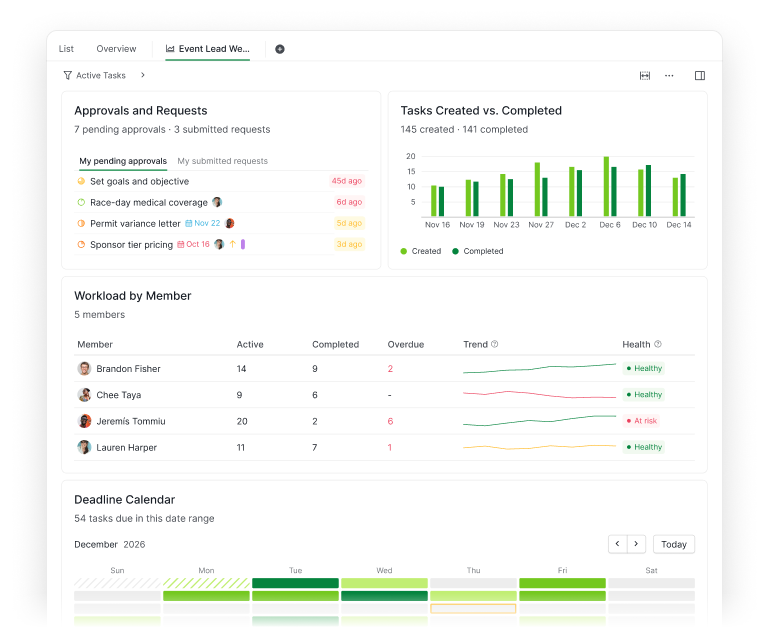
Представление «Панель»: представление Quire, где вы собираете собственную панель проекта из библиотеки виджетов — панелей со списками задач и диаграмм, которые вы расставляете, фильтруете и либо оставляете приватными, либо открываете команде.
В каждом проекте Quire уже есть вкладка «Обзор», и её тоже пересобрали (об этом чуть ниже). Это общий снимок состояния проекта, который видят все, — одно устойчивое место, откуда читает вся команда.
Проблема одного общего экрана в том, что каждому нужно на нём немного своё. Руководителю команды — загрузка. Вам — собственные просроченные задачи. Кому-то из финансов — динамика завершения. Свалите всё это на одну страницу, и она перестанет быть полезной хоть кому-нибудь.
Представление «Панель» решает это, давая вторую поверхность. «Обзор» остаётся на месте как база для команды. «Панели» — это холсты, которые вы строите поверх неё из библиотеки виджетов, и для каждой сами решаете, останется она приватной или станет общей.
Вот деталь, после которой всё складывается: «Панель» перенимает контекст того места, где вы её создали. Создайте её внутри одного проекта — и она будет целиком про этот проект. Создайте на уровне папки, умной папки или организации — и она сможет подтягивать работу сразу из многих проектов. Библиотека тихо прячет неподходящие виджеты, так что вы никогда не добавите диаграмму «по проектам» туда, где проект всего один.
Впервые слышите об этом? Прочитайте, что такое панель проекта и зачем она нужна.
Какие виджеты можно добавить? Библиотека виджетов
Откройте библиотеку виджетов, и первое, что вы заметите: на вас не вываливают полсотни вариантов.
Она открывается на вкладке «Рекомендуемые» — коротком списке виджетов, подобранных под вашу роль. Руководитель команды увидит, например, загрузку участников и задачи под угрозой, а рядовой исполнитель — собственный список того, что требует внимания.
Дальше можно листать остальное по вкладкам: «Моя работа» — ваши собственные задачи, «Задачи» — виджеты со списками задач, «Участники» — отслеживание людей и загрузки, «Проекты» — картина по нескольким проектам, и «Все» — когда вы уже знаете название нужного виджета.
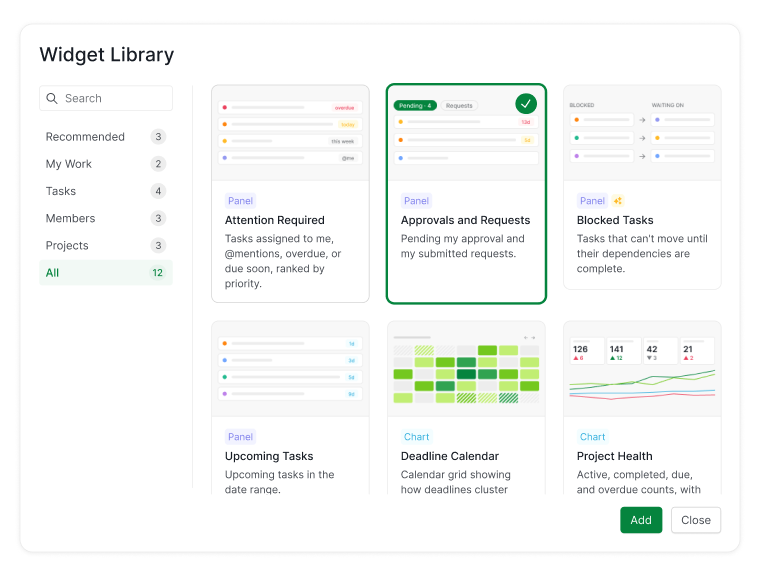
Виджеты бывают двух видов. Панели — это списки задач. «Требуется внимание» собирает всё, что нужно вам сегодня: просроченные задачи, дела со сроком на этой неделе и места, где вас упомянули, — по степени срочности. «Согласования и запросы» показывает, что ждёт вашего одобрения и что происходит с вашими собственными запросами. Есть также «Заблокированные задачи», «Ближайшие задачи», «Загрузка участников» и другие.
Диаграммы — это визуальная сторона. «Здоровье портфеля» показывает количество активных, завершённых, предстоящих и просроченных задач вместе с динамикой. «Распределение статусов задач» показывает расклад по вашим статусам. «Календарь сроков» раскладывает, как сроки группируются по неделям. «Создано и завершено задач» отвечает на негромкий, но важный вопрос: успеваете ли вы закрывать работу быстрее, чем она приходит.
У каждого виджета есть небольшое меню «...», чтобы переименовать, изменить размер, продублировать или удалить его, плюс собственные фильтры по статусу, приоритету, исполнителю, тегам и датам. А когда нужно, чтобы вся доска говорила об одном, фильтр на уровне всей «Панели» заставит каждый виджет следовать за ним — до тех пор, пока вы не разрешите какому-то одному пойти своим путём.
Интересуют сами диаграммы? Смотрите Представляем Диаграммы в Quire, а сводки по данным — в Insight View.
Что изменилось в вашей вкладке «Обзор»?
Эти виджеты живут не только на «Панелях», которые вы собираете. Вкладка «Обзор», которая уже есть у каждого проекта, папки и организации, была пересобрана на том же наборе, и она учитывает контекст: никакой настройки, просто нужные виджеты для того места, где вы находитесь.
«Обзор» организации и проекта
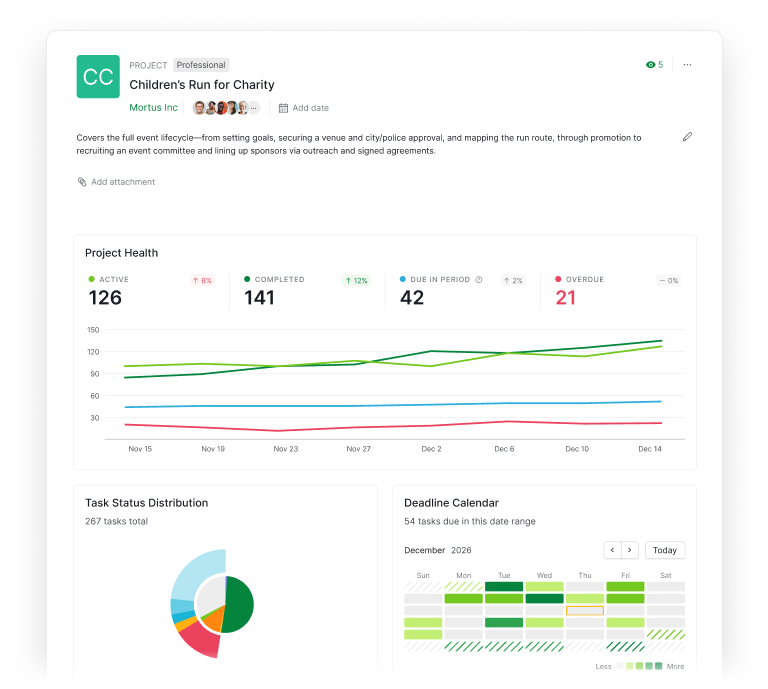
«Обзор» проекта открывается на состоянии этого проекта: «Здоровье проекта» (активные, завершённые, предстоящие и просроченные задачи с динамикой), «Распределение статусов задач», «Календарь сроков» и «Активность участников». «Обзор» организации отдаляет камеру до всего портфеля: «Здоровье портфеля» и «Загрузка участников» показывают, какие проекты и люди требуют внимания, рядом с «Календарём сроков», который охватывает все проекты.
Папки и умные папки
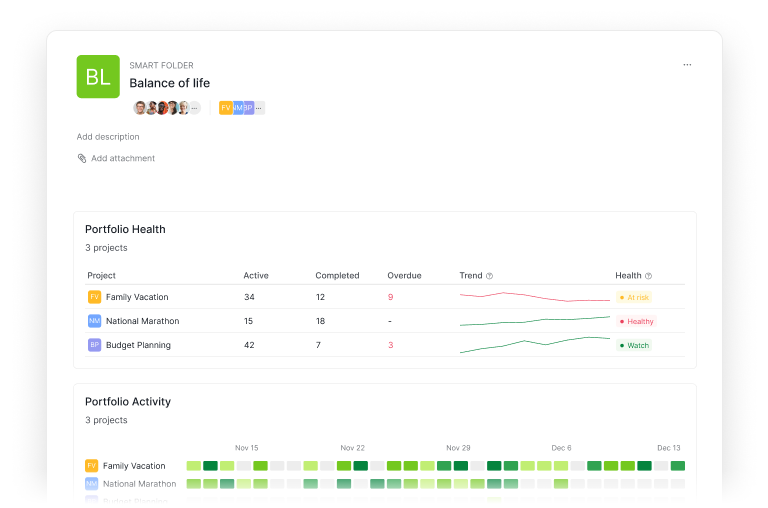
Папки и умные папки находятся посередине, поэтому их «Обзор» — межпроектный: «Здоровье портфеля», «Активность портфеля» (какие проекты кипят, а какие затихли) и общий «Календарь сроков». Разница — в охвате. Папка группирует проекты внутри одной организации; умная папка собирает их из разных организаций, так что руководитель агентства или начальник отдела видит всю группу, не открывая каждый проект.
«Обзор» в разделе «Мои задачи»
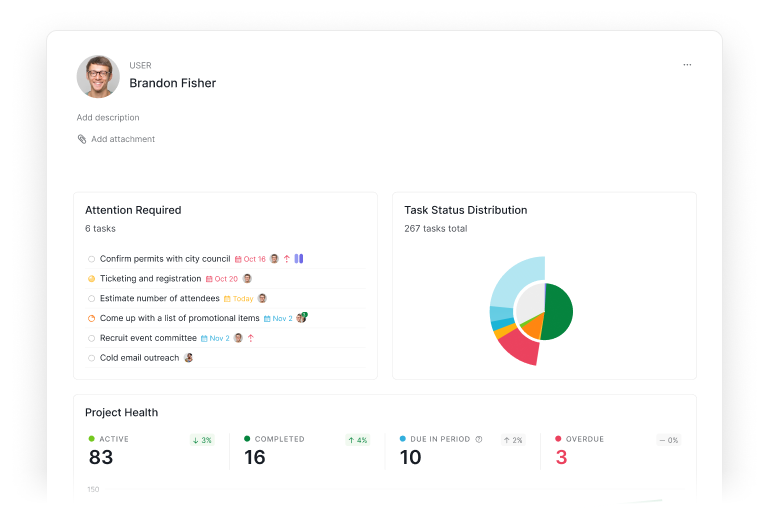
Ваш «Обзор» в разделе «Мои задачи» — личный. Сверху стоит «Требуется внимание»: всё просроченное, со сроком на этой неделе или там, где вас отметили, — по степени срочности, чтобы вы понимали, что требует вас, в ту же секунду, как вошли. Ниже «Распределение статусов задач», «Здоровье проекта» и «Активность проекта» сводят картину по всем проектам, в которых вы участвуете.
Так две поверхности делят работу между собой: «Обзор» — автоматическая общая база, «Панели» — свой слой поверх. Виджеты те же, задачи разные.
Три практических способа использовать представление «Панель»
Быстрее всего понять смысл чистого холста, посмотрев, как его заполняют другие. Вот три «Панели», каждая из которых собирается примерно за минуту.
1. Понедельничная разборка дел
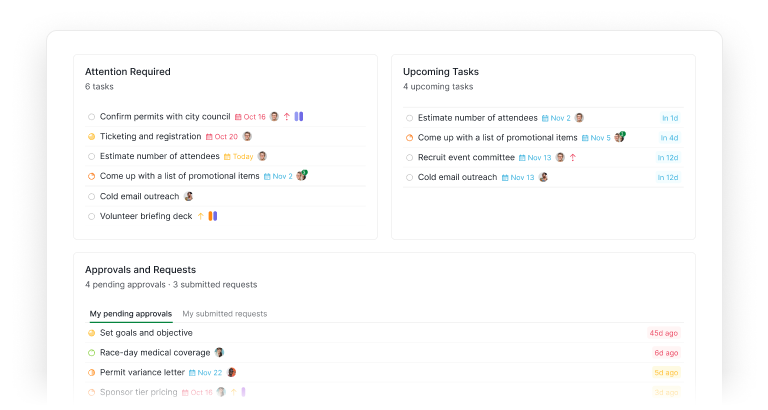
Эта — приватная, и открывать вы её будете чаще всего.
Добавьте три виджета: «Требуется внимание», «Ближайшие задачи» и «Согласования и запросы». Теперь первое, что вы видите каждое утро, — что просрочено, что прилетает на этой неделе и что лежит на вашей стороне в ожидании «да» или «нет». Никаких заходов в четыре проекта, чтобы восстановить картину собственного дня.
Возьмём контент-райтера, у которой в работе шесть материалов сразу. Панель «Требуется внимание» выводит наверх два просроченных поста и упоминание, где редактор попросил правку. Панель согласований напоминает, что январская рассылка всё ещё ждёт её одобрения, — согласования задач в Quire попадают прямо сюда. В хороший день панель просто сообщает, что всё под контролем, и, честно говоря, одно это сообщение оправдывает всю настройку.
2. Еженедельный взгляд руководителя команды
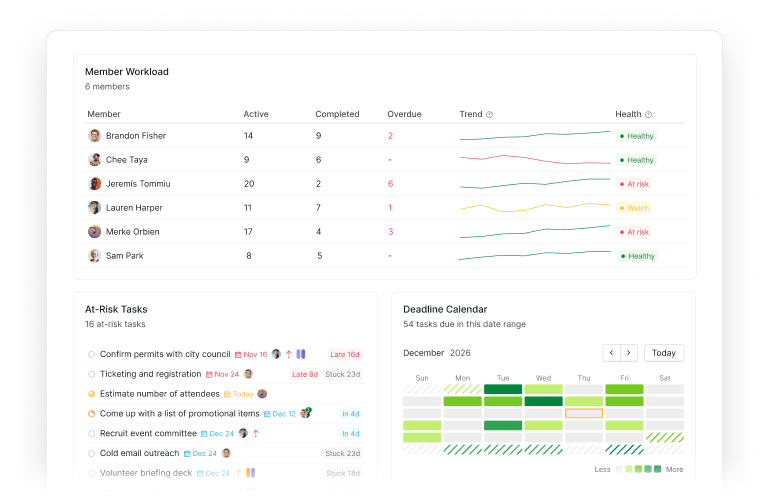
Переключитесь на вкладку «Участники» — и эта «Панель» соберётся почти сама.
«Загрузка участников» показывает у каждого человека количество активных, завершённых и просроченных задач плюс простой сигнал состояния, так что вы увидите, кто тонет, ещё до того, как он об этом скажет. «Задачи под угрозой» отмечают работу, которая вероятнее всего сорвёт срок. «Календарь сроков» раскладывает сроки недели так, что четверговый завал виден уже в понедельник, — тот же принцип группировки, что и в Умном календаре Quire, только сжатый до одного виджета.
Руководитель команды, который ведёт продуктовый спринт, держит ровно эти три виджета. Пятнадцати секунд хватает, чтобы понять, не перегружен ли кто-то, каким двум задачам нужен толчок сегодня и не превращается ли пятница потихоньку в обрыв. Он перераспределяет нагрузку до пожара, а не после.
3. Межпроектная картина по портфелю
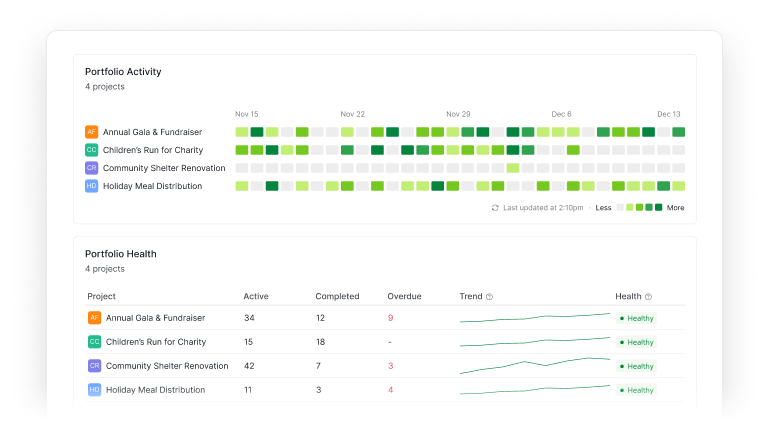
Соберите «Панель» на уровне папки или организации — и появится новый набор виджетов, тех, что имеют смысл, только когда вы смотрите больше чем на один проект.
«Здоровье портфеля» показывает бок о бок количество активных, завершённых и просроченных задач по каждому проекту и сигнал состояния для каждого. «Активность портфеля» показывает ежедневную активность по задачам в разных проектах, так что застывший проект сразу выделяется на фоне живого. Это «Панель» для всех, чья работа звучит как «как там дела в целом»: руководителя агентства с клиентскими аккаунтами, главы операционного отдела с несколькими командами, основателя, которому нужен один честный экран.
Если ваша работа охватывает разные организации, умные папки позволяют межорганизационной «Панели» собрать всё в одном месте.
Как представление «Панель» держит команду в одной картине?
Согласованность обычно рушится скучно. Никаких больших разногласий — просто каждый смотрит на слегка иную версию правды. Один следит за доской спринта, другой живёт в почте, третий клянётся, что срок передвинули.
Представление «Панель» помогает, потому что намеренно разделяет общую историю и личную. «Обзор» остаётся общей почвой — картиной состояния, которую никому не приходится пересобирать. Приватные «Панели» — ваши, и крутите их как хотите. А общая «Панель» становится согласованным экраном для конкретной задачи: спринта, запуска, клиента — того, за чем команда решила следить вместе.
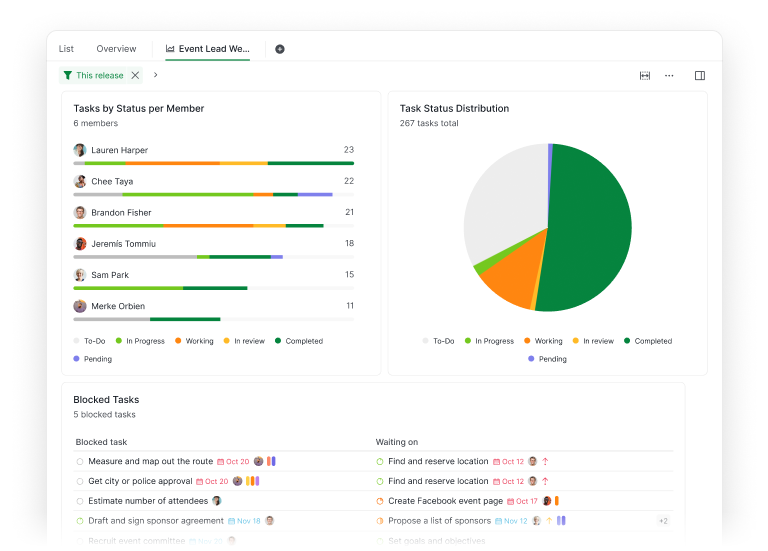
Тихий герой здесь — фильтр «Панели». Когда общая доска отфильтрована по «этому релизу» и все виджеты следуют за фильтром, спорить об охвате не о чем: каждый, кто смотрит на эту «Панель», видит один и тот же срез. Если какому-то виджету нужен другой разрез, вы всё равно можете дать ему собственный фильтр вместо общего — то самое переопределение на уровне виджета, о котором говорилось выше.
Именно к этому балансу мы и стремились. Устойчивая база для команды и личное пространство, которое гнётся под вас, — и одно не мешает другому.
Дайте ей место в вашем понедельнике
Идеальную «Панель» планировать не нужно. Тем холст и хорош: ошибиться на нём дёшево.
Так что вот небольшой первый шаг. Откройте новую «Панель», добавьте три виджета, в которые заглядываете чаще всего, и дайте им имена, которые вы правда узнаете. Поживите с этим неделю. Один добавьте, один уберите, поделитесь ею, если она начнёт быть полезной не только вам.
Нужна пошаговая инструкция? Руководство по «Панели» от Quire подробно проводит через создание «Панели», добавление виджетов и настройку каждого из них. Эта статья — быстрая экскурсия, руководство — инструкция.
Представление «Панель» создано, чтобы вернуть вам те пятнадцать минут, которые вы каждое утро тратите на склеивание общей картины. Обновлённый «Обзор» уже ждёт на любом тарифе — откройте его и посмотрите на новые виджеты. А на Professional и выше добавьте «Панель» и сделайте первую своей.
Итак, какие три виджета появятся на вашей первыми?

Главное
- Представление «Панель» позволяет собрать собственную панель проекта из библиотеки виджетов — панелей со списками задач и диаграмм — на тарифах Professional и выше.
- «Обзор» остаётся автоматической общей базой на всех тарифах, включая бесплатный тариф, и теперь пересобран на тех же виджетах с учётом контекста.
- «Панель» наследует свой охват: соберите её внутри проекта — она будет про этот проект, на уровне папки, умной папки или организации — получите межпроектную картину.
- Библиотека виджетов раскладывает всё по вкладкам «Рекомендуемые», «Моя работа», «Задачи», «Участники», «Проекты» и «Все» и начинает с вариантов под вашу роль.
- Держите «Панель» приватной для собственной разборки дел или поделитесь ею с командой, а фильтр на уровне всей «Панели» удержит все виджеты на одном срезе.
- Начните с малого: три виджета, одна неделя, а дальше добавляйте, убирайте или делитесь — исходя из того, что вы реально открываете.
