
features · Jul 27, 2026
儀表板檢視模式登場:一眼掌握專案全貌,完全依你的方式打造
最後更新:2026 年 9 月 30 日
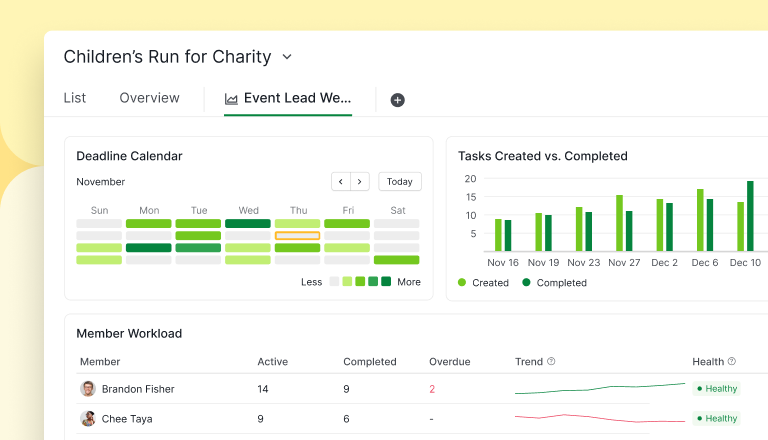
Quire 儀表板檢視模式讓你從小工具庫中打造專屬的專案儀表板,任務清單和圖表都能依你的工作方式自由排列。你可以保留一個私人儀表板,專門用來處理早晨的優先排序,也可以與團隊共享一個,讓所有人看同一個畫面。它就在專案共享的概覽旁邊,而概覽也以小工具為基礎做了全新改版。
你在星期一打開專案,心裡只有一個小小的疑問:我們一切都還好嗎? 於是你看看看板,了解目前有哪些進度。接著看行事曆,確認這週的截止日期。然後再看看某位同事的任務清單,弄清楚設計審查為什麼一直延宕。十五分鐘後,你已經開了七個分頁,心情也稍微變差了一點。
這不是你做錯了什麼。只是資訊分散在太多地方,而每天早上,都是你自己把這些碎片拼湊回完整的樣貌。
而這種拼湊,其實是有實際代價的。《哈佛商業評論》針對三家財星 500 大企業、137 名員工所做的一項研究發現,人們每天在應用程式和視窗之間切換的次數接近 1,200 次,每週光是在切換後重新「找回狀態」,就要花將近四小時,約佔工作時間的 9%。
這正是我們打造儀表板檢視模式的原因。這是一個由你親手組裝的畫面,只放你真正在意的內容,於是當你打開它時,「我們一切都還好嗎?」的答案早就已經在那裡了。
儀表板檢視模式適用於 Professional 方案以上。全新改版的概覽分頁則所有方案皆可使用,包括免費方案在內。完整詳情請參閱我們的定價頁面。
什麼是儀表板檢視模式?
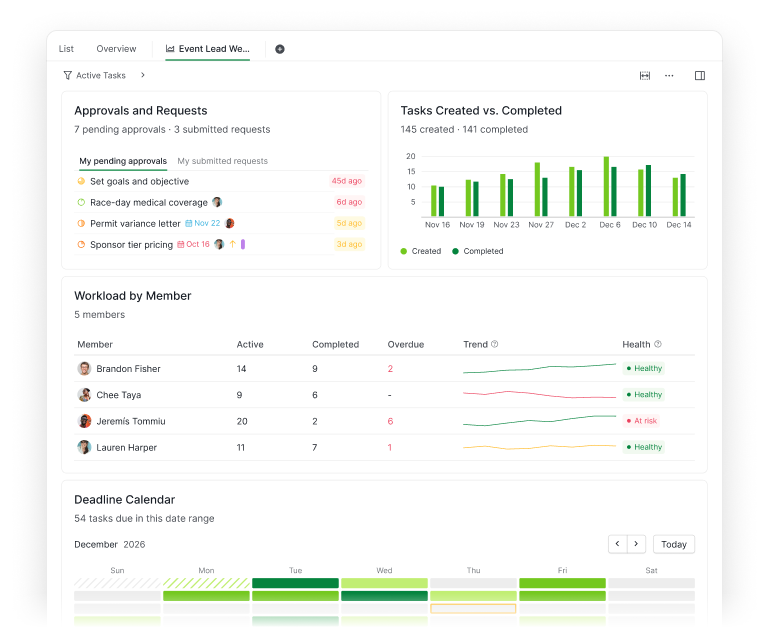
儀表板檢視模式:Quire 的一種檢視方式,讓你從小工具庫中打造專屬的專案儀表板,透過任務清單面板和圖表自由排列、篩選,並選擇要保持私人,還是與團隊共享。
每個 Quire 專案原本就有概覽分頁,而它剛好也經過了重新打造(稍後會詳細說明)。這是所有人都看得到的共享專案健康度快照,也是整個團隊共同閱讀的固定據點。
單一共享畫面的問題在於,每個人想看到的東西都稍有不同。你的團隊負責人想看工作量。你想看自己的逾期任務。財務部門的某人則想看完成趨勢。把這些全部塞進同一個頁面,結果就是對誰都沒什麼用。
儀表板檢視模式的解法,是為你提供第二個畫面。概覽維持不變,仍是團隊的基準線。而儀表板則是你在其之上打造的畫布,從小工具庫中組裝而成,並由你決定每一個要保持私人,還是分享出去。
真正關鍵的地方在於:儀表板會依你建立它的位置,自動承接對應的範圍。在單一專案內建立,它就只會聚焦在那個專案上。在資料夾、智慧資料夾或組織層級建立,它就能同時匯集多個專案的工作內容。
小工具庫會悄悄隱藏不適用的小工具,所以你不會不小心把「跨專案」的圖表加到一個只有單一專案的地方。
還不熟悉這個概念嗎?可以讀讀什麼是專案儀表板,為什麼你需要一個。
你可以新增哪些小工具?認識小工具庫
打開小工具庫,你會發現的第一件事,是它不會一口氣丟給你五十個選項。
它預設開啟在推薦分頁,列出幾個依你角色精選的小工具,例如團隊負責人會看到團隊成員工作量和高風險任務,而個別執行者則會看到自己的關注事項清單。
接著你可以依分頁瀏覽其他選項:我的工作是你自己的任務,任務是任務清單類小工具,成員是追蹤人員與工作量的小工具,專案是跨專案的整體樣貌,而全部則適合你已經知道要找的小工具名稱時使用。
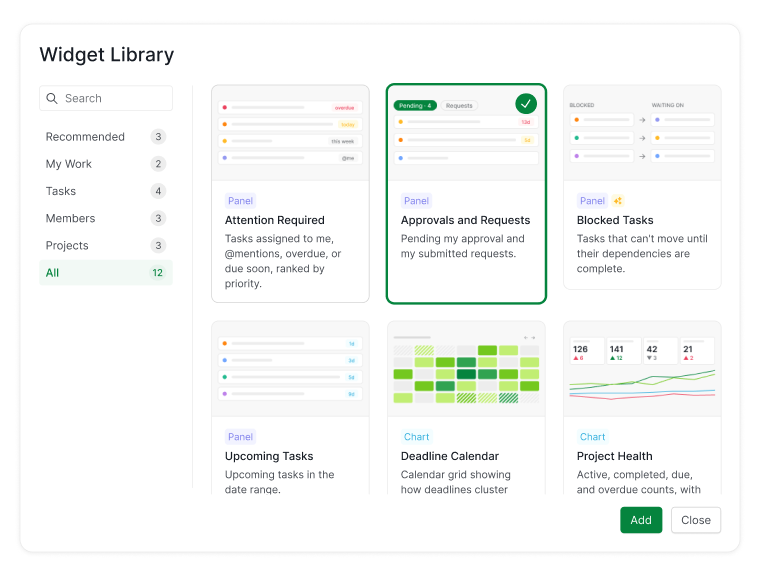
小工具分為兩種類型。面板是任務清單。關注事項會彙整今天需要你處理的內容:逾期任務、本週到期的事項,以及有人標記你的地方,並依緊急程度排序。審核與請求顯示等待你簽核的項目,以及你自己提出的請求進度。此外還有受阻任務、即將到來的任務和團隊成員工作量等等。
圖表則是視覺化的一面。專案集健康度提供進行中、已完成、即將到期和逾期的數量統計,並附上趨勢圖。任務狀態分佈顯示各狀態之間的比例。截止行事曆呈現各週截止日期的分布情形。已建立與已完成任務則回答了一個看似安靜卻很重要的問題:你交付工作的速度,是否跟得上新工作進來的速度。
每個小工具都有一個小小的「⋯」選單,可以重新命名、調整大小、複製或移除,也各自有自己的篩選條件,可依狀態、優先度、負責人、標籤和日期設定。而當你希望整個儀表板都聚焦在同一件事上時,可以套用一個儀表板範圍的篩選,讓每個小工具都跟著走,直到你指定某個小工具走自己的路為止。
對圖表本身感到好奇嗎?可以參考Quire 圖表功能介紹,以及資料摘要方面的洞察檢視模式。
你的概覽分頁有什麼改變?
這些小工具並不只存在於你自行打造的儀表板上。每個專案、資料夾和組織原本就有的概覽分頁,也是以同一套小工具重新打造,而且它能感知範圍:不需要任何設定,就能自動顯示適合你目前所在位置的小工具。
組織與專案概覽
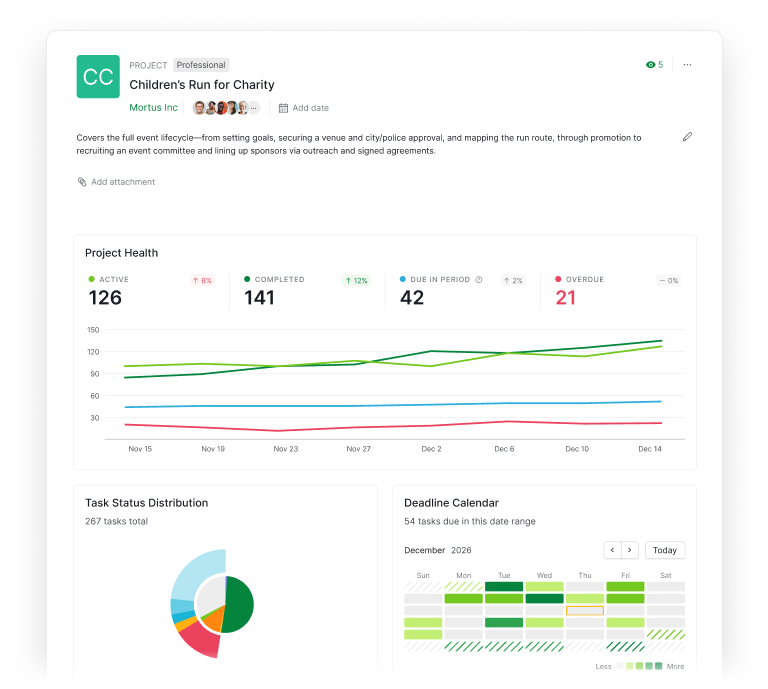
專案的概覽會先呈現該專案的健康狀況:專案健康度(進行中、已完成、即將到期和逾期,並附上趨勢)、任務狀態分佈、截止行事曆,以及成員動態。組織的概覽則會拉遠視角,涵蓋整個專案集,透過專案集健康度和團隊成員工作量,顯示哪些專案和成員需要關注,旁邊還有一個橫跨所有專案的截止行事曆。
資料夾與智慧資料夾
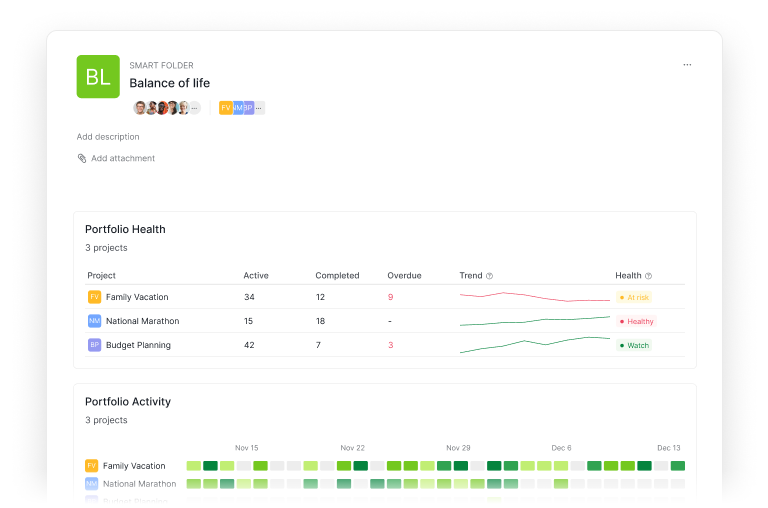
資料夾和智慧資料夾介於兩者之間,因此它們的概覽是跨專案的:專案集健康度、專案集動態(哪些專案忙碌、哪些已經沉寂),以及一個共享的截止行事曆。兩者的差別在於涵蓋範圍。資料夾把同一個組織內的專案分組在一起;智慧資料夾則能跨組織彙整專案,讓代理商負責人或部門主管不需要逐一打開每個專案,就能看到整個群組的樣貌。
我的任務概覽
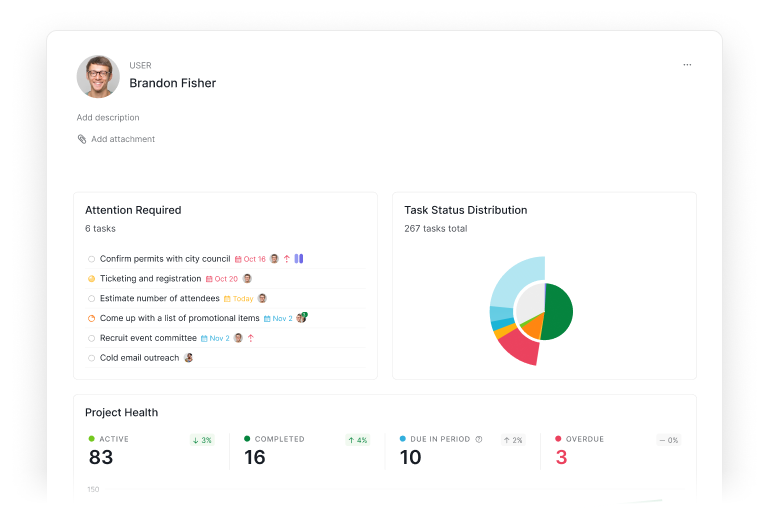
你的我的任務概覽是個人專屬的版本。關注事項位在最上方,彙整所有逾期、本週到期,或你被標記的任務,依緊急程度排序,讓你一登入就知道有什麼事需要你處理。往下則是任務狀態分佈、專案健康度和專案動態,彙總你所參與的每一個專案。
於是這兩種畫面各司其職:概覽是自動產生的共享基準;儀表板則是客製化的層級。同樣的小工具,兩種不同的用途。
使用儀表板檢視模式的 3 種實用方式
要理解一張空白畫布,最快的方式就是看看其他人怎麼填滿它。以下三個儀表板,各自只要花大約一分鐘就能組裝出來。
1. 你的星期一早晨優先排序
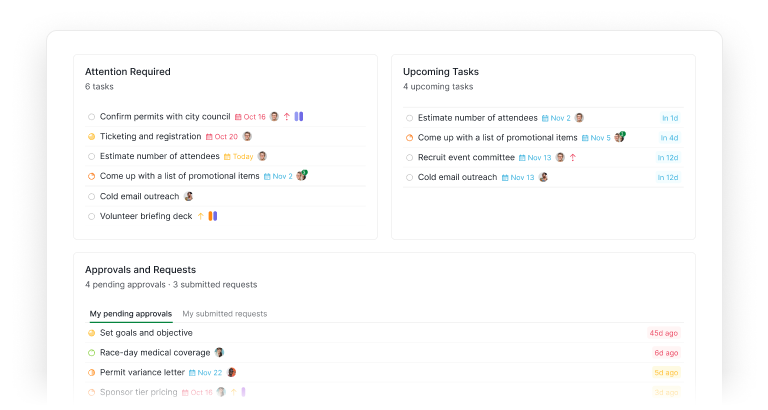
這一個是私人的,也是你最常打開的一個。
新增三個小工具:關注事項、即將到來的任務,以及審核與請求。這樣一來,每天早上你第一眼看到的,就是哪些逾期了、這週有哪些即將到期,以及有哪些事正等著你點頭或搖頭。不用再逐一點進四個專案,重新拼湊出自己這一天的樣貌。
以一位同時處理六篇待發文章的內容寫手為例。她的關注事項面板會顯示兩篇逾期的文章,以及一則編輯要求修改的提到通知。她的審核面板則會提醒她,一月號電子報還在等她簽核,因為 Quire 的任務核准功能會直接彙整進來。若是順利的一天,這個面板只會告訴她一切都已處理完畢——說實話,光是這則小小的訊息,就值回整套設定的功夫。
2. 團隊負責人的每週檢視
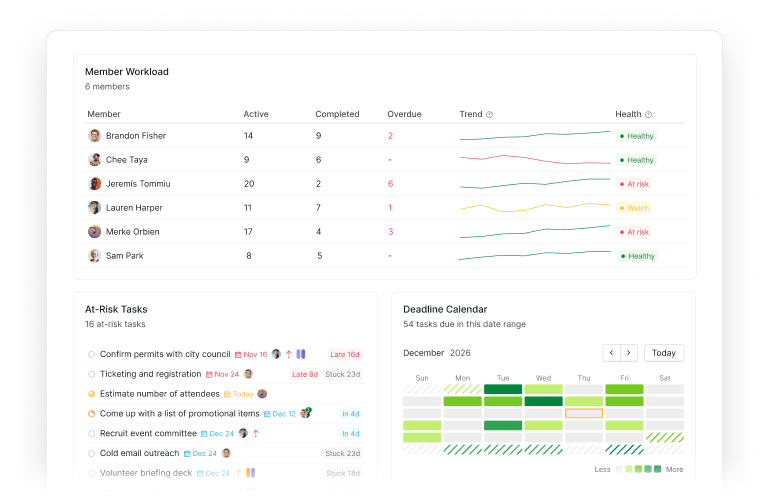
切換到成員分頁,這個儀表板幾乎是自己組裝完成的。
團隊成員工作量會顯示每個人進行中、已完成和逾期的數量,再加上一個簡單的健康度指標,讓你在對方開口之前,就能看出誰快撐不住了。高風險任務會標示出最可能延誤的工作。截止行事曆則把這週的到期日攤開呈現,讓星期四堆積如山的狀況,在星期一就一目了然——這運用的是 Quire 智慧行事曆背後同樣的分群概念,只是縮小到單一小工具的範圍。
一位負責產品衝刺的團隊負責人,就只保留這三個小工具。十五秒就能告訴他,是否有人工作量超載、今天有哪兩項任務需要提醒一下,以及星期五是否正悄悄變成一場硬仗。他能在問題變成危機之前就重新調配資源,而不是事後才補救。
3. 跨專案的整體概況
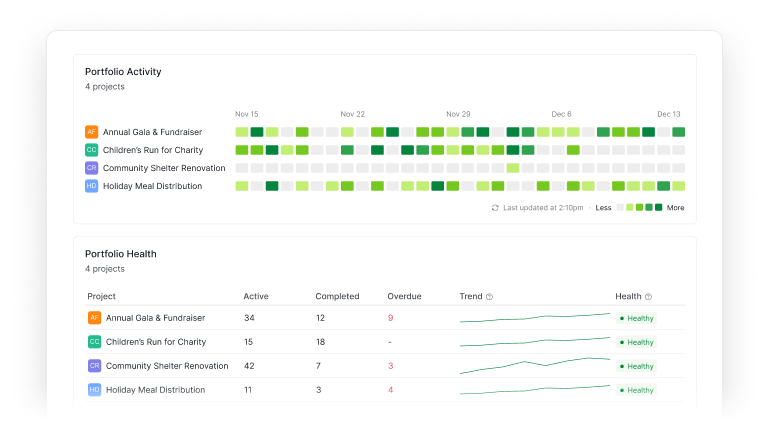
在資料夾或組織層級建立儀表板,就會出現一組新的小工具——這些只有在你同時檢視多個專案時才有意義。
專案集健康度會並列顯示每個專案進行中、已完成和逾期的數量,並附上每個專案各自的健康度指標。專案集動態則顯示各專案每日的任務活動,讓停滯的專案一眼就能從忙碌的專案中被辨識出來。這個儀表板適合任何工作內容是「掌握整體狀況」的人——跨客戶帳號的代理商負責人、跨團隊的營運主管,或是只想要一個誠實畫面的創辦人。
如果你的工作橫跨不同組織,智慧資料夾能讓一個跨組織的儀表板把所有內容彙整到同一個地方。
儀表板檢視模式如何讓團隊保持一致?
團隊失去一致性,通常都是以很平凡的方式發生的。不是什麼重大的意見分歧,只是每個人看到的,是稍微不同版本的真相。有人盯著衝刺看板,有人活在信箱裡,還有第三個人堅稱截止日期已經改過了。
儀表板檢視模式之所以有幫助,是因為它刻意把共同的敘事和個人的敘事分開來看。概覽維持共同基礎,是所有人都不必重建的健康度視圖。你的私人儀表板則完全由你自己隨意調整。而共享儀表板,則成為針對某項特定任務——衝刺、發布、客戶,或任何團隊決定要一起關注的事——大家共同認定的畫面。
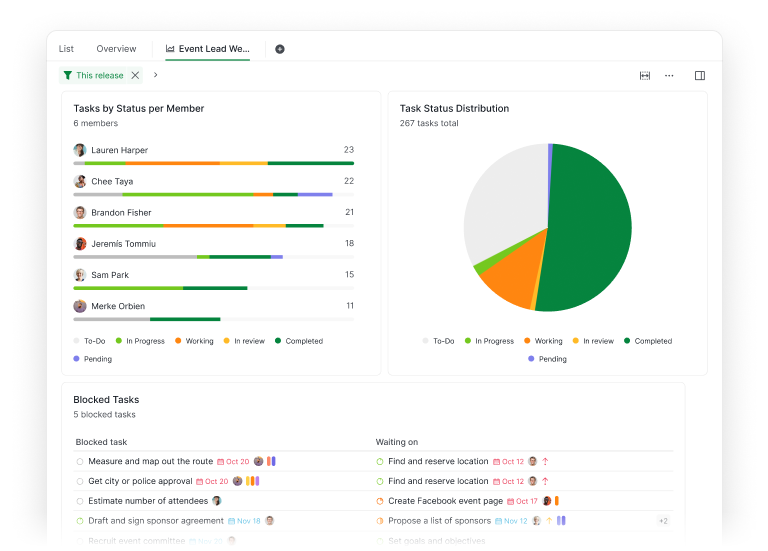
儀表板篩選功能,正是這裡不動聲色的關鍵角色。當一個共享看板被篩選到「這次發布」,且每個小工具都跟著這條件走時,就不會再有人爭論範圍該怎麼定義,因為所有人看到的都是同一個畫面片段。如果某個小工具需要不同的篩選角度,你仍然可以為它單獨設定,而不採用共享的篩選——就是前面提過的那種單一小工具覆寫設定。
這正是我們追求的平衡:一個維持穩定的團隊基準,加上能自由伸縮的個人空間,兩者互不干擾。
在你的星期一,給它一個位置
你不需要一開始就規劃出完美的儀表板。這正是畫布的好處:你可以在上面犯錯,而且代價很低。
所以,先從這個小小的第一步開始。打開一個新儀表板,新增三個你最常查看的小工具,並取一個你一看就懂的名字。用一週的時間感受它。用得順手就再加一個,用不上就拿掉一個,如果它開始不只是對你有用,就分享給團隊。
想要一步一步的教學嗎?Quire 的儀表板指南詳細說明了如何建立儀表板、新增小工具,以及逐一設定每個小工具。這篇文章是快速導覽,那份指南才是完整手冊。
儀表板檢視模式的用意,是把你每天早上花在拼湊全貌的那十五分鐘還給你。全新改版的概覽在每個方案上都已經就緒,打開它看看新的小工具吧。而在 Professional 方案以上,新增一個儀表板,讓第一個成為屬於你自己的畫面。
那麼,你的儀表板上,前三個要放的小工具會是什麼?

重點回顧
- 儀表板檢視模式讓你從小工具庫中打造專屬的專案儀表板,透過任務清單面板和圖表自由排列,適用於 Professional 方案以上。
- 概覽在所有方案(包括免費方案)都維持為自動產生的共享基準,現已重新打造為能感知範圍、以同一套小工具為基礎。
- 儀表板會承接自身建立時所在的範圍:在專案內建立就聚焦該專案,在資料夾、智慧資料夾或組織層級建立則呈現跨專案視圖。
- 小工具庫將所有內容分為推薦、我的工作、任務、成員、專案和全部,並優先呈現適合你角色的精選內容。
- 可以把儀表板設為私人,供自己做優先排序使用,也可以與團隊共享,並透過儀表板範圍的篩選,讓每個小工具都聚焦在同一個切面。
- 從小處開始:三個小工具、一週時間,再依你實際會打開的內容,決定新增、移除或分享。
