
workstyle · Mar 25, 2026
Quire 報表功能:從單一任務到整個組織的每一層

最後更新:2026 年 10 月 14 日
Quire 的報表功能分為四層。概覽分頁是自動提供、依範圍調整的基礎層,每個方案都有,包括免費方案。儀表板檢視模式可建立自訂的小工具畫面。洞察檢視模式以你自己的欄位計算指標。圖表在文件中呈現趨勢。要用哪一層,取決於你想問的範圍,從單一任務到整個組織都涵蓋。
多數團隊把任務管理和報表分散在兩個工具裡,結果狀態簡報用的是昨天的資料,漸漸和專案的實際狀況對不上。於是有人得在週四下午,重新拼湊一幅任務本身早已呈現的畫面。
Quire 的報表功能直接解決這個問題:它留在工作現場內,而不是在工作的下游。報表共有四層,每一層都放在問題自然浮現的地方,所以你站在哪個層級,就看到哪些內容。
關於單一任務的問題,在任務卡片上就能得到答案。「這個專案能準時完成嗎?」,看該專案的概覽就知道。「我們九項計畫中哪一項落後了?」,則看組織的概覽。
所以這是一張地圖:哪一層回答什麼問題、哪個小工具出現在哪個層級,以及在免費方案中不花一毛錢還能做到什麼。
概覽與文件包含在每個 Quire 方案中,包括免費方案。儀表板檢視模式、圖表與洞察檢視模式需要 Professional 或更高方案。完整比較請見 Quire 價格頁面。
Quire 報表功能如何運作,每一層各做什麼?
Quire 報表分為四層,每一層回答不同類型的問題:
- 概覽分頁是自動提供的基礎層。會依範圍調整、無需設定,每個方案都有,包括免費方案。它回答「現在狀況如何?」
- 儀表板檢視模式是你從小工具資料庫自行組合的自訂畫面,可設為私人或共享,範圍可為專案、資料夾或組織。它回答「照我需要的方式排列,現在狀況如何?」需要 Professional 或更高方案。
- 洞察檢視模式是分析型表格,根據單一專案的欄位計算指標與自訂公式。它回答「為什麼,差多少?」需要 Professional 或更高方案。
- 圖表是嵌入文件或任務描述的視覺化圖像,讓書面報告帶著即時數字,而不是一張截圖。需要 Professional 或更高方案。
一句話說明怎麼選:想看一眼用概覽,想自己排列這一眼就用儀表板檢視模式,想對資料做運算用洞察檢視模式,想把答案放進報告裡就用圖表。並排比較如下:
| 做法 | 所需方案 | 最適合 | 所在位置 |
|---|---|---|---|
| 概覽面板 + 文件(手動) | 免費方案以上 | 簡單、零成本的狀態檢視 | 工作區內的 Quire 文件 |
| 內嵌圖表的文件 | Professional 及更高 | 精選的敘事型報告、定期檢討 | 工作區內的 Quire 文件 |
| 洞察檢視模式 | Professional 及更高 | 深入分析、KPI 評分、自訂公式 | 專案上的洞察面板 |
| 儀表板檢視模式 | Professional 及更高 | 以小工具面板與圖表拖放組成的專屬儀表板 | 專案、資料夾或組織上的儀表板分頁 |
| 外部 BI 工具(供對照) | 不適用 | 跨資料來源的分析 | 獨立應用程式,需要匯出資料 |
最後一列放進表格是為了對照,而不是警告。當你需要把專案資料與財務、產品分析或資料倉儲串起來時,外部 BI 工具是正確的選擇。
但用在每週檢討就不合適了。每一次匯出都是一份複本,只要有人更新一個任務,複本就開始與任務脫節。直接讀取即時任務樹的報表不會脫節:檢討會議上的數字,就是實際工作中的數字。這正是把前四層留在原地的全部理由。
哪個 Quire 報表小工具位於哪個範圍?
這是最容易讓人搞混的部分,在你跑去錯誤的地方找小工具之前,值得先弄清楚。Quire 的概覽分頁會依範圍調整,也就是依你開啟的位置改變顯示內容。專案的概覽回答關於該專案的問題,組織的概覽則一次回答所有專案的問題。兩者都不需要任何人設定。
Quire 的報表涵蓋五種範圍,從單一任務一路到整個組織。
| 範圍 | 自動取得的小工具,無需設定 | 可在其上建立的內容 |
|---|---|---|
| 單一任務 | 任務本身帶有的內容:自訂欄位、日期、負責人、記錄的時間 | 直接嵌入任務描述的圖表 |
| 我的任務(你本人,橫跨所有專案) | 最上方是關注事項,接著是任務狀態分佈、專案健康度、專案動態 | 此範圍沒有儀表板,請改為篩選與分組我的任務 |
| 單一專案 | 專案健康度、任務狀態分佈、截止行事曆、成員動態 | 以小工具資料庫建立的專案儀表板,另有洞察檢視模式與圖表 |
| 資料夾或智慧資料夾 | 專案集健康度、專案集動態、共用的截止行事曆 | 跨專案儀表板。資料夾涵蓋一個組織,智慧資料夾可涵蓋多個組織 |
| 整個組織 | 專案集健康度、團隊成員工作量、涵蓋所有專案的截止行事曆 | 帶有相同跨專案小工具的全組織儀表板 |
這張表有兩點值得特別說明。
第一,跨專案報表不是獨立的產品,也不是付費附加模組。你只要在資料夾或組織上開啟概覽,而不是在專案上開啟,小工具組合就會自動換成跨專案的版本。部門主管盯著九項計畫時,只要看專案集健康度與專案集動態,就能知道哪些專案在推進、哪些已經沉寂,一個專案都不必打開。
第二,洞察檢視模式刻意設在專案範圍。它的公式讀取的是該專案自己定義的自訂欄位,而這些欄位很少能原封不動地搬到隔壁專案。為產品發表調校的完成度分數,一旦與客戶導入看板平均在一起,就沒什麼參考價值了。廣度交給儀表板與概覽,深度交給洞察檢視模式。
資料整潔原則:小工具只能依「在每個專案中名稱都相同」的欄位分組。如果一個專案叫它 Owner,下一個專案叫 Account Lead,你的專案集檢視就會多出一欄,而本來只需要一欄。在把報表擴展到單一專案以外之前,請先統一自訂欄位的名稱。
相關閱讀:智慧資料夾說明了其中不那麼直觀的範圍:能跨組織彙整專案的資料夾。想了解小工具資料庫本身,請見儀表板檢視模式介紹。
免費方案的團隊如何在 Quire 中建立專案儀表板?
如果你使用的是 Quire 的免費方案,這就是值得設定的版本。只要幾分鐘,而且不需要任何方案內容以外的東西。
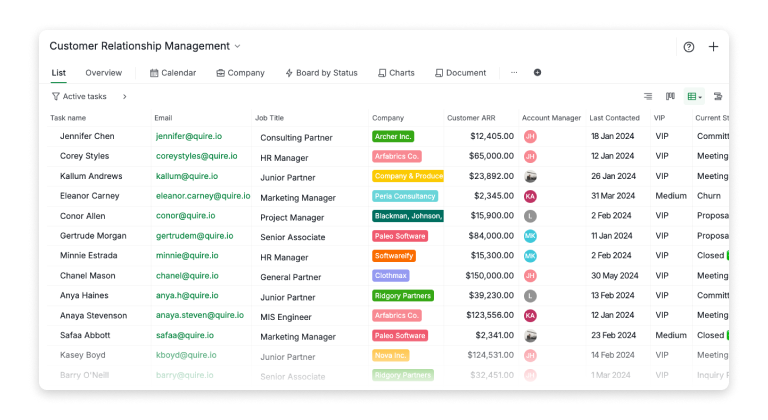
在 Quire 中,每個任務都帶著資訊。到期日、負責人、標籤、自訂欄位,全都直接放在任務上。以經營銷售管道為例,每個任務可能代表一個潛在客戶,欄位包括客戶 ARR、目前狀態、最後聯絡時間,以及熱度(Hot、Warm、Cold)。你的任務清單就成了結構化的資料表,而這個結構正是讓手動儀表板讀起來清楚、而不是一堆工單的關鍵。
無論是哪種工作,做法都一樣。衝刺看板有 Story Points、Component 與 Sprint;代理商看板有 Client、Retainer Hours 與 Billable;內容行事曆則有 Channel 與 Publish State。檢討會議實際會問什麼,就加什麼欄位。
如果你還不確定該如何規劃第一個 Quire 專案,可以看看我們的範本頁面。
接著,在你的專案上開啟概覽分頁。它最近以驅動儀表板檢視模式的同一批小工具重新打造,因此不需任何設定,你就能在每個方案(包括免費方案)取得專案健康度、任務狀態分佈與截止行事曆等圖表。
它無法讓你依自選欄位建立自訂的圓環圖或長條圖(那項圖表建立工具屬於 Professional 及更高方案的功能,下文會再說明),但這已是一層真正的圖表,取代了過去單純的狀態清單。
再把它帶進文件。文件在每個 Quire 方案都能使用,而且就在你的工作區內,不必另開一個應用程式。
建立一份文件,連結重要的任務或檢視畫面,再用幾行文字說明這些數字代表什麼、團隊該把重心放在哪裡。
這些文字說明比大家預期的更重要:概覽面板告訴你「是什麼」,而一兩句詮釋才會告訴團隊「所以呢」。
同時管理多個專案嗎?智慧資料夾在每個 Quire 方案也都可使用,讓你在同一處跨專案分組與篩選任務。如果你的免費方案儀表板需要涵蓋不只一個工作區,這項功能就很實用。
在我們內部規模較小的例行檢視中,會維護一份名為 Weekly Status 之類的文件,裡面包含:
- 一段簡短的文字摘要,說明已完成與逾期的項目,並對照概覽面板
- 需要關注的特定任務或子清單連結
- 幾個重點,說明團隊接下來該把重心放在哪裡
這是手動的,你得親手更新,而不是看著圖表自己重繪。但對小型團隊或單一專案來說,這樣的取捨通常很划算,尤其是當另一個選項是完全沒有儀表板時。
如何將圖表嵌入文件,打造更深入的儀表板?
圖表是 Professional 及更高方案的功能。請見價格頁面。
如果手動版本不敷使用,或你本來就是 Professional 或更高方案,Quire 的圖表建立工具能在同一批任務資料之上,加上一層即時的視覺化。
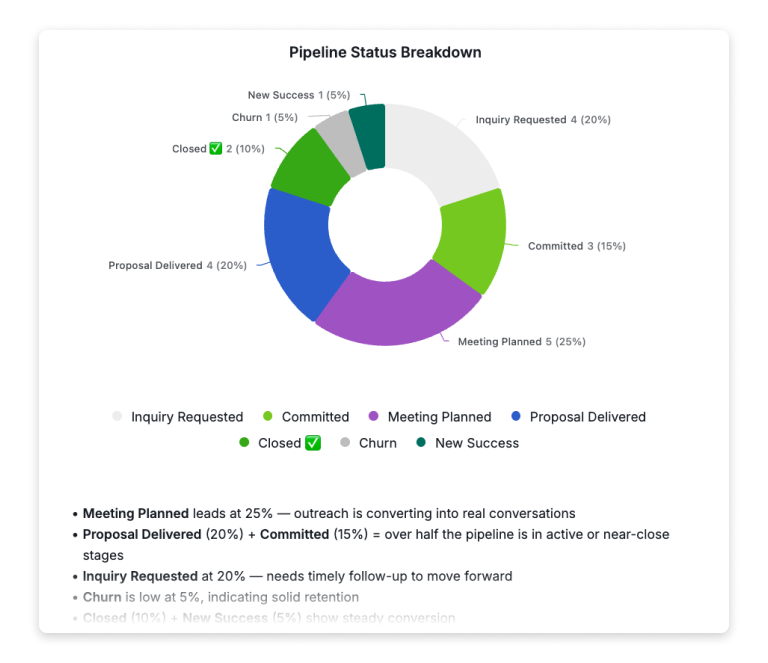
在你的看板或清單檢視中,圖表建立工具可以直接用任務資料建立圓環圖與長條圖,依你定義的任何欄位來拆分。不必匯出,也不必手動輸入資料。圖表會即時讀取你的任務。
真正好用的地方,是把這些圖表嵌入文件。如果今天成交了一筆交易,而你更新了任務狀態,下次有人開啟文件時就會看到這項變更。沒有版本問題,也不會在會議前出現「等等,這是最新版簡報嗎?」的時刻。
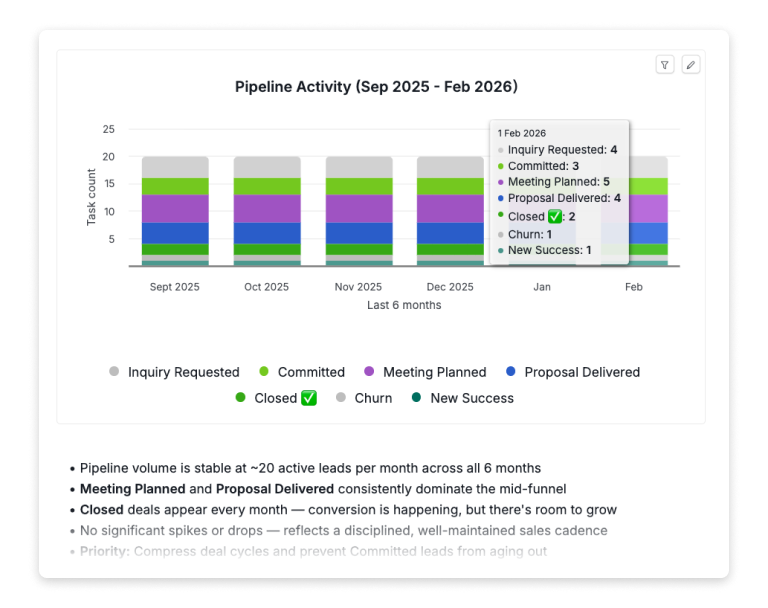
以管道檢討為例,一份名為 Sales Dashboard Q1 之類的文件可能包含:
- 一張圓環圖,依交易狀態拆解目前的管道
- 一張長條圖,顯示過去六個月的管道動態
- 幾個重點的文字說明,解釋這些數字代表什麼、團隊該把重心放在哪裡
你在 Quire 中建立的圖表,可以嵌入任何 Quire 文件或任務描述。

洞察檢視模式在圖表之外還多了什麼?
洞察檢視模式同樣是 Professional 及更高方案的功能,免費方案無法使用。
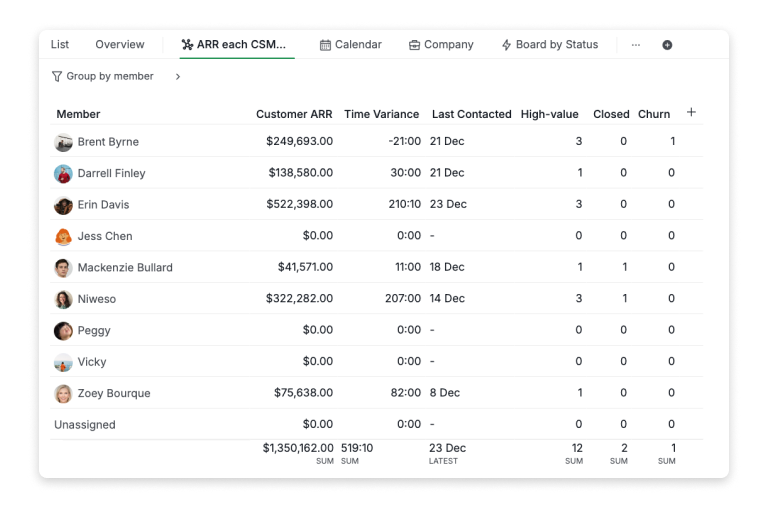
圖表呈現的是快照,無法即時回答後續的追問。洞察檢視模式就是能做到這件事的分析層。
洞察檢視模式是對任務做運算的那一層。不必設定,不必匯出,也不必複製貼上。它是直接串接你工作內容的即時表格,把日常的專案活動轉成結構化資料,讓你能依需求排序、篩選、分組並深入查看。
以 CRM 的使用情境來說,你可以依客戶經理分組,立刻看到名下的 ARR 總額、管理的客戶數量與 VIP 客戶數,全部自動計算。追蹤 KPI 的團隊還能更進一步,用自訂公式與色彩標示的基準值建立評分系統,讓績效落差一目了然。
同樣的運算也適用於和銷售管道毫不相干的工作:
- 工程團隊。依負責人將一個衝刺分組並加總 Story Points,看看開發速度實際落在哪裡,再篩選出上個衝刺遺留下來的工作,而不是本衝刺新增的工作。
- 代理商與客戶服務。依 Client 分組,並將記錄的時間與 Retainer Hours 加總比對,讓默默超支十二小時的客戶,在發票之前就浮現出來,而不是之後。
我們已針對洞察檢視模式寫了一篇深度文章,內有銷售、客戶成功與 KPI 追蹤的真實案例。想確切了解它能做什麼,請點此閱讀。
免費方案與付費的做法如何搭配?
你不必永遠只選一條路。許多團隊一開始用概覽面板加一份文件,等手動版本花的時間比省下的還多時,才改用圖表與洞察檢視模式,通常是專案的變動環節多到光靠文字摘要已經不夠的時候。
如果你已經是 Professional 或更高方案,洞察檢視模式就是你自己深入挖掘資料的地方,用來了解績效、找出模式,或在檢討前回答某個特定問題。文件則是你帶進會議的東西:同一批資料經過整理的敘事版本,附上說明來引導討論。
無論哪種做法,習慣都一樣:把報告以文件的形式持續更新,放在它所描述的任務旁邊,而不是每次有人問「所以我們進度到哪了?」就從頭重做一遍。
想從 Quire 儀表板獲得更多,不論免費方案或付費,有哪些訣竅?
第一,無論哪個方案,都要在自訂欄位上投入心力。除了上文提到的命名規範,更難的是克制:到底該有哪些欄位。銷售管道需要 ARR 與負責人,衝刺需要點數與元件,內容行事曆則需要管道與發布狀態。
小工具一旦依某個欄位分組,這個欄位就必須保持可靠。請將它鎖定,或限制只有管理員能編輯,讓儀表板持續讀取你原本想要的值。請見如何鎖定自訂欄位。
挑出檢討會議真正會問的三、四個欄位,並忍住不要加第五個。沒人穩定填寫的欄位比沒有欄位更糟:它讓小工具看起來很權威,實際上卻默默少算。
第二,把儀表板文件當作持續更新的成品,而不是一次性的報告。加入一個寫筆記的區塊,並標註觀察的日期。久而久之,你會累積出專案演進與決策過程的紀錄,這對新成員到職或舉行回顧會議都非常有用。
第三,如果你是 Professional 或更高方案,請在建立文件之前先用洞察檢視模式。讓它幫你弄清楚故事到底是什麼,再用文件把這個故事說給需要聽的人。
誰能看到 Quire 儀表板,又該如何分享?
分享可以拆成兩個問題,處理方式不同。
在 Quire 內部,儀表板可以是私人的,也可以與團隊中選定的成員共享。私人儀表板是你自己的晨間分流畫面,是你第一個打開的畫面。共享儀表板則讓團隊看著同一批小工具,檢討會議因此從同一個畫面開始,而不是五種不同的解讀。
概覽分頁涵蓋了另一半。它是專案中每個人本來就看得到的共同基礎,完全不需要做任何分享決定。
至於不常駐在 Quire 的利害關係人,例如客戶,或是每月只看一次的主管,你給他們的是一份閱讀內容,而不是一個帳號席位。文件層正是為此而設計:一頁帶有你的說明與嵌入圖表的文字頁面,由於這些圖表讀取的是即時任務資料而非貼上的截圖,所以內容始終是最新的。帶他們走過這份文件,版本問題就根本不會出現。
需要為完全不在 Quire 內工作的人提供精緻、可互動的儀表板嗎?原生的 Power BI 整合會把你的專案與任務資料,轉成那些利害關係人原本就會打開的 BI 報表中的即時視覺化內容。
為什麼你可能會超出免費方案設定的負荷?
手動版本很適合單一專案,主要是因為「看看概覽面板」和「了解實際狀況」之間距離不遠。
一旦你同時協調多個專案、需要依自訂欄位篩選或分組,或想用公式建立評分系統而不是文字摘要,這段距離就會拉長。
儀表板檢視模式正是縮短這段距離的工具,因為範圍設在資料夾或整個組織的儀表板,能讓領導層從團隊本來就在更新的同一批任務中,一次掌握每項計畫的狀況。
通常到了這個時候,圖表與洞察檢視模式就開始值回票價。如果你還沒到這個階段,免費方案是個合理的落腳處。
現在也有專屬的選項。在 Professional 及更高方案中,儀表板檢視模式讓你用小工具面板與圖表拖放建立儀表板,可設為私人或與團隊共享。
挑出團隊目前靠手工彙整的那一份狀態更新,這週就改用 Quire 文件取代:幾個結構化的自訂欄位、看一眼概覽面板、兩句文字說明,並標註日期。到下次檢討時,彙整的時間就省下來了,資料也是最新的。

常見問題
Quire 的四層報表功能分別是什麼?
概覽分頁(自動提供、依範圍調整,每個方案都有,包括免費方案)、儀表板檢視模式(自訂的小工具畫面)、洞察檢視模式(以你自己的欄位計算、由公式驅動的指標),以及圖表(嵌入文件的視覺化圖像)。後三者需要 Professional 或更高方案。
Quire 有跨專案或專案集層級的報表功能嗎?
有的。在資料夾、智慧資料夾或組織上開啟概覽,就會自動換成專案集健康度、專案集動態、團隊成員工作量,以及涵蓋所有專案的截止行事曆。你也可以在這些範圍建立儀表板。
Quire 的每個報表小工具分別對應哪個範疇?
專案:專案健康度、任務狀態分佈、截止行事曆、成員動態。資料夾或智慧資料夾:專案集健康度、專案集動態、共用的截止行事曆。組織:專案集健康度、團隊成員工作量、全組織的截止行事曆。我的任務則以關注事項為首。
免費方案能使用多少 Quire 報表功能?
整個概覽層,並可在專案、資料夾與組織層級依範圍調整,另有可撰寫文字說明的文件。儀表板檢視模式、洞察檢視模式與圖表需要 Professional 或更高方案。
在 Quire 中,免費與付費建立儀表板的方式有何差異?
免費方案以手動方式結合概覽面板與文件,不含自訂圖表。Professional 及更高方案則新增可拖放小工具的儀表板檢視模式、可嵌入的圖表建立工具,以及由公式驅動的分析表格洞察檢視模式。
如何將圖表嵌入 Quire 文件中?
需要 Professional 或更高方案。建立一張依狀態、負責人或任何自訂欄位分組的圖表,再嵌入文件中,它會持續與你的任務即時連動。
什麼是 Quire 洞察檢視模式,適合哪些人使用?
它能把任務資料轉成可排序、可篩選並支援自訂公式的表格,適合追蹤 KPI 或工作量。提供於 Professional 及更高方案,免費方案則無。
Quire 有專屬的儀表板功能嗎?
有的。儀表板檢視模式在 Professional 及更高方案提供,是以小工具面板與圖表拖放組成的儀表板。免費方案則改為將以小工具為基礎的概覽分頁與文件結合使用。
