
workstyle · Mar 25, 2026
Relatórios no Quire: todas as camadas, de uma tarefa à organização inteira

Última atualização: 14 de outubro de 2026
Os relatórios no Quire funcionam em quatro camadas. O separador Visão Geral é a base automática, adaptada ao âmbito, em todos os planos, incluindo o plano grátis. A Vista de Painel cria um ecrã de widgets personalizado. A Vista de Insight calcula métricas a partir dos seus próprios campos. Os Gráficos mostram tendências dentro dos Documentos. A camada que escolher depende do âmbito sobre o qual pergunta, de uma única tarefa até à organização inteira.
- Como funcionam os relatórios do Quire, camada a camada?
- Que widget de relatórios do Quire existe em que âmbito?
- Como podem as equipas no plano grátis criar um painel de projeto no Quire?
- Como incorporar Gráficos num Documento para um painel mais completo?
- O que acrescenta a Vista de Insight para além dos Gráficos?
- Como se complementam as abordagens gratuita e paga?
- Que dicas ajudam a tirar mais partido de um painel do Quire, gratuito ou pago?
- Quem pode ver um painel do Quire e como o partilha?
- Porque pode a configuração gratuita deixar de chegar?
- Perguntas frequentes
A maioria das equipas divide a gestão de tarefas e os relatórios entre duas ferramentas, o que significa que as apresentações de estado são montadas com os dados de ontem e deixam de corresponder ao que está realmente a acontecer no projeto. Alguém passa a tarde de quinta-feira a reconstruir um retrato que as tarefas já contêm.
Os relatórios do Quire resolvem isto ficando dentro do trabalho, em vez de a jusante dele. Há quatro camadas, e cada uma está onde a sua pergunta surge naturalmente, por isso o nível em que está decide o que vê.
Uma pergunta sobre uma tarefa é respondida no cartão da tarefa. "Este projeto vai cumprir o prazo?" é respondida na Visão Geral desse projeto. "Qual das nossas nove iniciativas está a derrapar?" é respondida na da organização.
Este é, portanto, o mapa. Que camada responde a quê, que widget aparece em que nível e o que pode fazer no plano grátis sem pagar nada.
A Visão Geral e os Documentos estão incluídos em todos os planos do Quire, incluindo o plano grátis. A Vista de Painel, os Gráficos e a Vista de Insight exigem um plano Professional ou superior. Detalhes completos na página de preços do Quire.
Como funcionam os relatórios do Quire, camada a camada?
Os relatórios do Quire funcionam em quatro camadas, e cada uma responde a um tipo diferente de pergunta:
- O separador Visão Geral é a base automática. Adapta-se ao âmbito, não exige configuração e está em todos os planos, incluindo o plano grátis. Responde a "como está isto agora?"
- A Vista de Painel é o ecrã personalizado que monta a partir da biblioteca de widgets, privado ou partilhado, ao nível do projeto, da pasta ou da organização. Responde a "como está isto, organizado da forma que eu preciso de ler?" Professional e superiores.
- A Vista de Insight é a tabela analítica que calcula métricas e fórmulas personalizadas a partir dos campos de um projeto. Responde a "porquê, e em que medida?" Professional e superiores.
- Os Gráficos são os elementos visuais que incorpora num Documento ou na descrição de uma tarefa, para que um relatório escrito traga números ao vivo em vez de uma captura de ecrã. Professional e superiores.
Como escolher, numa linha: a Visão Geral para um olhar rápido, a Vista de Painel para organizar esse olhar à sua maneira, a Vista de Insight para fazer contas sobre ele e os Gráficos para colocar a resposta dentro de um texto. Lado a lado:
| Abordagem | Plano necessário | Ideal para | Onde fica |
|---|---|---|---|
| Painel Visão Geral + Documento (manual) | Plano grátis e superiores | Uma vista de estado simples e sem custos | Documento do Quire dentro do espaço de trabalho |
| Documento com gráficos incorporados | Professional e superiores | Relatórios narrativos selecionados, revisões recorrentes | Documento do Quire dentro do espaço de trabalho |
| Vista de Insight | Professional e superiores | Análise detalhada, pontuação de KPIs, fórmulas personalizadas | Painel Insight no projeto |
| Vista de Painel | Professional e superiores | Um painel dedicado, de arrastar e largar, feito de painéis de widgets e gráficos | Separador Painel no projeto, pasta ou organização |
| Ferramenta de BI externa (para comparação) | N/A | Análise cruzada entre várias fontes de dados | App separada, exige exportações |
A última linha está na tabela como contraste, não como aviso. Uma ferramenta de BI externa é a escolha certa quando precisa de cruzar dados de projetos com finanças, análise de produto ou um data warehouse.
Para a revisão semanal, é a escolha errada. Cada exportação é uma cópia, e uma cópia começa a afastar-se das tarefas no segundo em que alguém atualiza uma. Relatórios que leem a árvore de tarefas ao vivo não se desatualizam: o número da revisão é o número do trabalho. É esse o argumento para manter as quatro primeiras camadas onde estão.
Que widget de relatórios do Quire existe em que âmbito?
É aqui que muita gente se baralha, e vale a pena esclarecer antes de procurar um widget no sítio errado. O separador Visão Geral do Quire adapta-se ao âmbito, por isso muda o que mostra consoante o local onde o abriu. A Visão Geral de um projeto responde a perguntas sobre esse projeto. A Visão Geral de uma organização responde a perguntas sobre todos os projetos ao mesmo tempo. Nenhuma das duas precisa de configuração.
Os relatórios no Quire abrangem cinco âmbitos, de uma única tarefa até à organização inteira.
| Âmbito | Widgets automáticos, sem configuração | O que pode construir por cima |
|---|---|---|
| Uma única tarefa | Tudo o que a tarefa contém: campos personalizados, datas, colaborador, tempo registado | Um Gráfico incorporado diretamente na descrição da tarefa |
| As Minhas Tarefas (você, em todos os projetos) | Requer Atenção no topo, depois Distribuição do Estado da Tarefa, Saúde do Projeto, Atividade do Projeto | Não há Painel neste âmbito. Filtre e agrupe As Minhas Tarefas |
| Um projeto | Saúde do Projeto, Distribuição do Estado da Tarefa, Calendário de Prazos, Atividade do Membro | Um Painel de projeto a partir da biblioteca de widgets, mais a Vista de Insight e os Gráficos |
| Pasta ou Pasta Inteligente | Saúde do Portfólio, Atividade de Portfólio, um Calendário de Prazos partilhado | Um Painel entre projetos. Uma Pasta abrange uma organização, uma Pasta Inteligente abrange várias |
| A organização inteira | Saúde do Portfólio, Volume de trabalho do Membro, um Calendário de Prazos de todos os projetos | Um Painel de toda a organização com os mesmos widgets entre projetos |
Há duas ideias a retirar desta tabela.
A primeira é que os relatórios entre projetos não vivem num produto à parte nem num módulo pago adicional. Basta abrir a Visão Geral numa pasta ou numa organização em vez de num projeto, e o conjunto de widgets muda automaticamente. Um diretor de departamento que acompanha nove iniciativas lê a Saúde do Portfólio e a Atividade de Portfólio para ver que projetos avançam e quais pararam, sem abrir nenhum deles.
A segunda é que a Vista de Insight fica ao nível do projeto de propósito. As suas fórmulas leem os campos personalizados definidos nesse projeto, e esses raramente fazem sentido no projeto ao lado.
Uma pontuação de conclusão afinada para o lançamento de um produto diz muito pouco quando é feita a média com um quadro de onboarding de clientes. Para ver em largura, use os Painéis e a Visão Geral; para ir a fundo, use a Vista de Insight.
Regra de higiene de dados: um widget só agrupa por um campo que exista com o mesmo nome em todos os projetos. Chame-lhe Responsável num projeto e Gestor de Conta no seguinte, e a vista de portfólio acaba com duas colunas onde precisava de uma. Uniformize os nomes dos campos personalizados antes de alargar os relatórios para lá de um único projeto.
Relacionado: Pastas Inteligentes explica o único âmbito que não é óbvio, uma pasta que reúne projetos de várias organizações. Para a biblioteca de widgets, veja Apresentamos a Vista de Painel.
Como podem as equipas no plano grátis criar um painel de projeto no Quire?
Se está no plano grátis do Quire, esta é a versão que vale a pena configurar. Demora minutos e não exige nada além do que já está incluído.
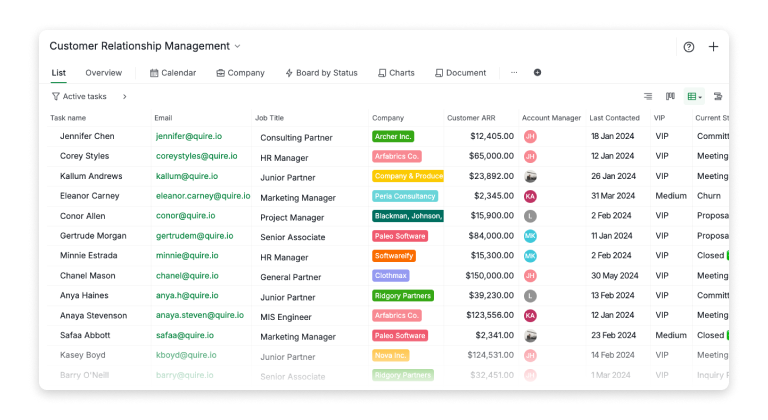
No Quire, cada tarefa transporta a sua informação. Datas de conclusão, colaboradores, etiquetas, campos personalizados: tudo fica na própria tarefa. Num pipeline de vendas, por exemplo, cada tarefa pode representar um lead, com campos como ARR do Cliente, Estado Atual, Último Contacto e Temperatura (Quente, Morno, Frio). A lista de tarefas torna-se uma tabela de dados estruturada, e é essa estrutura que torna um painel manual legível em vez de uma parede de tickets.
A mesma lógica funciona seja qual for o trabalho. Um quadro de sprint tem Story Points, Componente e Sprint. Um quadro de agência tem Cliente, Horas de Avença e Faturável. Um calendário de conteúdos tem Canal e Estado de Publicação. Aquilo que a sua reunião de revisão realmente pergunta é o campo que vale a pena acrescentar.
Se não tem a certeza de como estruturar o seu primeiro projeto no Quire, veja a nossa página de Modelos.
A partir daí, abra o separador Visão Geral no seu projeto. Foi recentemente reconstruído com os mesmos widgets que alimentam a Vista de Painel, por isso, sem qualquer configuração, obtém gráficos como Saúde do Projeto, Distribuição do Estado da Tarefa e um Calendário de Prazos, em todos os planos, incluindo o plano grátis.
Não permite criar um gráfico de anel ou de barras personalizado agrupado pelo campo que escolher (esse criador de gráficos é uma funcionalidade do Professional e superiores, já lá vamos), mas é uma verdadeira camada de gráficos onde antes havia uma simples lista de estados.
Leve isso para um Documento. Os Documentos estão disponíveis em todos os planos do Quire e vivem dentro do seu espaço de trabalho, não numa app separada.
Crie um, ligue as tarefas ou vistas relevantes e acrescente algumas linhas de comentário a explicar o que os números significam e onde a equipa se deve concentrar.
Esse contexto escrito importa mais do que se pensa: o painel Visão Geral diz-lhe o quê, mas uma ou duas frases de interpretação dizem à equipa e então?.
Gere mais do que um projeto? As Pastas Inteligentes também estão disponíveis em todos os planos do Quire e permitem agrupar e filtrar tarefas de vários projetos num só lugar, útil se o seu painel do plano grátis precisar de abranger mais do que um único espaço de trabalho.
Nos nossos próprios pontos de situação internos sobre iniciativas mais pequenas, mantemos um Documento chamado algo como Estado Semanal, e lá dentro temos:
- Um breve resumo escrito do que foi entregue e do que está atrasado, com referência ao painel Visão Geral
- Ligações às tarefas ou sublistas específicas que precisam de atenção
- Alguns pontos sobre onde a equipa se deve concentrar a seguir
É manual, e vai atualizá-lo à mão em vez de ver um gráfico redesenhar-se sozinho. Mas, para uma equipa pequena ou um único projeto, é muitas vezes uma troca justa, sobretudo quando a alternativa é não ter painel nenhum.
Como incorporar Gráficos num Documento para um painel mais completo?
Os Gráficos são uma funcionalidade dos planos Professional e superiores. Consulte a página de preços.
Se a versão manual deixar de chegar, ou se já estiver num plano Professional ou superior, o criador de gráficos do Quire acrescenta uma camada visual ao vivo sobre os mesmos dados das tarefas.
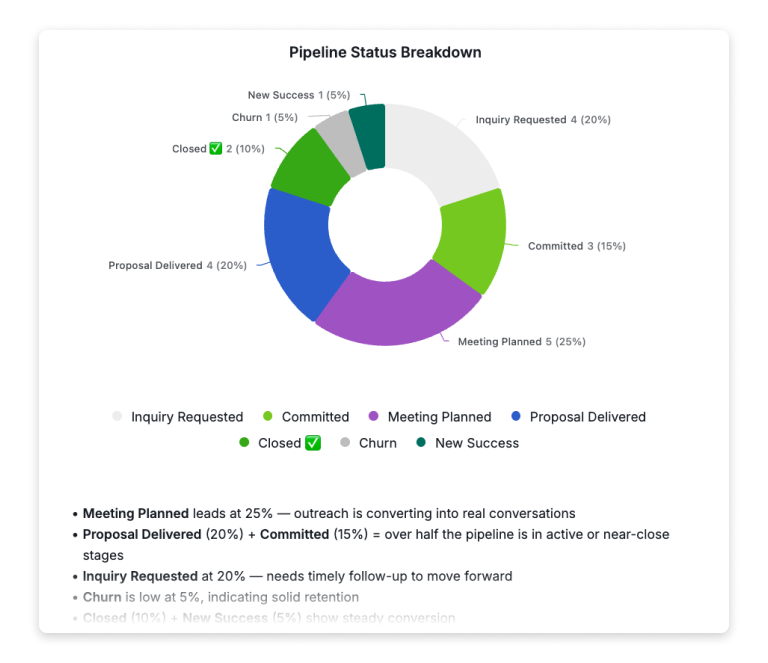
A partir do quadro ou da vista de lista, o criador de gráficos permite criar gráficos de anel e de barras diretamente a partir dos dados das tarefas, com distribuições por qualquer campo que tenha definido. Sem exportações, sem introdução manual de dados. Os gráficos leem as tarefas em tempo real.
A grande utilidade surge quando incorpora esses gráficos num Documento. Se um negócio fecha hoje e atualiza o estado da tarefa, essa alteração aparece da próxima vez que alguém abrir o documento. Sem problemas de versões, sem aquele momento de "espera, esta é a apresentação mais recente?" antes de uma reunião.
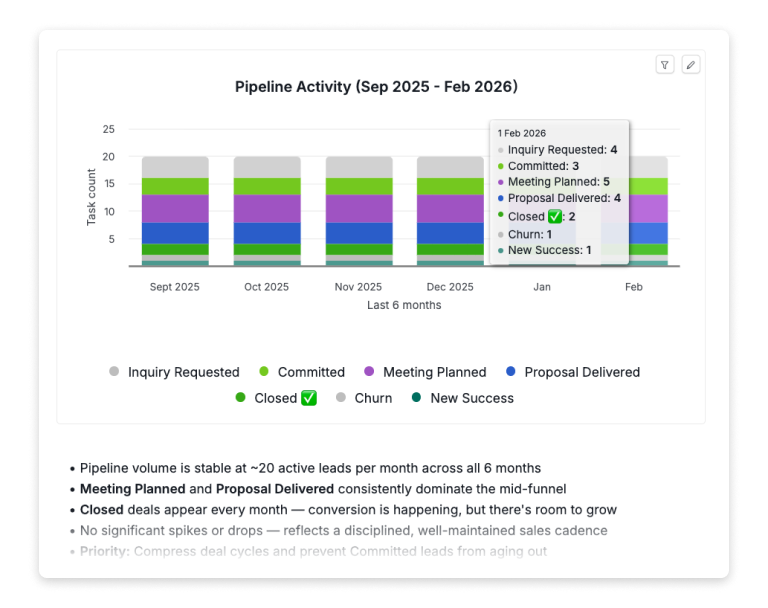
Para revisões do pipeline, um Documento chamado algo como Painel de Vendas T1 pode conter:
- Um gráfico de anel com o pipeline atual dividido por estado do negócio
- Um gráfico de barras com a atividade do pipeline nos últimos seis meses
- Alguns pontos de comentário escrito a explicar o que os números significam e onde a equipa se deve concentrar
Os gráficos que cria no Quire podem ser incorporados em qualquer Documento do Quire ou na descrição de uma tarefa.

O que acrescenta a Vista de Insight para além dos Gráficos?
A Vista de Insight também é uma funcionalidade dos planos Professional e superiores, não disponível no plano grátis.
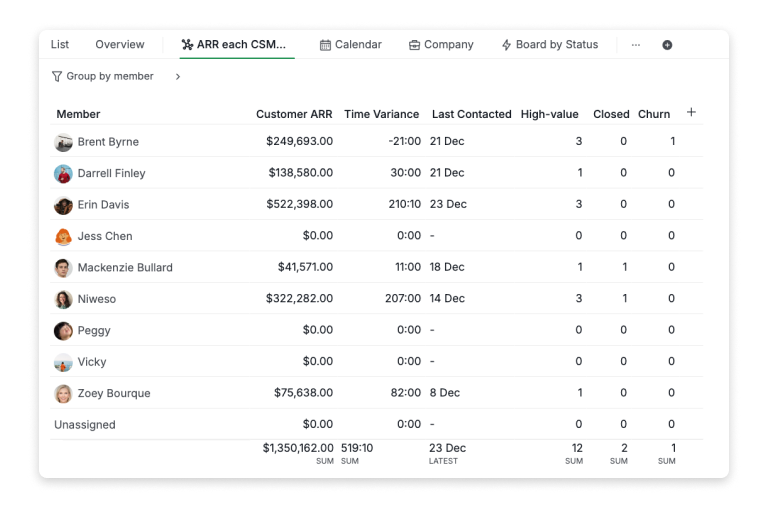
Os gráficos apresentam retratos, mas não respondem a perguntas de seguimento em tempo real. A Vista de Insight é a camada analítica que o faz.
A Vista de Insight é a camada que faz contas com as suas tarefas. Sem configuração, sem exportações, sem copiar e colar. É uma tabela ao vivo ligada diretamente ao trabalho, que transforma a atividade diária do projeto em dados estruturados que pode ordenar, filtrar, agrupar e explorar como precisar.
Num caso de CRM, isso significa agrupar tudo por Gestor de Conta e ver de imediato o ARR total gerido, o número de contas e a quantidade de clientes VIP, tudo calculado automaticamente. As equipas que acompanham KPIs podem ir mais longe, criando sistemas de pontuação com fórmulas personalizadas e referências com código de cores que tornam as lacunas de desempenho difíceis de ignorar.
A mesma aritmética aplica-se a trabalho que nada tem a ver com um pipeline:
- Engenharia. Agrupe um sprint por colaborador e some os Story Points para ver onde está realmente a velocidade; depois filtre o trabalho que transitou do sprint anterior, separando-o do que foi acrescentado a este.
- Agências e serviços a clientes. Agrupe por Cliente e compare o tempo registado com as Horas de Avença, para que a conta que já vai discretamente doze horas acima do orçamento apareça antes da fatura, não depois.
Escrevemos um artigo dedicado à Vista de Insight com exemplos reais de vendas, sucesso do cliente e acompanhamento de KPIs. Leia-o aqui se quiser ver exatamente o que consegue fazer.
Como se complementam as abordagens gratuita e paga?
Não precisa de escolher um caminho para sempre. Muitas equipas começam com o painel Visão Geral e um Documento, e só recorrem aos Gráficos e à Vista de Insight quando a versão manual começa a consumir mais tempo do que poupa, normalmente quando um projeto tem peças móveis suficientes para que um resumo escrito deixe de bastar.
Se já está no Professional ou superior, a Vista de Insight é onde explora os dados por si: para perceber o desempenho, identificar padrões ou responder a uma pergunta concreta antes de uma revisão. O Documento é o que leva para a reunião: a versão selecionada e narrativa dos mesmos dados, com comentários ao lado para orientar a conversa.
Seja como for, o hábito é o mesmo: manter o texto vivo num Documento junto das tarefas que descreve, em vez de o reconstruir do zero sempre que alguém pergunta "então, em que ponto estamos?"
Que dicas ajudam a tirar mais partido de um painel do Quire, gratuito ou pago?
Primeiro, invista nos campos personalizados, seja qual for o plano. Para além da disciplina de nomes referida acima, a decisão mais difícil é a contenção quanto aos campos que existem. Um pipeline precisa de ARR e de um responsável. Um sprint precisa de pontos e de um componente. Um calendário de conteúdos precisa de um canal e de um estado de publicação.
Quando um widget agrupa por um campo, esse campo deve manter-se fiável. Bloqueie-o, ou limite as edições aos administradores, para que o painel continue a ler os valores que pretendia. Veja como bloquear um Campo personalizado.
Escolha os três ou quatro sobre os quais as revisões realmente perguntam e resista a acrescentar um quinto. Um campo que ninguém preenche com rigor é pior do que nenhum: faz um widget parecer fiável enquanto conta por baixo, sem ninguém dar por isso.
Segundo, trate o Documento do painel como um artefacto vivo e não como um relatório pontual. Acrescente uma secção para notas escritas e date as suas observações. Com o tempo, cria um histórico de como o projeto evoluiu e que decisões foram tomadas, o que é muito útil para integrar novos membros da equipa ou fazer retrospetivas.
Terceiro, se está no Professional ou superior, use a Vista de Insight antes de criar o Documento. Deixe-a ajudá-lo a perceber qual é realmente a história e depois use o Documento para a contar a quem precisa de a ouvir.
Quem pode ver um painel do Quire e como o partilha?
A partilha divide-se em duas perguntas com respostas diferentes.
Dentro do Quire, um Painel é privado ou partilhado com membros selecionados da equipa. Um privado é o seu ecrã de triagem matinal, o primeiro que abre. Um partilhado põe a equipa a olhar para os mesmos widgets, para que uma revisão parta de um único ecrã e não de cinco interpretações dele.
O separador Visão Geral cobre a outra metade. É a base partilhada que todos no projeto já veem, sem qualquer decisão de partilha a tomar.
Para as partes interessadas que não trabalham no Quire, como o cliente ou o executivo que acompanha uma vez por mês, entregue-lhes uma leitura em vez de um lugar.
A camada de Documentos foi feita exatamente para isso: uma página escrita com os seus comentários e gráficos incorporados, que se mantém atual porque esses gráficos leem os dados das tarefas ao vivo em vez de uma captura de ecrã colada. Percorra o Documento com eles e a questão das versões nunca surge.
Precisa de painéis interativos e cuidados para pessoas que estão totalmente fora do Quire? A integração nativa com o Power BI transforma os dados de projetos e tarefas em visuais ao vivo nos relatórios de BI que essas partes interessadas já abrem.
Porque pode a configuração gratuita deixar de chegar?
A versão manual funciona bem para um único projeto, sobretudo porque a distância entre "olhar para o painel Visão Geral" e "perceber o que está a acontecer" é pequena.
Essa distância aumenta quando está a coordenar vários projetos ao mesmo tempo, precisa de filtrar ou agrupar por um campo personalizado, ou quer um sistema de pontuação com fórmulas em vez de um resumo escrito.
A Vista de Painel é a peça que a elimina, porque um painel com âmbito de pasta ou de organização inteira dá à liderança uma leitura de todas as iniciativas de uma só vez, a partir das mesmas tarefas que as equipas já estão a atualizar.
É normalmente nesse ponto que os Gráficos e a Vista de Insight começam a pagar-se a si próprios. Se ainda não chegou lá, a versão gratuita é um bom sítio para ficar.
Agora também existe uma opção dedicada. Nos planos Professional e superiores, a Vista de Painel permite criar um painel de arrastar e largar a partir de painéis de widgets e gráficos, privado ou partilhado com a equipa.
Escolha a atualização de estado que a sua equipa monta hoje à mão. Substitua-a por um Documento do Quire esta semana: alguns campos personalizados estruturados, uma olhadela ao painel Visão Geral, duas frases de comentário escrito, com data. Na próxima revisão, o tempo de montagem desaparece e os dados estão atualizados.

Perguntas frequentes
Quais são as quatro camadas de relatórios do Quire?
O separador Visão Geral (automático, adaptado ao âmbito, em todos os planos incluindo o plano grátis), a Vista de Painel (um ecrã de widgets personalizado), a Vista de Insight (métricas baseadas em fórmulas a partir dos seus próprios campos) e os Gráficos (visuais incorporados em Documentos). As três últimas exigem o Professional ou superior.
O Quire tem relatórios entre projetos ou de portfólio?
Sim. Abra a Visão Geral numa pasta, Pasta Inteligente ou organização e passa a mostrar Saúde do Portfólio, Atividade de Portfólio, Volume de trabalho do Membro e um Calendário de Prazos de todos os projetos. Também pode criar um Painel nesses âmbitos.
Que widget de relatórios do Quire existe em que âmbito?
Projeto: Saúde do Projeto, Distribuição do Estado da Tarefa, Calendário de Prazos, Atividade do Membro. Pasta ou Pasta Inteligente: Saúde do Portfólio, Atividade de Portfólio, Calendário de Prazos partilhado. Organização: Saúde do Portfólio, Volume de trabalho do Membro, Calendário de Prazos de toda a organização. As Minhas Tarefas começa por Requer Atenção.
Que relatórios do Quire tem no plano grátis?
Toda a camada Visão Geral, adaptada ao âmbito ao nível do projeto, da pasta e da organização, mais os Documentos para comentários escritos. A Vista de Painel, a Vista de Insight e os Gráficos exigem o Professional ou superior.
Qual é a diferença entre as formas gratuita e paga de gerir um painel no Quire?
O plano grátis combina à mão o painel Visão Geral e um Documento, sem gráficos personalizados. O Professional e superiores acrescentam a Vista de Painel para painéis de widgets de arrastar e largar, um criador de gráficos incorporáveis e a Vista de Insight, uma tabela de análise baseada em fórmulas.
Como incorporo um gráfico num Documento do Quire?
Exige o Professional ou superior. Crie um gráfico agrupado por estado, colaborador ou qualquer campo personalizado e incorpore-o num Documento, onde se mantém ligado às suas tarefas em tempo real.
O que é a Vista de Insight do Quire e a quem se destina?
Transforma os dados das tarefas numa tabela ordenável e filtrável com fórmulas personalizadas, útil para KPIs ou acompanhamento do volume de trabalho. Está no Professional e superiores, não no plano grátis.
Existe uma funcionalidade de painel dedicada no Quire?
Sim. A Vista de Painel, nos planos Professional e superiores, é um painel de arrastar e largar feito de painéis de widgets e gráficos. Os planos grátis combinam o separador Visão Geral, baseado em widgets, com um Documento.
