
features · Oct 27, 2016
Quireへ移行するには?コピー&ペーストでOKです
最終更新日:2026年9月30日
Quireのコピー&ペーストインポートは、テキストエディタ、Gmail、Excel、CSVに対応しています。複数行のテキストは複数のタスク(1行につき1つ)に、メールは件名と本文を持つ1つのタスクに変換されます。スプレッドシートの列はタスクの項目に対応し、ParentとIDの列で階層化されたタスクも作成できます。小規模な移行なら、JSONインポートより手軽です。
別のアプリで進めていた作業を、1件ずつ入力する手間なくQuireに取り込みたい。そんな声を多くいただいてきました。(逆に、Quireのプロジェクトをスプレッドシートに出力したい場合は、Turn Your Projects into Customizable Reports in Excelをご覧ください。)
その答えが、コピー&ペーストです。
大切なのはツールよりも、仕事の流れです。多くのナレッジワークは、チャットのスレッド、ドキュメント、スプレッドシートのいずれかから始まります。そこからタスク管理ツールへ移す手間こそが、新しいPMツールが定着しない原因です。
Asanaの「Anatomy of Work」レポートは、長年の調査で同じ傾向を示し続けています。ナレッジワーカーは毎週かなりの時間を、本来の仕事ではなく「仕事のための仕事」に費やしています。その一部は、すでにどこかにある情報の打ち直しです。Quireのコピー&ペーストインポートは、このギャップを埋めるために作られています。
データが入ったExcelシートでも、箇条書きのWordドキュメントでも、同僚からのメールでも、簡単にQuireへ移して作業を続けられます。たとえば、アイデアをステップごとのタスクに分解して管理しやすくし、チームと共同作業できます。
では、いくつか例を見てみましょう。
テキストエディタからQuireにコピー&ペーストするには?
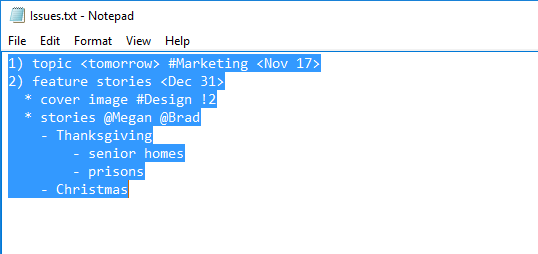
メモ帳やWordなどのテキストエディタに、箇条書きやメモがあるとします。
まず、Ctrl + C(MacはCmd + C)を押すか、右クリックして内容をコピーします。
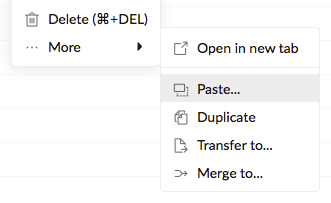
次に、Quireのプロジェクトでタスクをクリックし、右クリックして「貼り付け」を選びます。
ヒント:Chrome、Firefox、Microsoft Edgeなら、Ctrl + V(MacはCmd + V)を押すだけで、この手順を省略して貼り付けられます。
続いて、Ctrl + V(MacはCmd + V)を押すか、右クリックして、コピーした内容をプレビュー用に貼り付けます。
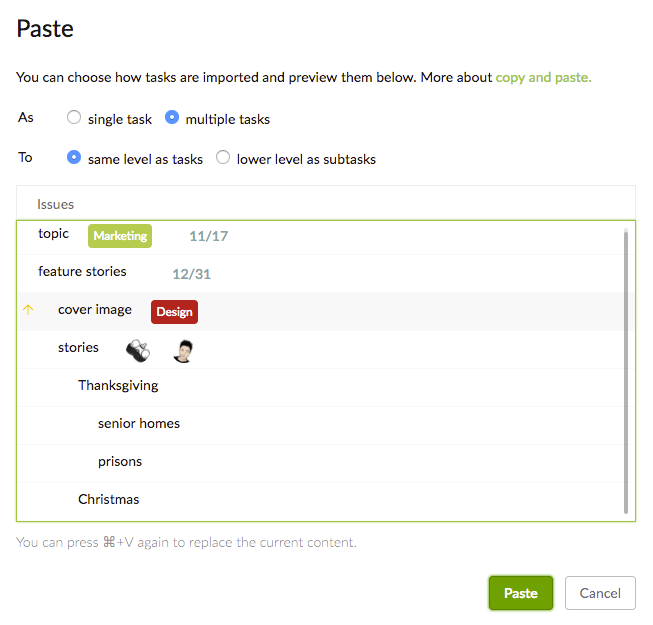
デフォルトでは、リストを複数のタスクとして認識します。各行がそれぞれのタスクや子タスクの名前になります。
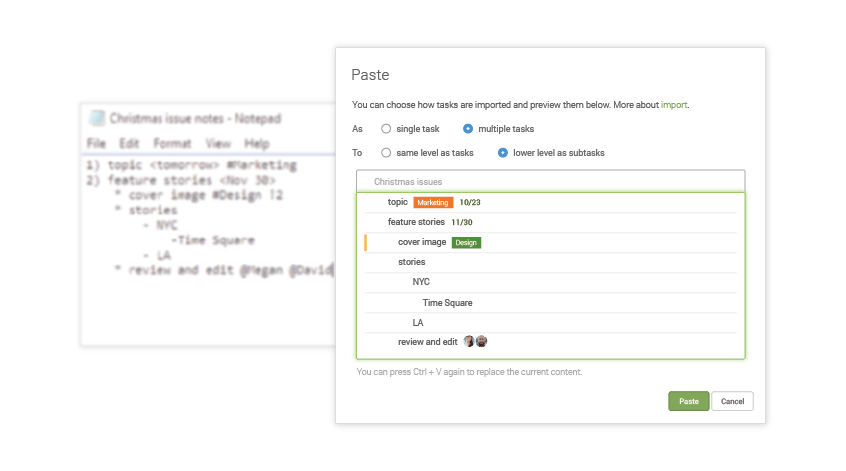
<tomorrow>、#Marketing、@Megan、!2 のような文字列も自動で変換し、期限の日、タグ、担当者、優先度として設定します。Markdownで使われる「-」や「*」などの不要な数字、文字、記号は取り除きます。これらは、タスクを直接追加するときに手で入力するインラインショートカットと同じものです。
手動で単一のタスクを選ぶと、貼り付けたリストを1つのタスクとして認識します。最初の行が名前、残りが説明になります。
注:入力した@担当者と#タグは、すでにプロジェクトのメンバーとタグに登録されている必要があります。
GmailからQuireにコピー&ペーストするには?
大事なメールをタスクにしたいときは、次のようにします。
件名と本文をコピーします。
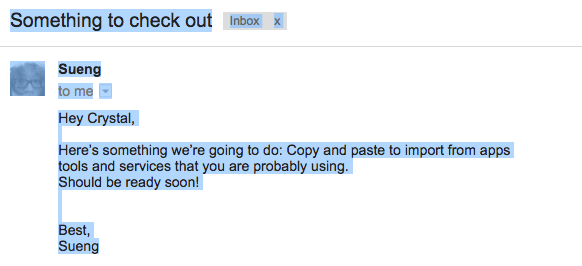
そして、Quireに移動して貼り付けます。
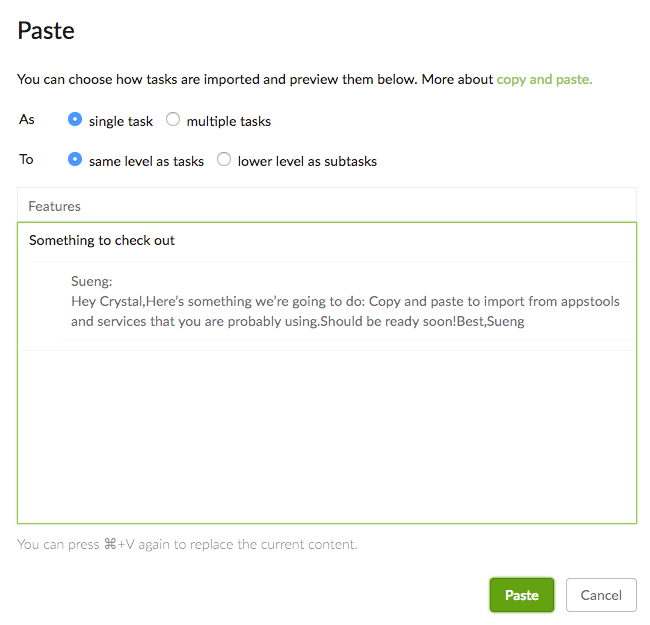
デフォルトでは、貼り付けた内容を単一のタスクとして認識します。件名がタスクの名前、本文が説明になります。
「to me」や「5:25 PM (23 hours ago)」のような不要な情報も、自動で取り除きます。
手動で複数のタスクを選ぶと、貼り付けた内容を複数のタスクとして認識します。各行がそれぞれのタスクの名前になります。
HotmailやOutlookなど、ほかのメールサービスの場合は、貼り付けた内容を複数のタスクとして認識します。各行がそれぞれのタスクの名前になります。
スプレッドシートからQuireにコピー&ペーストするには?
まず、Excel、Googleスプレッドシート、その他の表計算アプリで、見出しと内容をコピーします。
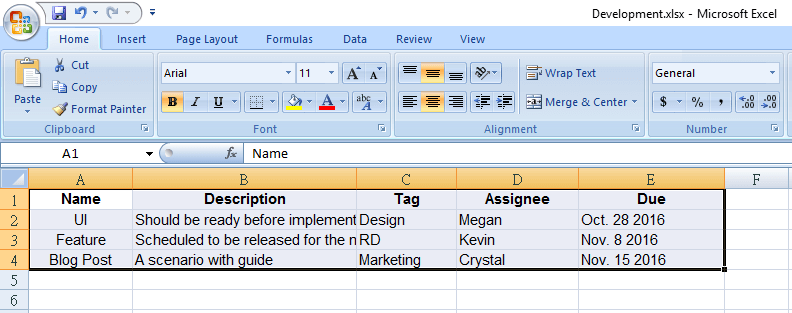
そして、Quireに移動して、コピーした内容をプレビュー用に貼り付けます。
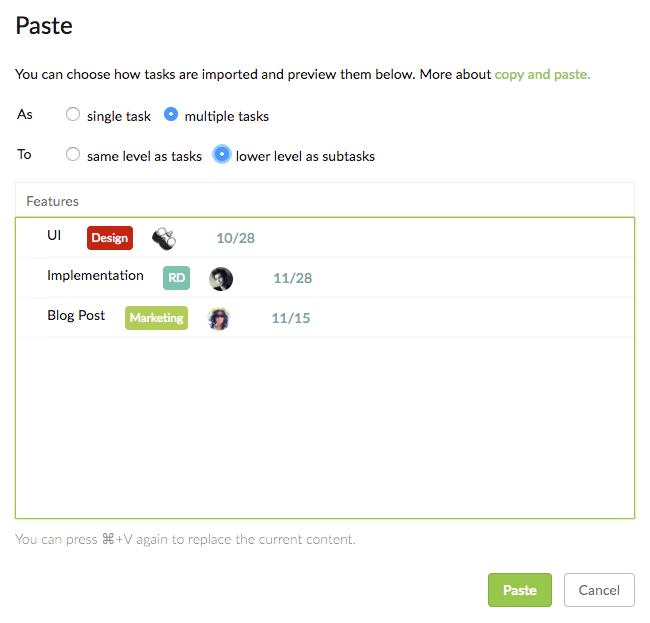
デフォルトでは、貼り付けた内容を複数のタスクとして認識します。各行が、それぞれのタスクの名前、属性、説明になります。
認識されるのは、Name、Assignee、Tag、Start、Due、Priority、Status、Description、Parent、ID という名前の列と、その下のセルだけです。列の順番は問いません。それ以外は無視されます。
注:見出しの列名は、先頭を大文字にして、まったく同じ名前にする必要があります。
Parentという列を追加すると、タスクと子タスクのツリー構造を作成できます。
Parent列が認識されるには、IDという列も必要です。

ID列で、まず親タスクにIDを割り当てます。

次に、子タスクにしたいタスクの行で、Parent列に先ほど割り当てた親タスクのIDを入力します。

できあがりです!タスクと子タスクのツリー構造ができました。これはQuireのあらゆる場面で使われる入れ子のタスクの階層と同じもので、手作業の代わりにスプレッドシートからまとめて作成しただけです。
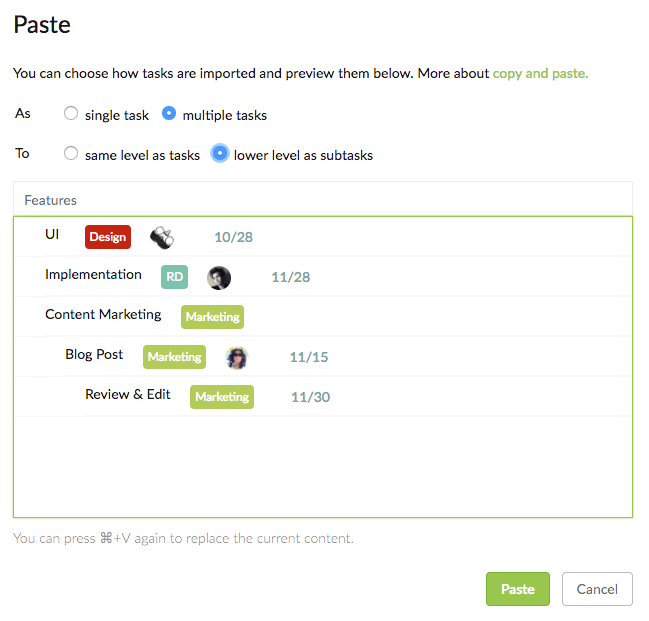
手動で単一のタスクを選ぶと、貼り付けたデータを1つのタスクとして認識します。最初の行が名前、残りが説明になります。
また、1つのタスクに複数の担当者やタグがある場合は、担当者またはタグごとに列を用意する必要があります。各列には同じ見出し名(AssigneeまたはTag)を付けてください。
注:AssigneeとTagの列に入力する内容は、すでにプロジェクトのメンバーとタグに登録されている必要があります。
Excelから貼り付ける場合は、次の2つの制限に注意してください。
日付の形式
StartとDueの列が認識されるには、アカウント設定で選択した国の形式で日付を入力する必要があります。たとえば、English (United States)を選んでいる場合、日付の形式は Nov 18, 2016 です。この例では、11/18/2016、11-18-2016、11.18.2016 も認識されます。
優先度
Priority列が認識されるには、Low、Medium、High、Urgentのいずれかを入力する必要があります(大文字・小文字は区別しません)。
CSVデータをQuireにインポートするには?
CSVファイルの場合も、スプレッドシートからコピー&ペーストするときと同じです。
こちらも、Name、Assignee、Tag、Start、Due、Priority、Status、Description、Parent、ID という名前の列と、その下の内容だけが認識されます。
また、1つのタスクに複数の担当者やタグがある場合は、担当者またはタグごとに列を用意する必要があります。各列には同じ見出し名(AssigneeまたはTag)を付けてください。
注:AssigneeとTagの列に入力する内容は、すでにプロジェクトのメンバーとタグに登録されている必要があります。
まとめると、コピー&ペーストで、移行はぐっと手軽になりました。
ExcelやWord、Gmailなど、普段お使いのアプリやサービスから作業をQuireに取り込み、チームですぐに動き出せます。移行ではなく新しいプロジェクトを始めるなら、Quireのテンプレートで同じようにすばやくスタートできます。

よくある質問
コピー&ペーストでQuireにデータを移行するには?
テキストエディタ、Gmail、Excel、CSV、その他のアプリからコピーし、Quireのタスクに貼り付けます。Quireが形式を判別し、自動でタスクに変換します。
Quireに貼り付けて認識されるものは何ですか?
箇条書き、Gmailの件名と本文、スプレッドシートのデータ、CSVファイルです。@、#、<>、! の記号も解析して、タスクの項目に変換します。
コピー&ペーストで階層化されたタスクを作成するには?
スプレッドシートにIDとParentの列を追加し、各子タスクに親のIDを入力します。貼り付けると、Quireが階層を本物のタスクツリーとして再現します。
JSONインポートではなくコピー&ペーストで移行するのはどんなときですか?
チェックリストや数行のデータなど、小規模または一部の移行にはコピー&ペーストを使います。プロジェクト全体にはJSONインポートを使い、必要なら両方を組み合わせられます。
Quireの貼り付けで認識される形式は何ですか?
アカウントのロケールに合わせた日付、Low、Medium、High、Urgentのいずれかの優先度、そしてプロジェクトにすでに存在する担当者やタグです。
