
features · Oct 27, 2016
Quire로 마이그레이션하는 방법은? 복사해서 붙여넣기
최종 업데이트: 2026년 9월 30일
Quire의 복사·붙여넣기 가져오기는 텍스트 편집기, Gmail, Excel, CSV를 지원합니다. 여러 줄 텍스트는 여러 업무(한 줄에 하나)가 되고, 이메일은 제목과 본문을 가진 하나의 업무가 됩니다. 스프레드시트 열은 업무 필드에 매핑되며, Parent + ID 열로 중첩 업무도 만들 수 있습니다. 소규모 마이그레이션에는 JSON 가져오기보다 빠릅니다.
다른 앱에서 하던 작업을 하나하나 입력하는 번거로움 없이 Quire로 가져올 방법이 없느냐는 문의를 많이 주셨습니다. (반대로 Quire 프로젝트를 스프레드시트로 내보내고 싶으신가요? Excel에서 프로젝트를 맞춤형 업무 보고로 만들기를 참고하세요.)
이제 그 답이 있습니다. 바로 복사해서 붙여넣기입니다.
중요한 것은 도구보다 패턴입니다. 대부분의 지식 노동은 채팅 스레드, 문서, 스프레드시트 중 한 곳에서 시작하고, 이를 업무 관리 시스템으로 옮기는 번거로움이 새로운 PM 도구 도입을 가로막는 가장 큰 걸림돌입니다.
Asana의 Anatomy of Work 보고서는 수년간의 설문에서 같은 패턴을 계속 보여줍니다. 지식 노동자는 매주 상당한 시간을 실제 업무가 아닌 '업무를 위한 업무'에 쓰고, 그중 일부는 이미 다른 곳에 있는 내용을 다시 입력하는 일입니다. Quire의 복사·붙여넣기 가져오기는 이 간극을 메우기 위해 만들어졌습니다.
데이터가 담긴 Excel 시트, 글머리 기호 목록이 있는 Word 문서, 동료가 보낸 이메일 등 무엇이든 Quire로 쉽게 옮겨 이어서 작업할 수 있습니다. 아이디어를 단계별 업무로 나누어 한눈에 추적하고 팀과 협업하는 식입니다.
몇 가지 예를 살펴보겠습니다.
텍스트 편집기에서 Quire로 복사해서 붙여넣으려면 어떻게 하나요?
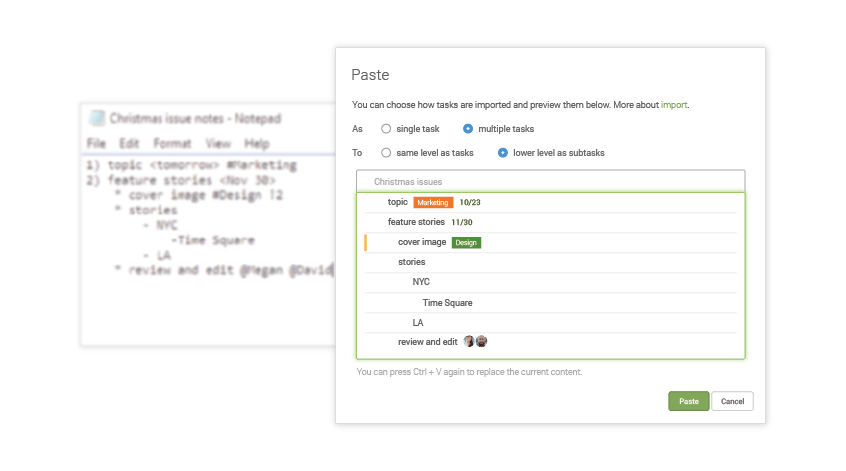
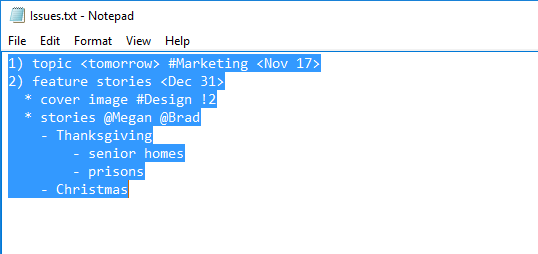
메모장이나 Word 같은 텍스트 편집기에 글머리 기호 목록이나 메모가 있을 수 있습니다.
먼저 Ctrl + C(Mac은 Cmd + C)를 누르거나 마우스 오른쪽 버튼을 눌러 내용을 복사합니다.
다음으로 Quire 프로젝트에서 업무를 클릭하고 마우스 오른쪽 버튼을 눌러 붙여넣기를 선택합니다.
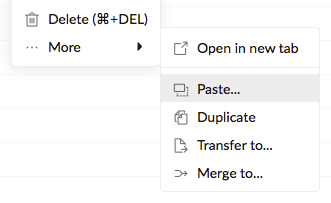
팁: Chrome, Firefox, Microsoft Edge 브라우저에서는 이 단계를 건너뛰고 Ctrl + V(Mac은 Cmd + V)만 눌러도 복사한 내용이 붙여넣어집니다.
그런 다음 Ctrl + V(Mac은 Cmd + V)를 누르거나 마우스 오른쪽 버튼을 눌러 복사한 내용을 붙여넣고 미리 봅니다.
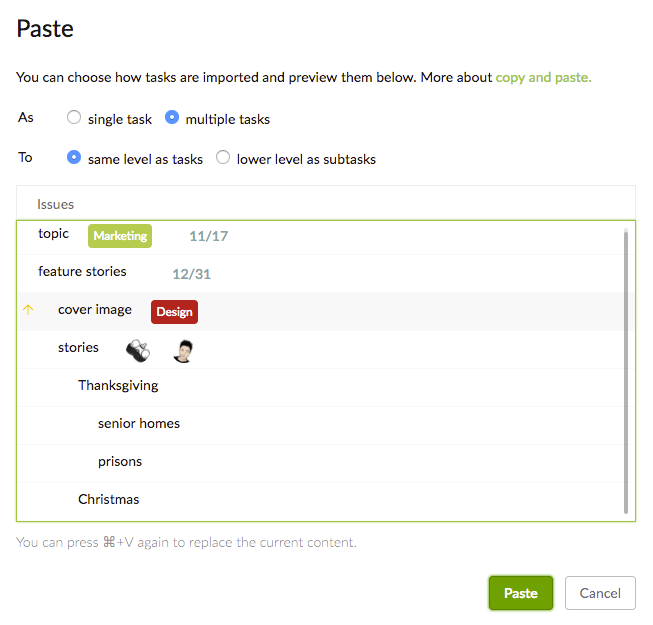
기본적으로 목록은 여러 업무로 인식되며, 각 줄이 각각 업무 이름과 하위 업무 이름이 됩니다.
<tomorrow>, #Marketing, @Megan, !2 같은 텍스트는 자동으로 마감일, 태그, 담당자, 우선순위로 변환됩니다. Markdown에서 쓰는 “-”, “*” 같은 불필요한 숫자, 문자, 문장 부호는 제외됩니다. 이는 업무를 직접 추가할 때 손으로 입력하는 인라인 단축 입력과 같습니다.
단일 업무를 직접 선택하면 붙여넣은 목록이 하나의 업무로 인식되며, 첫 줄은 업무 이름, 나머지는 설명이 됩니다.
참고: 입력한 @담당자와 #태그는 이미 프로젝트 멤버와 태그로 등록되어 있어야 추가됩니다.
Gmail에서 Quire로 복사해서 붙여넣으려면 어떻게 하나요?
중요한 이메일을 업무로 만들고 싶다면 이렇게 하세요.
제목과 내용을 복사합니다.
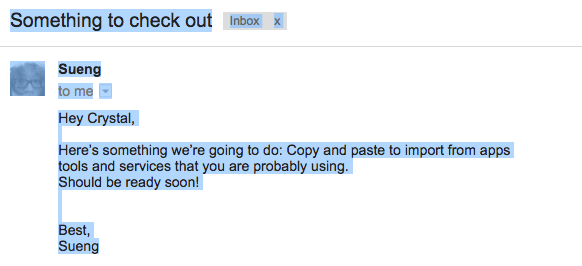
그런 다음 Quire로 가서 붙여넣습니다.
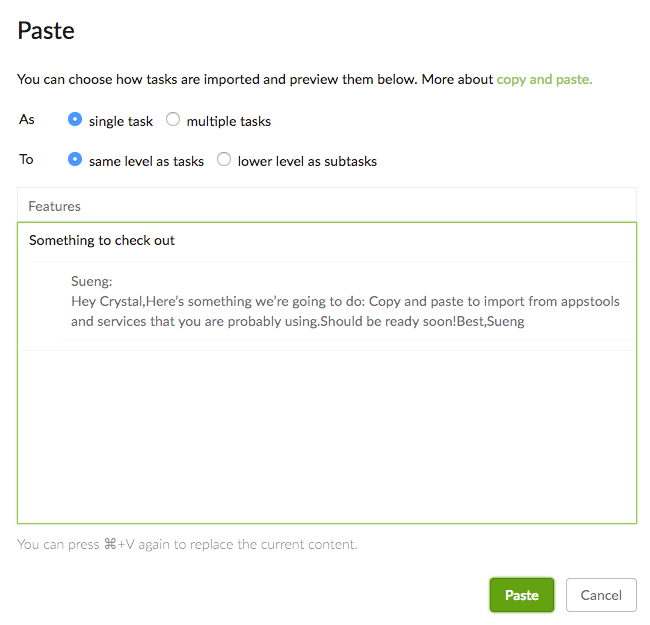
기본적으로 붙여넣은 내용은 하나의 업무로 인식되며, 제목이 업무 이름, 내용이 설명이 됩니다.
“to me”나 “5:25 PM (23 hours ago)” 같은 불필요한 정보도 자동으로 제외됩니다.
여러 업무를 직접 선택하면 붙여넣은 내용이 여러 업무로 인식되며, 각 줄이 각각 업무 이름이 됩니다.
Hotmail, Outlook 등 다른 이메일 서비스에서는 붙여넣은 내용이 여러 업무로 인식되며, 각 줄이 각각 업무 이름이 됩니다.
스프레드시트에서 Quire로 복사해서 붙여넣으려면 어떻게 하나요?
먼저 Excel, Google Sheets 등 스프레드시트 애플리케이션에서 헤더와 내용을 복사합니다.
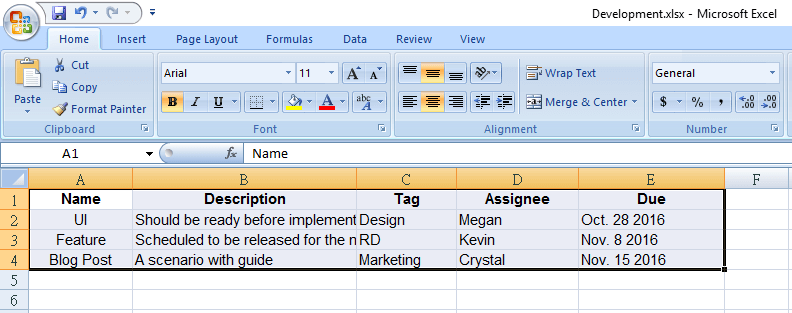
그런 다음 Quire로 가서 복사한 내용을 붙여넣고 미리 봅니다.
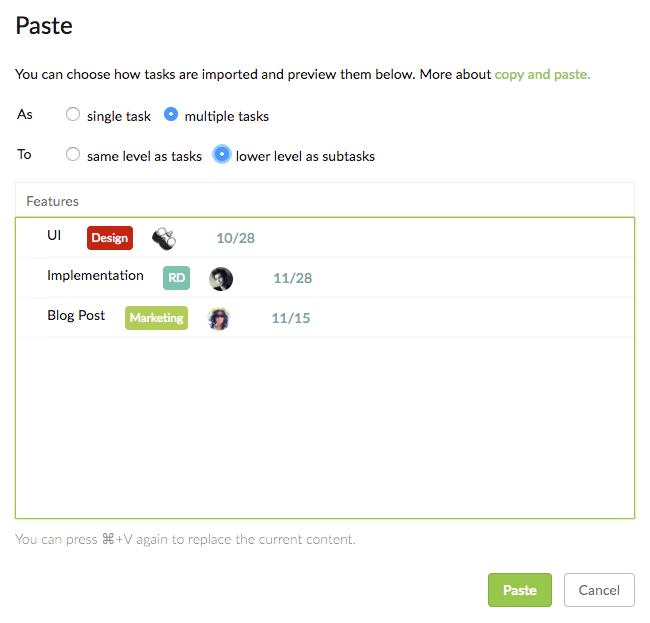
기본적으로 붙여넣은 내용은 여러 업무로 인식되며, 각 행이 하나의 업무 이름, 속성, 설명이 됩니다.
Name, Assignee, Tag, Start, Due, Priority, Status, Description, Parent, ID라는 열과 그 아래 셀만 순서에 관계없이 인식됩니다. 나머지는 제외됩니다.
참고: 헤더 열 이름은 첫 글자를 대문자로 해서 정확히 같아야 합니다.
Parent라는 열을 추가하면 업무와 하위 업무로 이루어진 트리 구조를 만들 수 있습니다.
Parent 열이 인식되려면 ID라는 열도 함께 있어야 합니다.

ID 열에 먼저 상위 업무의 ID를 부여합니다.

그런 다음 하위 업무로 만들 업무의 Parent 열에 방금 부여한 상위 업무 ID를 입력합니다.

완성입니다! 이제 업무와 하위 업무로 이루어진 트리 구조가 만들어졌습니다. Quire 어디서나 쓰는 중첩 업무 계층 구조와 같으며, 손으로 만드는 대신 스프레드시트에서 한꺼번에 만든 것뿐입니다.
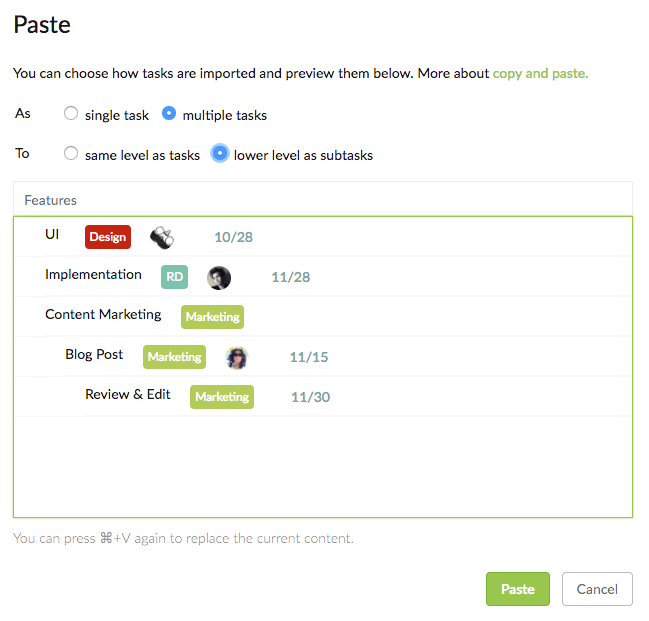
단일 업무를 직접 선택하면 붙여넣은 데이터가 하나의 업무로 인식되며, 첫 줄은 업무 이름, 나머지는 설명이 됩니다.
또한 한 업무에 담당자나 태그가 둘 이상이면 담당자나 태그마다 열이 하나씩 필요합니다. 각 열의 헤더 이름은 같아야 합니다(Assignee 또는 Tag).
참고: Assignee와 Tag 열에 입력한 내용은 이미 프로젝트 멤버와 태그로 등록되어 있어야 추가됩니다.
Excel에서 붙여넣을 때는 알아둘 점이 두 가지 있습니다.
날짜 형식
Start와 Due 열이 인식되려면 계정 설정에서 선택한 국가의 형식으로 날짜를 입력해야 합니다. 예를 들어 영어(미국)를 선택했다면 날짜 형식은 Nov 18, 2016이어야 합니다. 이 경우 11/18/2016, 11-18-2016, 11.18.2016도 인식됩니다.
우선순위
Priority 열이 인식되려면 Low, Medium, High, Urgent 중 하나를 입력해야 합니다(대소문자 구분 없음).
CSV 데이터를 Quire로 가져오려면 어떻게 하나요?
CSV 파일은 스프레드시트 파일에서 복사해 붙여넣는 것과 같습니다.
이번에도 Name, Assignee, Tag, Start, Due, Priority, Status, Description, Parent, ID라는 열과 그 아래 내용만 인식됩니다.
그리고 한 업무에 담당자나 태그가 둘 이상이면 담당자나 태그마다 열이 하나씩 필요합니다. 각 열의 헤더 이름은 같아야 합니다(Assignee 또는 Tag).
참고: Assignee와 Tag 열에 입력한 내용은 이미 프로젝트 멤버와 태그로 등록되어 있어야 추가됩니다.
정리하면, 복사해서 붙여넣기로 마이그레이션이 빠르고 쉬워졌습니다.
Excel, Word, Gmail처럼 매일 쓰는 앱과 서비스의 작업을 이제 Quire로 가져와 단 몇 초 만에 팀과 함께 시작할 수 있습니다! 마이그레이션이 아니라 새 프로젝트를 시작하시나요? Quire 템플릿으로 그만큼 빠르게 시작할 수 있습니다.

자주 묻는 질문
복사해서 붙여넣기로 Quire에 데이터를 마이그레이션하려면 어떻게 하나요?
텍스트 편집기, Gmail, Excel, CSV 등 다른 앱에서 복사한 다음 Quire 업무에 붙여넣으세요. Quire가 형식을 감지해 자동으로 업무로 변환합니다.
Quire에 무엇을 붙여넣으면 인식되나요?
글머리 기호 목록, Gmail 제목과 본문, 스프레드시트 데이터, CSV 파일을 인식합니다. @, #, <>, ! 토큰도 분석해 업무 필드로 변환합니다.
복사해서 붙여넣기로 중첩 업무를 만들려면 어떻게 하나요?
스프레드시트에 ID 열과 Parent 열을 추가하고, 각 하위 업무에 상위 업무의 ID를 입력하세요. 붙여넣으면 Quire가 계층 구조를 실제 업무 트리로 다시 만들어 줍니다.
JSON 가져오기 대신 복사·붙여넣기 마이그레이션은 언제 쓰나요?
체크리스트나 몇 개의 행처럼 작거나 일부만 옮길 때는 복사·붙여넣기를 사용하세요. 프로젝트 전체는 JSON 가져오기를 사용하고, 필요하면 두 방법을 함께 쓰세요.
Quire의 붙여넣기는 어떤 형식을 인식하나요?
계정 로케일의 날짜, Low, Medium, High, Urgent 중 하나인 우선순위, 그리고 프로젝트에 이미 있는 담당자나 태그를 인식합니다.
