
features · Oct 27, 2016
Come migrare a Quire? Copia e incolla.
Ultimo aggiornamento: 30 settembre 2026
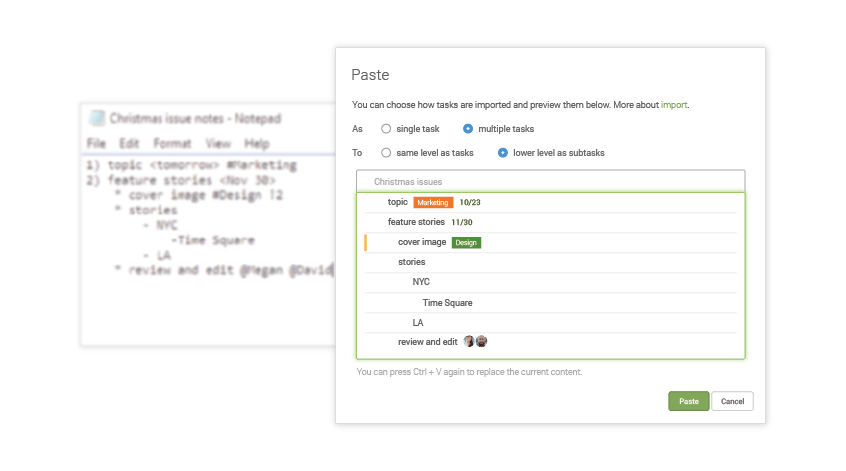
L'importazione con copia e incolla di Quire gestisce editor di testo, Gmail, Excel e CSV. Il testo su più righe diventa più attività (una per riga), un'email diventa una singola attività con oggetto e corpo, le colonne del foglio di calcolo si associano ai campi dell'attività e le attività annidate funzionano con le colonne Parent + ID. Più veloce dell'importazione JSON per le migrazioni più piccole.
Molti di voi ci hanno chiesto un modo per importare il proprio lavoro da un'altra app in Quire, senza dover inserire tutto una voce alla volta. (Hai bisogno del percorso inverso, cioè portare un progetto di Quire in un foglio di calcolo? Leggi Turn Your Projects into Customizable Reports in Excel.)
Ora abbiamo la risposta: copia e incolla.
Conta più lo schema che lo strumento. Gran parte del lavoro di conoscenza nasce in uno di tre posti (una conversazione in chat, un documento o un foglio di calcolo), e la fatica di spostarlo in un sistema di attività è ciò che fa fallire l'adozione di nuovi strumenti di PM.
L'Anatomy of Work report di Asana fa emergere lo stesso schema in anni di sondaggi: chi svolge lavoro di conoscenza dedica ogni settimana una fetta notevole di tempo al "lavoro sul lavoro" invece che al lavoro vero e proprio, e una parte consiste solo nel riscrivere cose che esistono già altrove. L'importazione con copia e incolla di Quire nasce per colmare questo divario.
Che si tratti di un foglio Excel con dei dati, di un documento Word con un elenco puntato o di un'email di un collega, puoi spostarli facilmente in Quire e riprendere da dove avevi lasciato, per esempio suddividendo le idee in attività passo dopo passo per tenerne traccia e collaborare con il tuo team.
Ecco alcuni esempi:
Come si copia e incolla da un editor di testo in Quire?
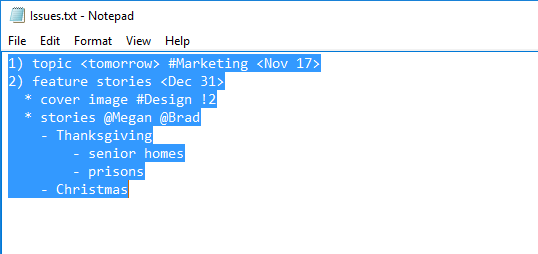
Potresti avere un elenco puntato o degli appunti in editor di testo come Blocco note e Word.
Per prima cosa, premi Ctrl + C (Cmd + C su Mac) oppure fai clic con il tasto destro per copiare il contenuto.
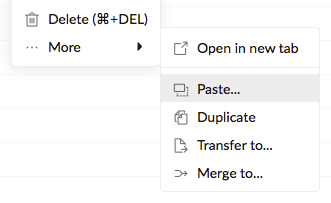
Poi vai al tuo progetto in Quire, fai clic su un'attività e, con il tasto destro, scegli Incolla.
Suggerimento: puoi saltare questo passaggio premendo semplicemente Ctrl + V (o Cmd + V su Mac) per incollare ciò che hai copiato in un browser Chrome, Firefox o Microsoft Edge.
Quindi premi Ctrl + V (Cmd + V su Mac) oppure fai clic con il tasto destro per incollare ciò che hai copiato e vederne l'anteprima.
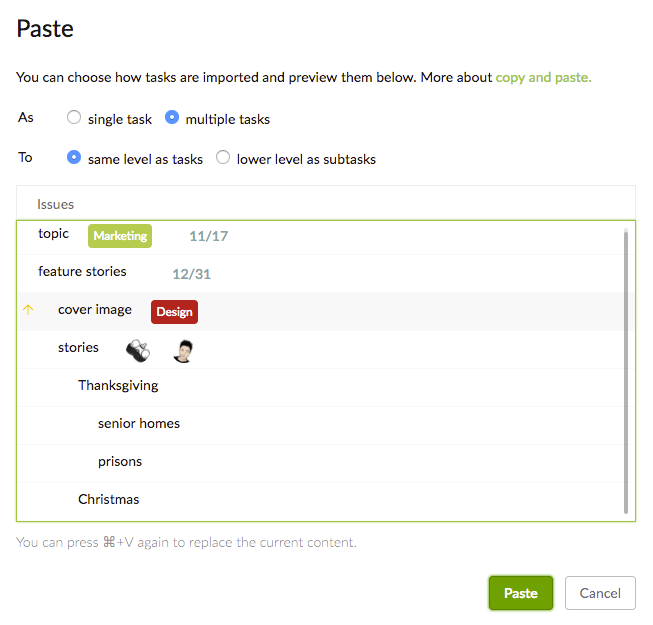
Per impostazione predefinita, riconosciamo l'elenco come più attività, dove ogni riga è il nome di una attività o subattività.
Convertiamo inoltre automaticamente testi come <tomorrow>, #Marketing, @Megan e !2 in data di scadenza, etichetta, assegnatario e priorità, e omettiamo numeri, caratteri e segni di punteggiatura superflui come “-” e “*”, supportati da Markdown. Sono gli stessi shortcut inline che digiteresti a mano aggiungendo direttamente un'attività.
Se selezioni manualmente attività singola, riconosceremo l'elenco incollato come una sola attività, con la prima riga come nome e il resto come descrizione.
Nota: gli @assegnatari e le #etichette che digiti devono già essere tra i membri del progetto e le etichette esistenti per poter essere aggiunti.
Come si copia e incolla da Gmail in Quire?
Se vuoi trasformare un'email importante in un'attività, ecco cosa fare.
Copia l'oggetto e il contenuto.
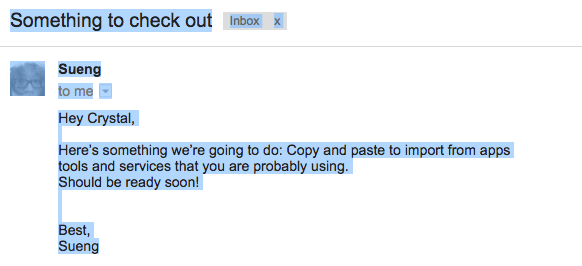
Poi vai in Quire per incollarlo.
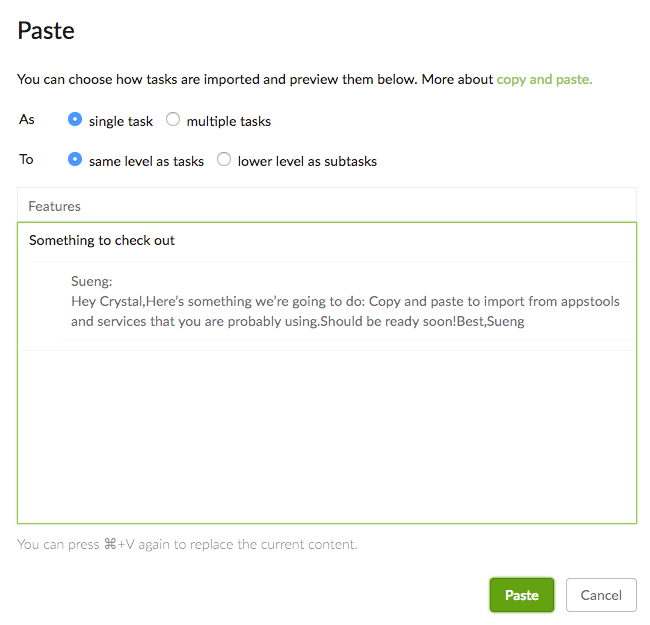
Per impostazione predefinita, riconosciamo ciò che hai incollato come una singola attività, con l'oggetto come nome e il contenuto come descrizione.
Omettiamo inoltre automaticamente i dettagli superflui come “a me” e “17:25 (23 ore fa)”.
Se selezioni manualmente più attività, riconosceremo il contenuto incollato come più attività, dove ogni riga è il nome di una attività.
Per altri provider di posta, tra cui Hotmail e Outlook, riconosceremo ciò che hai incollato come più attività, dove ogni riga è il nome di una attività.
Come si copia e incolla da un foglio di calcolo in Quire?
Per prima cosa, copia l'intestazione e il contenuto in Excel, Google Sheets o un'altra applicazione di fogli di calcolo.
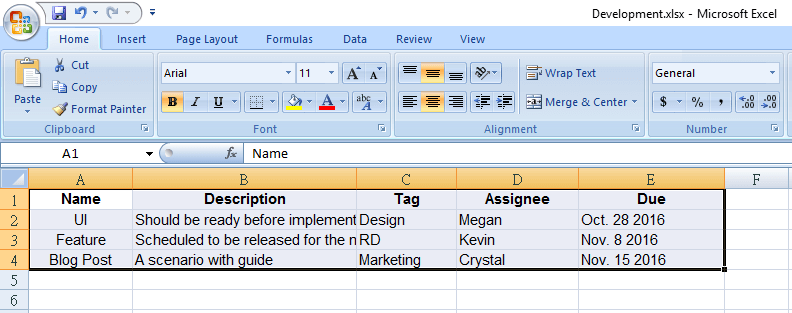
Poi vai in Quire per incollare ciò che hai copiato e vederne l'anteprima.
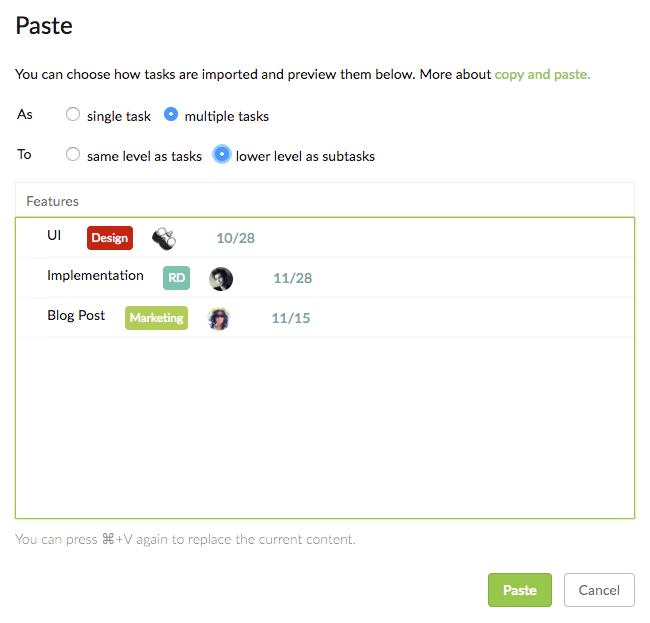
Per impostazione predefinita, riconosciamo ciò che hai incollato come più attività, dove ogni riga contiene nome, attributi e descrizione di una attività.
Vengono riconosciute solo le colonne chiamate Name, Assignee, Tag, Start, Due, Priority, Status, Description, Parent e ID, in qualsiasi ordine, insieme alle celle sottostanti. Il resto viene omesso.
Nota: i nomi delle colonne di intestazione devono essere esattamente uguali, con la prima lettera maiuscola.
Puoi creare una struttura ad albero di attività e subattività aggiungendo una colonna chiamata Parent.
Perché la colonna Parent venga riconosciuta, serve un'altra colonna chiamata ID.

Nella colonna ID, assegna prima un ID all'attività principale.

Poi vai sull'attività che vuoi rendere subattività e inserisci l'ID dell'attività principale appena assegnato nella colonna Parent.

Et voilà! Ora hai una struttura ad albero di attività e subattività. È la stessa gerarchia di attività annidate che Quire usa ovunque, solo creata in blocco da un foglio di calcolo invece che a mano.
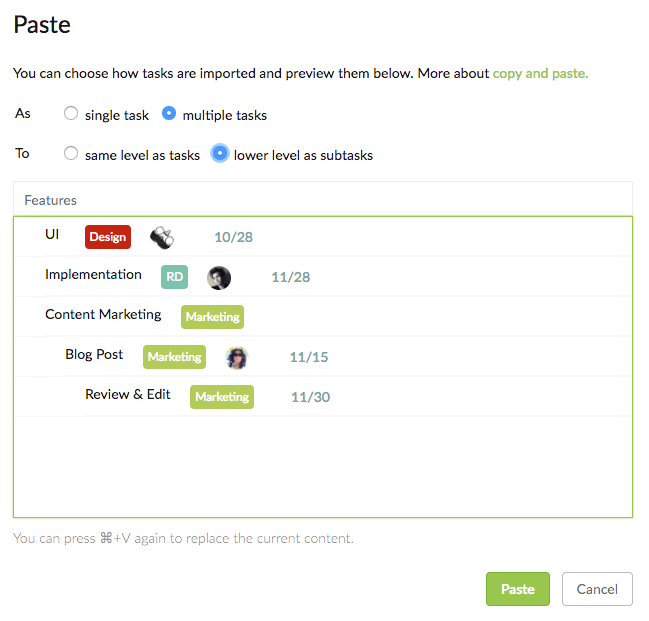
Se selezioni manualmente attività singola, riconosceremo i dati incollati come una sola attività, con la prima riga come nome e il resto come descrizione.
Ricorda inoltre che, se un'attività ha più di un assegnatario o più di un'etichetta, serve una colonna per ciascun assegnatario o etichetta. Ogni colonna avrà lo stesso nome di intestazione (Assignee o Tag).
Nota: ciò che digiti nelle colonne Assignee e Tag deve già essere tra i membri del progetto e le etichette esistenti per poter essere aggiunto.
Quando incolli da Excel, ci sono due limiti da tenere presenti:
Formato della data.
Perché le colonne Start e Due vengano riconosciute, devi inserire le date nel formato del paese selezionato nelle Account Settings. Per esempio, se hai scelto English (United States), il formato della data deve essere Nov 18, 2016. In questo esempio vengono riconosciuti anche 11/18/2016, 11-18-2016 e 11.18.2016.
Priorità.
Perché la colonna Priority venga riconosciuta, devi inserire Low, Medium, High o Urgent (senza distinzione tra maiuscole e minuscole).
Come si importano dati CSV in Quire?
Con un file CSV funziona come copiare e incollare da un foglio di calcolo.
Ancora una volta, vengono riconosciute solo le colonne chiamate Name, Assignee, Tag, Start, Due, Priority, Status, Description, Parent e ID e ciò che sta sotto di esse.
E ricorda che, se un'attività ha più di un assegnatario o più di un'etichetta, serve una colonna per ciascun assegnatario o etichetta. Ogni colonna avrà lo stesso nome di intestazione (Assignee o Tag).
Nota: ciò che digiti nelle colonne Assignee e Tag deve già essere tra i membri del progetto e le etichette esistenti per poter essere aggiunto.
In breve, abbiamo reso la migrazione rapida e semplice. Con il copia e incolla.
Ora puoi portare il tuo lavoro in Quire da app e servizi che probabilmente usi ogni giorno, come Excel, Word e Gmail, e metterlo in moto con il tuo team in pochi secondi! Stai iniziando un nuovo progetto invece di migrarne uno? I template di Quire ti fanno partire altrettanto in fretta.

Domande frequenti
Come si migrano i dati in Quire con copia e incolla?
Copia da un editor di testo, Gmail, Excel, CSV o un'altra app, poi incolla in un'attività di Quire. Quire riconosce il formato e lo converte automaticamente in attività.
Cosa si può incollare in Quire e vedere riconosciuto?
Elenchi puntati, oggetto e corpo di Gmail, dati di fogli di calcolo e file CSV. Interpreta inoltre i simboli @, #, <> e ! trasformandoli in campi dell'attività.
Come si creano attività annidate con copia e incolla?
Aggiungi le colonne ID e Parent al foglio di calcolo, indicando per ogni subattività l'ID della sua attività principale. Quire ricostruisce la gerarchia come un vero albero di attività all'incolla.
Quando conviene usare la migrazione con copia e incolla invece dell'importazione JSON?
Usa il copia e incolla per spostamenti piccoli o parziali, come una checklist o poche righe. Usa l'importazione JSON per un intero progetto e combina entrambe se serve.
Quali formati riconosce l'incolla di Quire?
Date nelle impostazioni internazionali del tuo account, priorità come Low, Medium, High o Urgent, e assegnatari o etichette già presenti nel progetto.
