
features · Oct 27, 2016
¿Cómo migrar a Quire? Copiar y pegar.
Última actualización: 30 de septiembre de 2026
La importación por copiar y pegar de Quire funciona con editores de texto, Gmail, Excel y CSV. El texto de varias líneas se convierte en varias tareas (una por línea), un correo en una sola tarea con asunto y cuerpo, las columnas de una hoja de cálculo se asignan a campos de la tarea y las tareas anidadas funcionan con las columnas Parent + ID. Más rápido que la importación JSON para migraciones pequeñas.
Muchos de ustedes nos han preguntado cómo importar su trabajo desde otra app a Quire, sin tener que introducirlo todo uno por uno. (¿Necesitas hacerlo al revés y llevar un proyecto de Quire a una hoja de cálculo? Consulta Turn Your Projects into Customizable Reports in Excel.)
Ya tenemos la respuesta: copiar y pegar.
Importa más el patrón que la herramienta. Casi todo el trabajo del conocimiento empieza en uno de tres lugares (un hilo de chat, un documento o una hoja de cálculo), y la fricción de pasarlo a un sistema de tareas es lo que mata la adopción de nuevas herramientas de gestión de proyectos.
El informe Anatomy of Work de Asana muestra el mismo patrón año tras año: quienes trabajan con el conocimiento dedican buena parte de cada semana al «trabajo sobre el trabajo» en lugar de al trabajo en sí, y parte de eso es simplemente volver a teclear cosas que ya existen en otro sitio. La importación por copiar y pegar de Quire está pensada para cerrar esa brecha.
Ya sea una hoja de Excel con datos, un documento de Word con una lista de viñetas o un correo de tu compañero, puedes pasarlos a Quire fácilmente y seguir donde lo dejaste, por ejemplo dividiendo las ideas en tareas paso a paso para no perderlas de vista y colaborar con tu equipo.
Aquí tienes unos ejemplos:
¿Cómo se copia y pega desde un editor de texto en Quire?
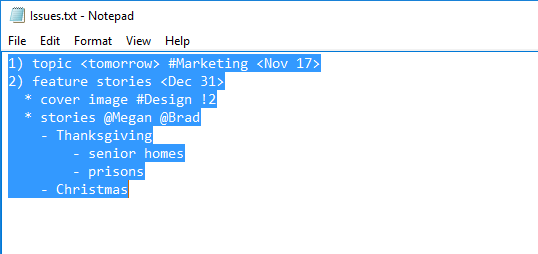
Puede que tengas una lista con viñetas o notas en editores de texto como Notepad y Word.
Primero, pulsa Ctrl + C (Cmd + C en Mac) o haz clic derecho para copiar el contenido.
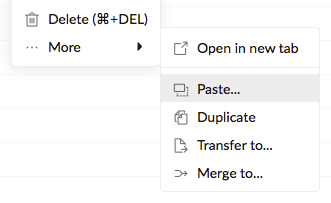
Luego, ve a tu proyecto de Quire, haz clic en una tarea y, con el clic derecho, selecciona Pegar.
Consejo: Puedes saltarte este paso pulsando simplemente Ctrl + V (o Cmd + V en Mac) para pegar lo que copiaste en un navegador Chrome, Firefox o Microsoft Edge.
Después, pulsa Ctrl + V (Cmd + V en Mac) o haz clic derecho para pegar lo copiado y ver la vista previa.
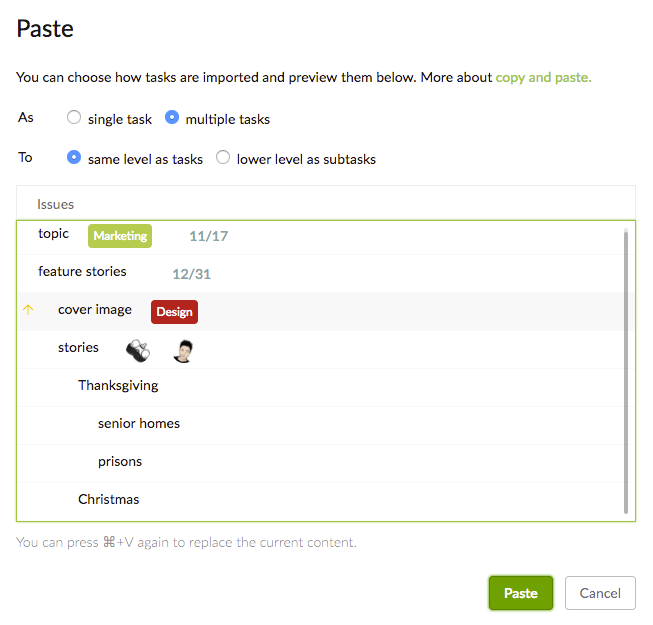
Por defecto, reconocemos la lista como varias tareas, y cada línea es el nombre de una tarea o subtarea.
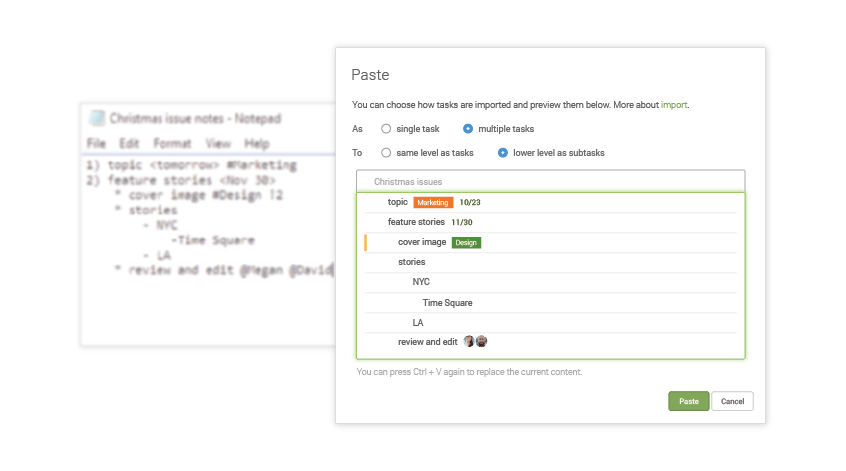
También convertimos automáticamente textos como <tomorrow>, #Marketing, @Megan y !2 en fecha de vencimiento, etiqueta, asignado y prioridad, y omitimos números, caracteres y signos innecesarios como “-” y “*”, que admite Markdown. Son los mismos atajos en línea que escribirías a mano al añadir una tarea directamente.
Si seleccionas manualmente una sola tarea, reconoceremos la lista pegada como una única tarea, con la primera línea como nombre y el resto como descripción.
Nota: El @asignado y la #etiqueta que escribas ya deben ser miembros y etiquetas de tu proyecto para que se añadan.
¿Cómo se copia y pega desde Gmail en Quire?
Si quieres convertir un correo importante en una tarea, haz lo siguiente.
Copia el asunto y su contenido.
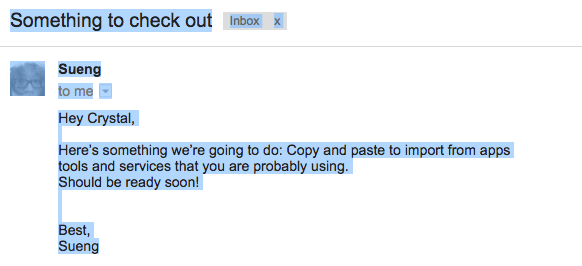
Luego, ve a Quire para pegarlo.
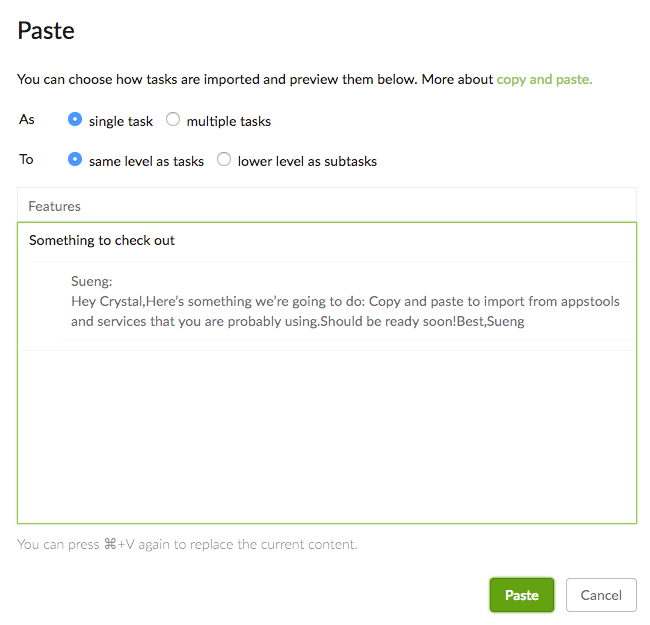
Por defecto, reconocemos lo pegado como una sola tarea, con el asunto como nombre y el contenido como descripción.
También omitimos automáticamente los detalles innecesarios, como «para mí» y «17:25 (hace 23 horas)».
Si seleccionas manualmente varias tareas, reconoceremos el contenido pegado como varias tareas, y cada línea será el nombre de una tarea.
Con otros proveedores de correo, como Hotmail y Outlook, reconoceremos lo pegado como varias tareas, y cada línea será el nombre de una tarea.
¿Cómo se copia y pega desde una hoja de cálculo en Quire?
Primero, copia el encabezado y el contenido en Excel, Google Sheets u otra aplicación de hojas de cálculo.
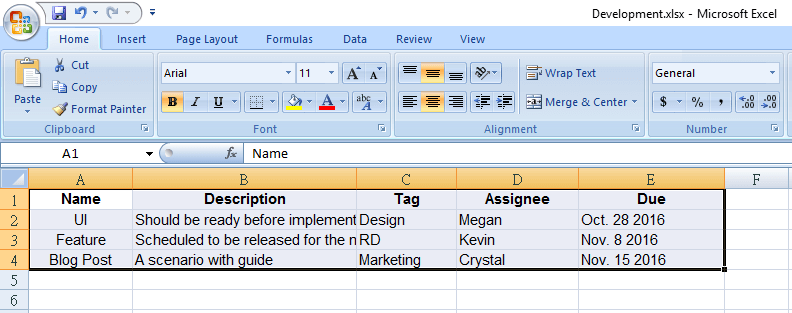
Luego, ve a Quire para pegar lo copiado y ver la vista previa.
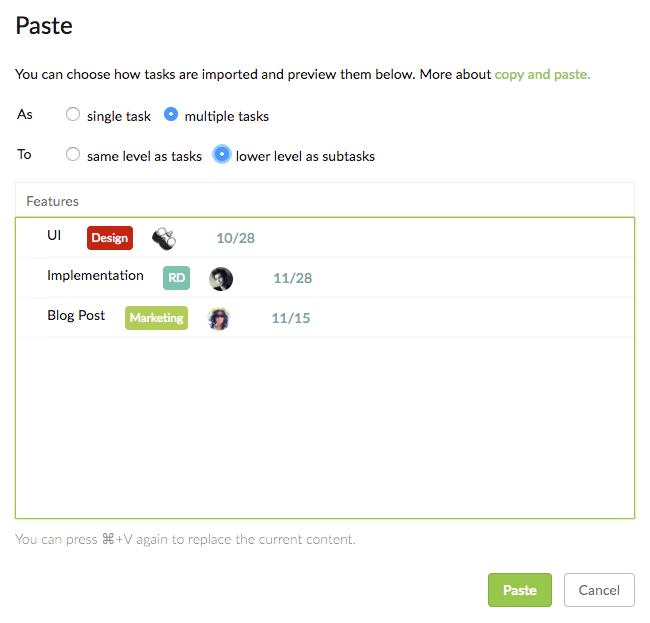
Por defecto, reconocemos lo pegado como varias tareas, y cada fila aporta el nombre, los atributos y la descripción de una tarea.
Solo se reconocen las columnas llamadas Name, Assignee, Tag, Start, Due, Priority, Status, Description, Parent e ID, en cualquier orden, y las celdas que están debajo. El resto se omite.
Nota: Los nombres de las columnas del encabezado deben ser exactamente estos, con la primera letra en mayúscula.
Puedes crear una estructura de árbol con tareas y subtareas añadiendo una columna llamada Parent.
Para que se reconozca la columna Parent, necesitas otra columna llamada ID.

En la columna ID, asigna primero un ID a la tarea principal.

Después, ve a la tarea que quieres convertir en subtarea e introduce el ID de la tarea principal que acabas de asignar en la columna Parent.

¡Listo! Ya tienes una estructura de árbol con tareas y subtareas. Es la misma jerarquía de tareas anidadas que Quire usa en todas partes, solo que creada en bloque desde una hoja de cálculo en lugar de a mano.
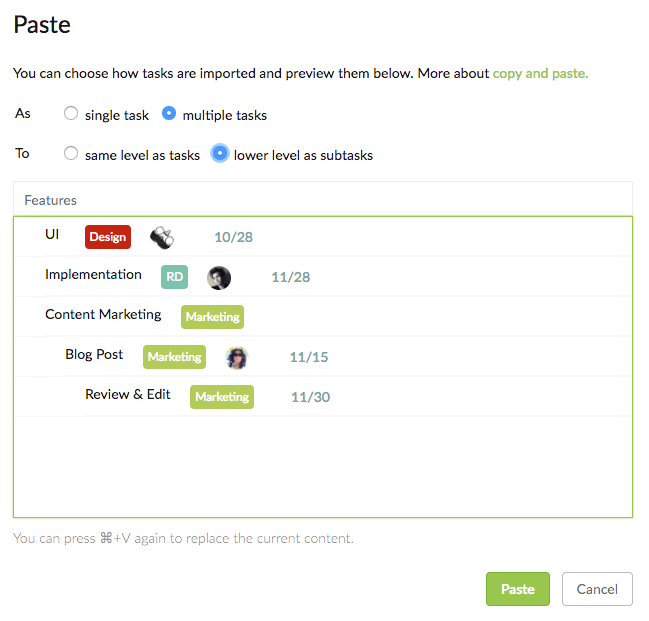
Si seleccionas manualmente una sola tarea, reconoceremos los datos pegados como una única tarea, con la primera línea como nombre y el resto como descripción.
Ten en cuenta también que, si una tarea tiene más de un asignado o etiqueta, necesitas una columna para cada uno. Todas las columnas llevarán el mismo nombre de encabezado (Assignee o Tag).
Nota: Lo que escribas en las columnas Assignee y Tag ya debe ser miembros y etiquetas de tu proyecto para que se añadan.
Al pegar desde Excel, hay dos limitaciones que debes tener en cuenta:
Formato de fecha.
Para que se reconozcan las columnas Start y Due, debes introducir las fechas en el formato del país que seleccionaste en los ajustes de tu cuenta. Por ejemplo, si elegiste inglés (Estados Unidos), el formato de fecha debe ser Nov 18, 2016. En este ejemplo, también se reconocen 11/18/2016, 11-18-2016 y 11.18.2016.
Prioridad.
Para que se reconozca la columna Priority, debes introducir Low, Medium, High o Urgent (sin distinguir mayúsculas de minúsculas).
¿Cómo se importan datos CSV a Quire?
Con un archivo CSV, el proceso es el mismo que al copiar y pegar desde una hoja de cálculo.
De nuevo, solo se reconocen las columnas llamadas Name, Assignee, Tag, Start, Due, Priority, Status, Description, Parent e ID, y lo que hay debajo de ellas.
Y recuerda que, si una tarea tiene más de un asignado o etiqueta, necesitas una columna para cada uno. Todas las columnas llevarán el mismo nombre de encabezado (Assignee o Tag).
Nota: Lo que escribas en las columnas Assignee y Tag ya debe ser miembros y etiquetas de tu proyecto para que se añadan.
En resumen, hemos hecho que la migración sea rápida y sencilla. Con copiar y pegar.
Ya puedes llevar tu trabajo a Quire desde las apps y servicios que probablemente usas a diario, como Excel, Word y Gmail, ¡y ponerlo en marcha con tu equipo en cuestión de segundos! ¿Empiezas un proyecto nuevo en lugar de migrar uno? Las plantillas de Quire te ponen en marcha igual de rápido.

Preguntas frecuentes
¿Cómo se migran datos a Quire copiando y pegando?
Copia desde un editor de texto, Gmail, Excel, CSV u otra app y pega en una tarea de Quire. Quire detecta el formato y lo convierte en tareas automáticamente.
¿Qué se puede pegar en Quire para que lo reconozca?
Listas con viñetas, el asunto y el cuerpo de Gmail, datos de hojas de cálculo y archivos CSV. También interpreta los símbolos @, #, <> y ! como campos de la tarea.
¿Cómo se crean tareas anidadas copiando y pegando?
Añade las columnas ID y Parent a tu hoja de cálculo e indica en cada subtarea el ID de su tarea principal. Quire reconstruye la jerarquía como un árbol de tareas real al pegar.
¿Cuándo conviene usar la migración por copiar y pegar en lugar de la importación JSON?
Usa copiar y pegar para movimientos pequeños o parciales, como una lista de verificación o unas pocas filas. Usa la importación JSON para un proyecto completo, y combina ambas si lo necesitas.
¿Qué formatos reconoce el pegado de Quire?
Fechas en la configuración regional de tu cuenta, prioridad como Low, Medium, High o Urgent, y asignados o etiquetas que ya existan en el proyecto.
