
features · Oct 27, 2016
Comment migrer vers Quire ? Copier-coller.
Dernière mise à jour : 30 septembre 2026
L'import par copier-coller de Quire gère les éditeurs de texte, Gmail, Excel et CSV. Un texte multiligne devient plusieurs tâches (une par ligne), un e-mail devient une seule tâche avec objet et corps, les colonnes d'un tableur correspondent aux champs de la tâche, et les tâches imbriquées passent par les colonnes Parent + ID. Plus rapide que l'import JSON pour les petites migrations.
Beaucoup d'entre vous nous ont demandé comment importer leur travail depuis une autre application dans Quire, sans avoir à tout saisir un élément à la fois. (Vous voulez plutôt exporter un projet Quire vers un tableur ? Consultez Turn Your Projects into Customizable Reports in Excel.)
Nous avons maintenant la réponse : le copier-coller.
Le principe compte plus que l'outil. La plupart du travail de connaissance démarre à l'un de trois endroits (une discussion, un document ou un tableur), et c'est la difficulté à le transférer dans un outil de tâches qui freine l'adoption des nouveaux outils de gestion de projet.
Le rapport Anatomy of Work d'Asana fait ressortir le même constat d'enquête en enquête : les travailleurs du savoir consacrent une part importante de leur semaine au « travail sur le travail » plutôt qu'au travail lui-même, et une partie de ce temps sert simplement à ressaisir ce qui existe déjà ailleurs. L'import par copier-coller de Quire est conçu pour combler cet écart.
Qu'il s'agisse d'une feuille Excel pleine de données, d'un document Word contenant une liste à puces ou d'un e-mail d'un collègue, vous pouvez facilement le transférer dans Quire et reprendre là où vous en étiez. Par exemple, décomposer des idées en tâches étape par étape pour les suivre facilement et collaborer avec votre équipe.
Voici quelques exemples :
Comment copier-coller depuis un éditeur de texte vers Quire ?
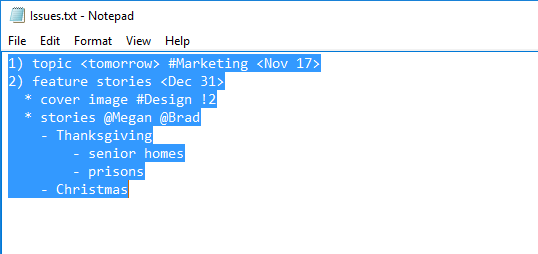
Vous avez peut-être une liste à puces ou des notes dans un éditeur de texte comme le Bloc-notes ou Word.
D'abord, appuyez sur Ctrl + C (Cmd + C sur Mac) ou faites un clic droit pour copier le contenu.
Ensuite, ouvrez votre projet Quire, cliquez sur une tâche et faites un clic droit pour choisir Coller.
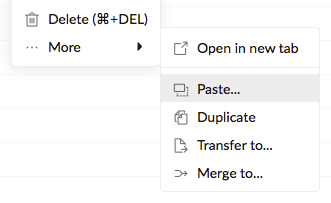
Astuce : vous pouvez sauter cette étape en appuyant simplement sur Ctrl + V (ou Cmd + V sur Mac) pour coller ce que vous avez copié dans un navigateur Chrome, Firefox ou Microsoft Edge.
Puis appuyez sur Ctrl + V (Cmd + V sur Mac) ou faites un clic droit pour coller ce que vous avez copié et afficher l'aperçu.
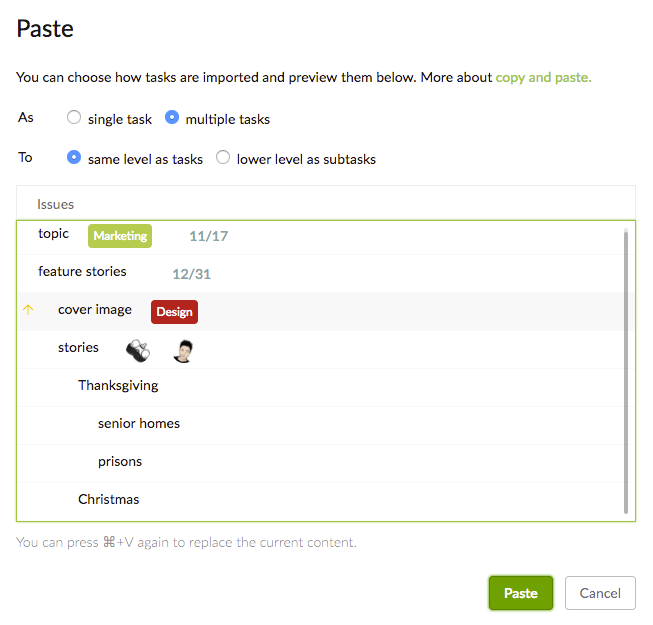
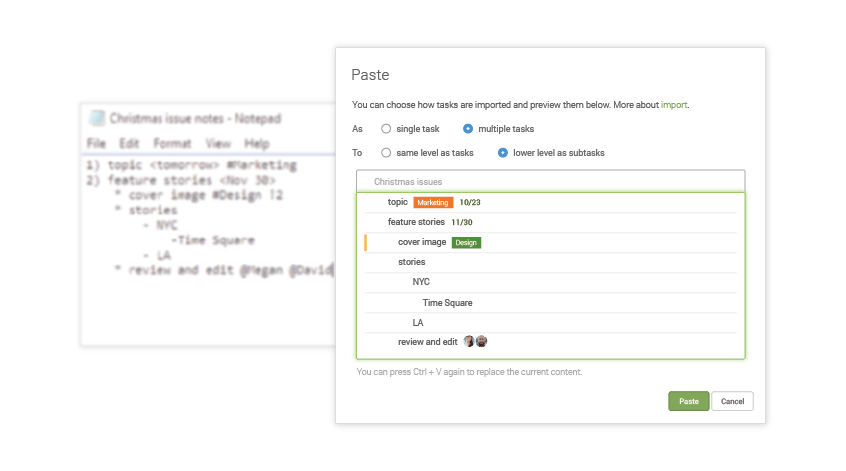
Par défaut, nous reconnaissons la liste comme plusieurs tâches, chaque ligne devenant le nom de chaque tâche et sous-tâche.
Nous convertissons aussi automatiquement des textes comme <tomorrow>, #Marketing, @Megan et !2 en date d'échéance, étiquette, attribution et priorité, et nous omettons les chiffres, caractères et signes de ponctuation superflus comme « - » et « * » pris en charge par Markdown. Ce sont les mêmes raccourcis en ligne que vous saisiriez à la main en ajoutant directement une tâche.
Si vous sélectionnez manuellement tâche unique, nous reconnaissons la liste collée comme une seule tâche, dont la première ligne est le nom et le reste la description.
Remarque : l'@attribution et l'#étiquette que vous saisissez doivent déjà correspondre à des membres du projet et à des étiquettes existants pour être ajoutées.
Comment copier-coller depuis Gmail vers Quire ?
Si vous voulez transformer un e-mail important en tâche, voici comment faire.
Copiez l'objet et son contenu.
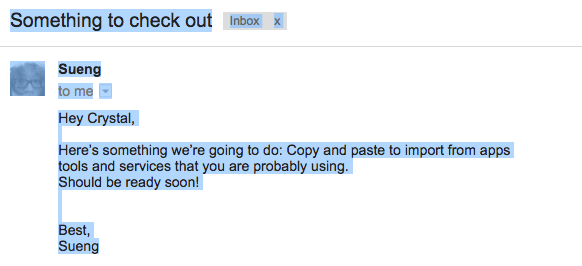
Ensuite, rendez-vous dans Quire pour le coller.
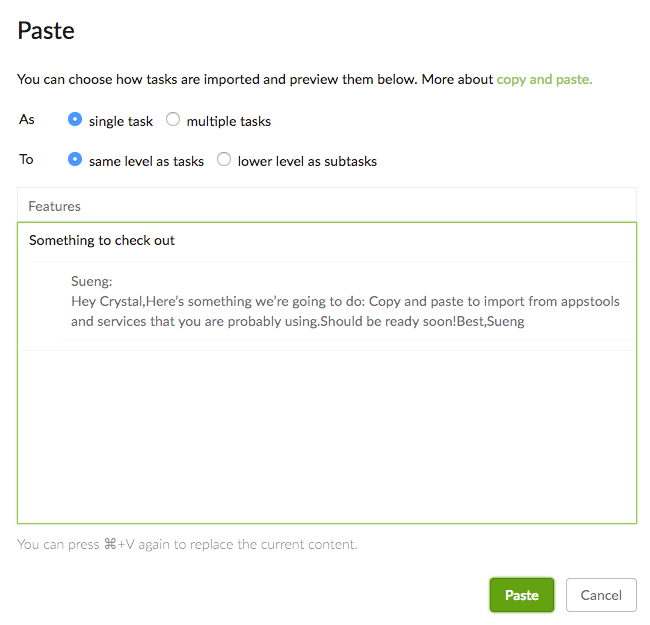
Par défaut, nous reconnaissons ce que vous avez collé comme une tâche unique, avec l'objet pour nom et le contenu pour description.
Nous omettons aussi automatiquement les détails superflus comme « à moi » et « 17:25 (il y a 23 heures) ».
Si vous sélectionnez manuellement plusieurs tâches, nous reconnaissons alors le contenu collé comme plusieurs tâches, chaque ligne devenant le nom de chaque tâche.
Pour les autres services de messagerie, dont Hotmail et Outlook, nous reconnaissons ce que vous avez collé comme plusieurs tâches, chaque ligne devenant le nom de chaque tâche.
Comment copier-coller depuis un tableur vers Quire ?
D'abord, copiez l'en-tête et le contenu dans Excel, Google Sheets ou une autre application de tableur.
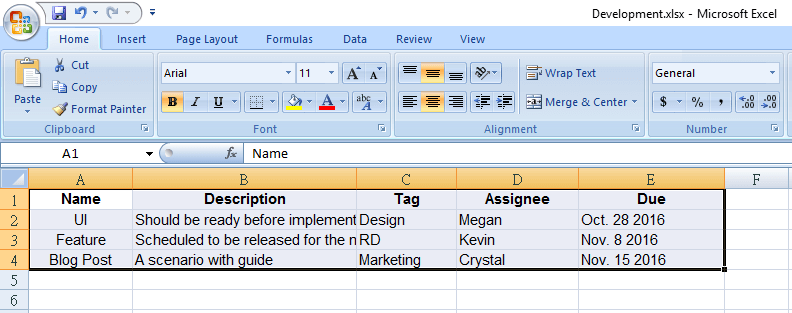
Ensuite, rendez-vous dans Quire pour coller ce que vous avez copié et afficher l'aperçu.
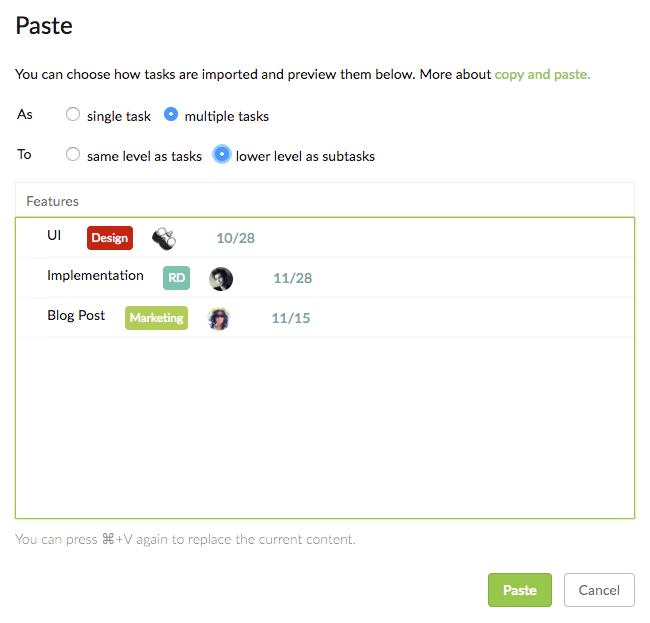
Par défaut, nous reconnaissons ce que vous avez collé comme plusieurs tâches, chaque ligne fournissant le nom, les attributs et la description de chaque tâche.
Seules les colonnes intitulées Name, Assignee, Tag, Start, Due, Priority, Status, Description, Parent et ID, dans n'importe quel ordre, ainsi que les cellules situées en dessous, sont reconnues. Le reste est ignoré.
Remarque : les noms des colonnes d'en-tête doivent être strictement identiques, avec la première lettre en majuscule.
Vous pouvez créer une arborescence de tâches et de sous-tâches en ajoutant une colonne intitulée Parent.
Pour que la colonne Parent soit reconnue, il faut une autre colonne intitulée ID.

Sous la colonne ID, attribuez d'abord un ID à la tâche parente.

Ensuite, placez-vous sur la tâche que vous voulez transformer en sous-tâche, puis saisissez l'ID de la tâche parente que vous venez d'attribuer sous la colonne Parent.

Et voilà ! Vous avez maintenant une arborescence de tâches et de sous-tâches. C'est la même hiérarchie de tâches imbriquées que Quire utilise partout ailleurs, simplement construite en masse depuis un tableur plutôt qu'à la main.
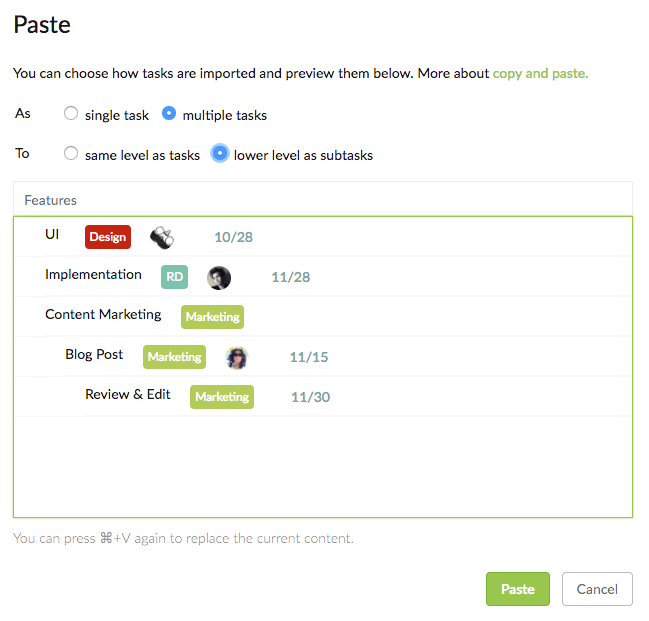
Si vous sélectionnez manuellement tâche unique, nous reconnaissons les données collées comme une seule tâche, dont la première ligne est le nom et le reste la description.
Gardez aussi à l'esprit que si une tâche a plus d'une attribution ou d'une étiquette, il faut une colonne pour chacune. Chaque colonne porte le même nom d'en-tête (Assignee ou Tag).
Remarque : ce que vous saisissez sous les colonnes Assignee et Tag doit déjà correspondre à des membres du projet et à des étiquettes existants pour être ajouté.
Quand vous collez depuis Excel, deux limites sont à connaître :
Format de date.
Pour que les colonnes Start et Due soient reconnues, saisissez les dates au format du pays que vous avez choisi dans vos paramètres de compte. Par exemple, si vous avez choisi anglais (États-Unis), le format de date doit être Nov 18, 2016. Dans cet exemple, 11/18/2016, 11-18-2016 et 11.18.2016 sont aussi reconnus.
Priorité.
Pour que la colonne Priority soit reconnue, saisissez Low, Medium, High ou Urgent (sans distinction de casse).
Comment importer des données CSV dans Quire ?
Avec un fichier CSV, la procédure est la même que pour un copier-coller depuis un tableur.
Là encore, seules les colonnes intitulées Name, Assignee, Tag, Start, Due, Priority, Status, Description, Parent et ID, ainsi que ce qui se trouve en dessous, sont reconnues.
Et gardez à l'esprit que si une tâche a plus d'une attribution ou d'une étiquette, il faut une colonne pour chacune. Chaque colonne porte le même nom d'en-tête (Assignee ou Tag).
Remarque : ce que vous saisissez sous les colonnes Assignee et Tag doit déjà correspondre à des membres du projet et à des étiquettes existants pour être ajouté.
En résumé, nous avons rendu la migration rapide et simple. Grâce au copier-coller.
Vous pouvez désormais importer votre travail dans Quire depuis les applications et services que vous utilisez probablement tous les jours, dont Excel, Word et Gmail, et le mettre en route avec votre équipe en quelques secondes ! Vous démarrez un nouveau projet plutôt que d'en migrer un ? Les modèles de Quire vous lancent tout aussi vite.

Questions fréquentes
Comment migrer des données vers Quire par copier-coller ?
Copiez depuis un éditeur de texte, Gmail, Excel, un CSV ou une autre application, puis collez dans une tâche Quire. Quire détecte le format et le convertit automatiquement en tâches.
Que peut-on coller dans Quire pour qu'il soit reconnu ?
Des listes à puces, l'objet et le corps d'un e-mail Gmail, des données de tableur et des fichiers CSV. Quire analyse aussi les symboles @, #, <> et ! pour remplir les champs de la tâche.
Comment créer des tâches imbriquées par copier-coller ?
Ajoutez les colonnes ID et Parent à votre tableur, en donnant à chaque sous-tâche l'ID de son parent. Quire reconstruit la hiérarchie sous forme d'une vraie arborescence de tâches au collage.
Quand utiliser la migration par copier-coller plutôt que l'import JSON ?
Utilisez le copier-coller pour les transferts petits ou partiels, comme une liste de contrôle ou quelques lignes. Utilisez l'import JSON pour un projet entier, et combinez les deux si besoin.
Quels formats le collage de Quire reconnaît-il ?
Les dates selon la région de votre compte, la priorité sous la forme Low, Medium, High ou Urgent, et les attributions ou étiquettes qui existent déjà dans le projet.
