
features · Oct 27, 2016
Quire'a nasıl geçiş yapılır? Kopyala ve yapıştır.
Son güncelleme: 30 Eylül 2026
Quire'ın kopyala-yapıştır içe aktarımı metin düzenleyicileri, Gmail, Excel ve CSV ile çalışır. Çok satırlı metin birden fazla Göreve (satır başına bir Görev), e-posta konu ve gövdesiyle tek bir Göreve dönüşür, tablo sütunları Görev alanlarına eşlenir ve iç içe Görevler Parent + ID sütunlarıyla kurulur. Küçük taşımalarda JSON içe aktarmadan daha hızlıdır.
Birçoğunuz, başka bir uygulamadaki işlerinizi tek tek girmekle uğraşmadan Quire'a aktarmanın bir yolunu sordu. (Tersini yapıp bir Quire projesini tabloya mı aktarmak istiyorsunuz? Projelerinizi Excel'de Özelleştirilebilir Raporlara Dönüştürün yazısına bakın.)
Cevabımız hazır: Kopyala ve yapıştır.
Aracın kendisinden çok örüntü önemli. Bilgi işinin çoğu üç yerden birinde başlar (bir sohbet dizisi, bir belge ya da bir tablo) ve bunu bir Görev sistemine taşımanın zahmeti, yeni proje yönetimi araçlarının benimsenmesini öldüren şeydir.
Asana'nın Anatomy of Work raporu yıllar süren anketlerde aynı örüntüyü gösteriyor: bilgi çalışanları her haftanın önemli bir bölümünü işin kendisine değil "iş hakkındaki işe" harcıyor ve bunun bir kısmı başka bir yerde zaten var olan şeyleri yeniden yazmaktan ibaret. Quire'ın kopyala-yapıştır içe aktarımı bu açığı kapatmak için geliştirildi.
Veri içeren bir Excel tablosu, madde işaretli bir Word belgesi ya da iş arkadaşınızdan gelen bir e-posta olsun, bunları kolayca Quire'a taşıyıp kaldığınız yerden devam edebilirsiniz. Örneğin fikirleri adım adım Görevlere bölerek takibi kolaylaştırır ve ekibinizle iş birliği yapabilirsiniz.
İşte birkaç örnek:
Bir metin düzenleyiciden Quire'a nasıl kopyalayıp yapıştırırsınız?
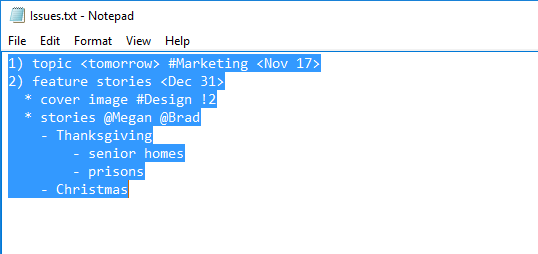
Not Defteri ve Word gibi metin düzenleyicilerde madde işaretli bir listeniz ya da notlarınız olabilir.
Önce Ctrl + C tuşlarına (Mac'te Cmd + C) basın veya sağ tıklayarak içeriği kopyalayın.
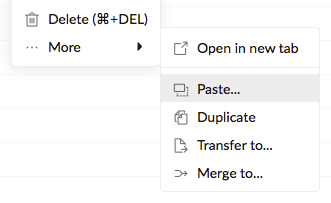
Ardından Quire projenize gidin, bir Göreve tıklayın ve sağ tıklayarak Yapıştır'ı seçin.
İpucu: Chrome, Firefox veya Microsoft Edge tarayıcısında kopyaladığınızı yapıştırmak için Ctrl + V (Mac'te Cmd + V) tuşlarına basarak bu adımı atlayabilirsiniz.
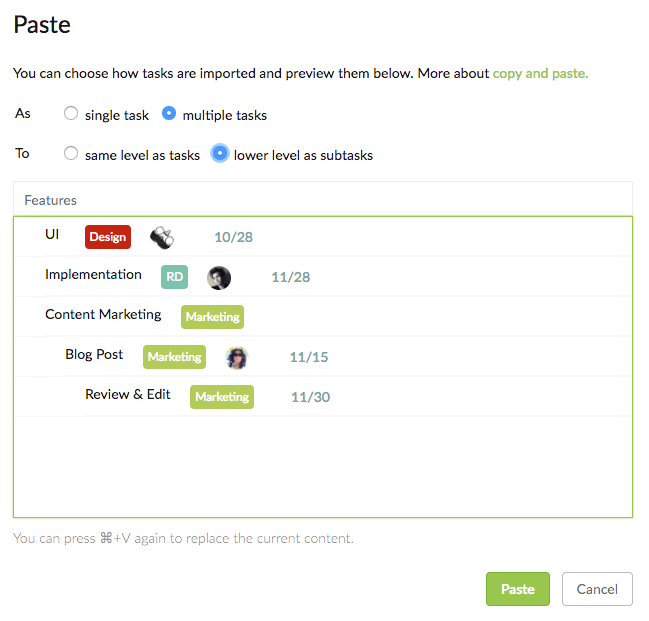
Sonra kopyaladığınızı önizlemek için Ctrl + V (Mac'te Cmd + V) tuşlarına basın veya sağ tıklayarak yapıştırın.
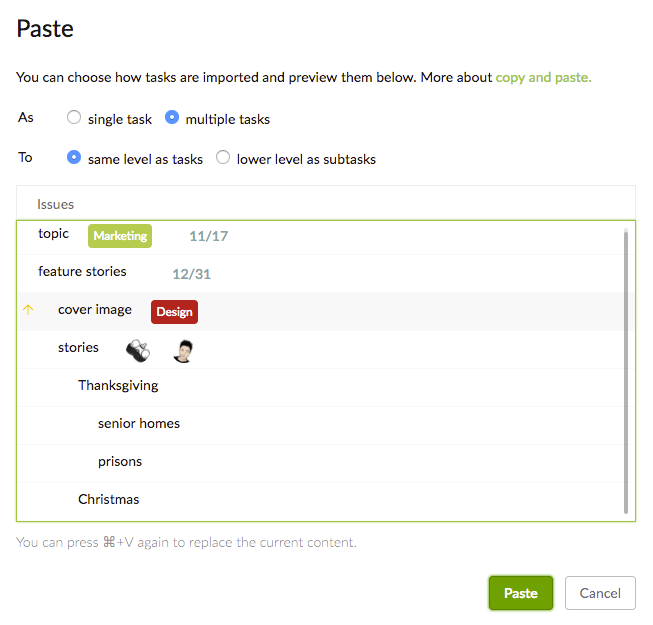
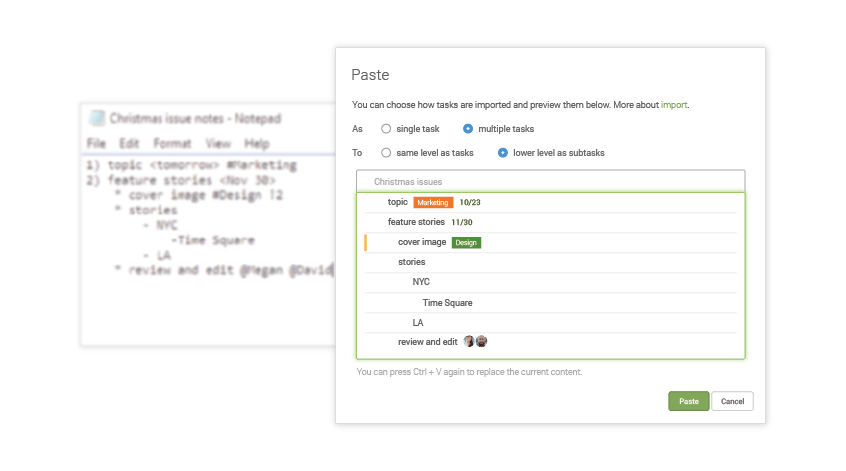
Varsayılan olarak listeyi birden fazla Görev olarak tanırız; her satır bir Görevin veya Alt görevin adı olur.
<tomorrow>, #Marketing, @Megan ve !2 gibi metinleri de otomatik olarak Bitiş tarihi, Etiket, Sorumlu ve Öncelik alanlarına çeviririz. Markdown'ın desteklediği “-” ve “*” gibi gereksiz sayıları, karakterleri ve noktalama işaretlerini atlarız. Bunlar, bir Görevi doğrudan eklerken elle yazacağınız satır içi kısayolların aynısıdır.
Elle tek Görev seçerseniz, yapıştırdığınız listeyi tek bir Görev olarak tanırız; ilk satır adı, geri kalanı açıklaması olur.
Not: Yazdığınız @sorumlu ve #etiket, eklenebilmesi için zaten proje Üyeleriniz ve Etiketleriniz arasında olmalıdır.
Gmail'den Quire'a nasıl kopyalayıp yapıştırırsınız?
Önemli bir e-postayı Göreve dönüştürmek istiyorsanız yapmanız gerekenler şöyle.
Konuyu ve içeriğini kopyalayın.
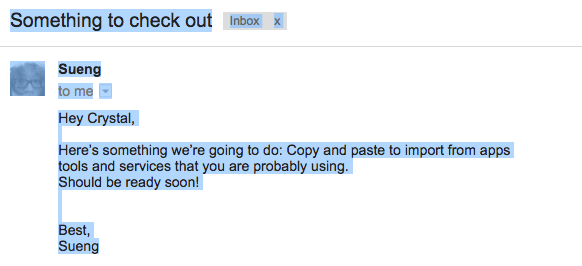
Sonra yapıştırmak için Quire'a gidin.
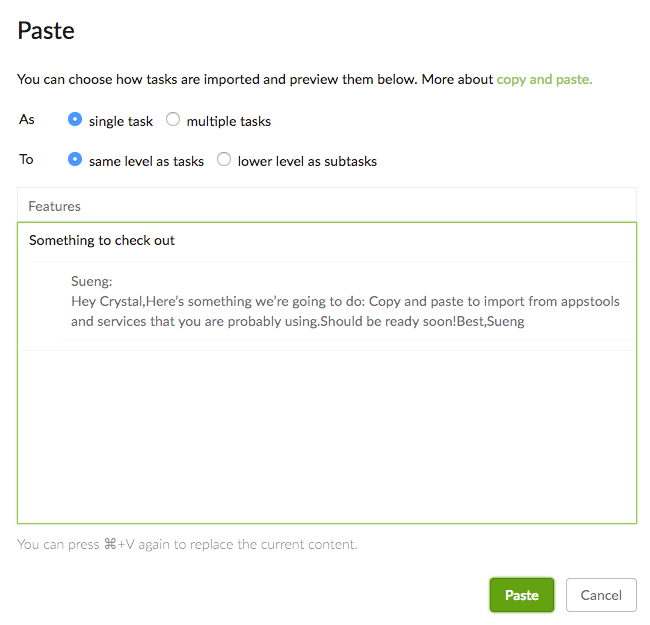
Varsayılan olarak yapıştırdığınızı tek Görev olarak tanırız; konu adı, içerik açıklaması olur.
“to me” ve “5:25 PM (23 hours ago)” gibi gereksiz ayrıntıları da otomatik olarak atlarız.
Elle birden fazla Görev seçerseniz, yapıştırdığınız içeriği birden fazla Görev olarak tanırız; her satır bir Görevin adı olur.
Hotmail ve Outlook dahil diğer e-posta hizmetlerinde yapıştırdığınızı birden fazla Görev olarak tanırız; her satır bir Görevin adı olur.
Bir tablodan Quire'a nasıl kopyalayıp yapıştırırsınız?
Önce Excel, Google Sheets veya başka bir tablo uygulamasındaki başlığı ve içeriği kopyalayın.
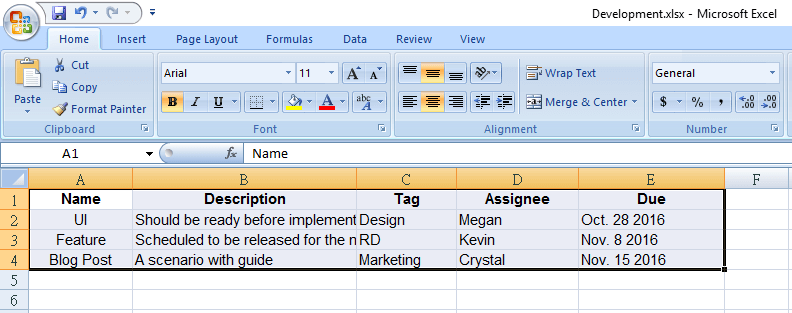
Sonra kopyaladığınızı önizlemek için Quire'a gidip yapıştırın.
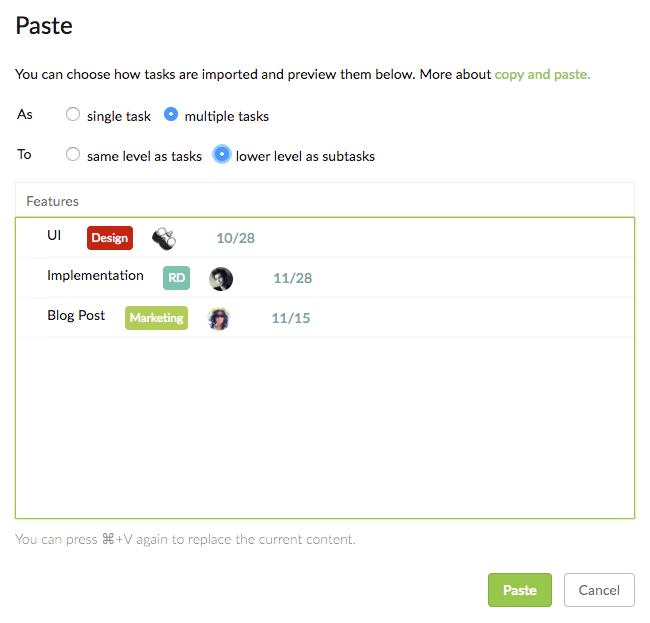
Varsayılan olarak yapıştırdığınızı birden fazla Görev olarak tanırız; her satır bir Görevin adı, özellikleri ve açıklaması olur.
Yalnızca Name, Assignee, Tag, Start, Due, Priority, Status, Description, Parent ve ID adlı sütunlar ve altlarındaki hücreler tanınır; sıralamaları fark etmez. Geri kalanı atlanır.
Not: Sütun başlık adları, ilk harfi büyük olacak şekilde tam olarak aynı yazılmalıdır.
Parent adlı bir sütun ekleyerek Görevlerden ve Alt görevlerden oluşan bir ağaç yapısı kurabilirsiniz.
Parent sütununun tanınması için ID adlı başka bir sütununuz da olmalıdır.

ID sütununun altında önce üst Göreve bir ID atayın.

Ardından Alt görev yapmak istediğiniz Göreve gidin ve Parent sütununun altına az önce atadığınız üst Görev ID'sini yazın.

İşte bu kadar! Artık Görevlerden ve Alt görevlerden oluşan bir ağaç yapınız var. Bu, Quire'ın her yerde kullandığı iç içe Görev hiyerarşisinin aynısıdır; yalnızca elle değil, bir tablodan toplu olarak kurulmuştur.
Elle tek Görev seçerseniz, yapıştırdığınız veriyi tek bir Görev olarak tanırız; ilk satır adı, geri kalanı açıklaması olur.
Ayrıca bir Görevin birden fazla Sorumlusu veya Etiketi varsa, her Sorumlu veya Etiket için ayrı bir sütun gerektiğini unutmayın. Her sütun aynı başlık adını taşır (Assignee veya Tag).
Not: Assignee ve Tag sütunlarının altına yazdıklarınız, eklenebilmesi için zaten proje Üyeleriniz ve Etiketleriniz arasında olmalıdır.
Excel'den yapıştırırken akılda tutmanız gereken iki sınırlama var:
Tarih biçimi.
Start ve Due sütunlarının tanınması için tarihleri Hesap Ayarlarınızda seçtiğiniz ülkenin biçiminde girmelisiniz. Örneğin İngilizce (Amerika Birleşik Devletleri) seçtiyseniz tarih biçimi Nov 18, 2016 olmalıdır. Bu örnekte 11/18/2016, 11-18-2016 ve 11.18.2016 da tanınır.
Öncelik.
Priority sütununun tanınması için Low, Medium, High veya Urgent yazmalısınız (büyük/küçük harf fark etmez).
CSV verilerini Quire'a nasıl aktarırsınız?
CSV dosyasıyla işlem, bir tablo dosyasından kopyalayıp yapıştırmayla aynıdır.
Yine yalnızca Name, Assignee, Tag, Start, Due, Priority, Status, Description, Parent ve ID adlı sütunlar ve altlarındaki veriler tanınır.
Ve bir Görevin birden fazla Sorumlusu veya Etiketi varsa, her Sorumlu veya Etiket için ayrı bir sütun gerektiğini unutmayın. Her sütun aynı başlık adını taşır (Assignee veya Tag).
Not: Assignee ve Tag sütunlarının altına yazdıklarınız, eklenebilmesi için zaten proje Üyeleriniz ve Etiketleriniz arasında olmalıdır.
Kısacası taşımayı hızlı ve kolay hale getirdik. Kopyala ve yapıştır ile.
Artık Excel, Word ve Gmail gibi muhtemelen her gün kullandığınız uygulama ve hizmetlerden işlerinizi Quire'a taşıyabilir ve ekibinizle saniyeler içinde çalışmaya başlayabilirsiniz! Taşımak yerine yeni bir proje mi başlatıyorsunuz? Quire şablonları sizi aynı hızla yola çıkarır.

Sıkça Sorulan Sorular
Kopyala-yapıştır ile verileri Quire'a nasıl taşırsınız?
Bir metin düzenleyiciden, Gmail'den, Excel'den, CSV'den veya başka bir uygulamadan kopyalayıp bir Quire Görevine yapıştırın. Quire biçimi algılar ve içeriği otomatik olarak Görevlere dönüştürür.
Quire'a neler yapıştırabilir ve tanınmasını sağlayabilirsiniz?
Madde işaretli listeler, Gmail konu ve gövdesi, tablo verileri ve CSV dosyaları. @, #, <> ve ! simgelerini de Görev alanlarına ayrıştırır.
Kopyala-yapıştır ile iç içe Görevleri nasıl oluşturursunuz?
Tablonuza ID ve Parent sütunları ekleyin ve her Alt göreve üst Görevinin ID'sini verin. Quire yapıştırma sırasında hiyerarşiyi gerçek bir Görev ağacı olarak yeniden kurar.
Kopyala-yapıştır ile taşımayı ne zaman JSON içe aktarma yerine kullanmalısınız?
Kontrol listesi veya birkaç satır gibi küçük ya da kısmi taşımalar için kopyala-yapıştırı kullanın. Tüm bir proje için JSON içe aktarmayı kullanın; gerekirse ikisini birleştirin.
Quire'ın yapıştırma işleyicisi hangi biçimleri tanır?
Hesabınızın yerel ayarındaki tarihleri, Low, Medium, High veya Urgent olarak Öncelik'i ve projede zaten bulunan Sorumluları veya Etiketleri.
