
features · Oct 27, 2016
Wie migrieren Sie zu Quire? Mit Kopieren und Einfügen.
Zuletzt aktualisiert: 30. September 2026
Der Copy-and-paste-Import von Quire versteht Texteditoren, Gmail, Excel und CSV. Mehrzeiliger Text wird zu mehreren Aufgaben (eine pro Zeile), eine E-Mail zu einer einzelnen Aufgabe mit Betreff und Text, Tabellenspalten werden Aufgabenfeldern zugeordnet, und verschachtelte Aufgaben gelingen über die Spalten Parent und ID. Für kleinere Migrationen schneller als der JSON-Import.
Viele von Ihnen haben nach einem Weg gefragt, die eigene Arbeit aus einer anderen App in Quire zu übernehmen, ohne alles mühsam einzeln einzugeben. (Sie möchten den umgekehrten Weg gehen und ein Quire-Projekt in eine Tabelle bringen? Lesen Sie Turn Your Projects into Customizable Reports in Excel.)
Jetzt gibt es die Antwort: Kopieren und Einfügen.
Das Muster zählt mehr als das Werkzeug. Die meiste Wissensarbeit beginnt an einem von drei Orten (einem Chat-Verlauf, einem Dokument oder einer Tabelle), und die Reibung beim Übertragen in ein Aufgabensystem ist es, die die Einführung neuer PM-Tools scheitern lässt.
Asanas Anatomy-of-Work-Bericht zeigt über Jahre von Umfragen hinweg dasselbe Bild: Wissensarbeiter verbringen einen beträchtlichen Teil jeder Woche mit „Arbeit über Arbeit“ statt mit der Arbeit selbst, und ein Teil davon ist schlicht das erneute Abtippen von Dingen, die schon irgendwo existieren. Der Copy-and-paste-Import von Quire schließt genau diese Lücke.
Ob Excel-Tabelle mit Daten, Word-Dokument mit Aufzählungsliste oder E-Mail von einem Kollegen: Sie übernehmen alles ganz einfach in Quire und machen dort weiter, wo Sie aufgehört haben, zum Beispiel indem Sie Ideen in Aufgaben Schritt für Schritt aufschlüsseln, um sie im Blick zu behalten und mit Ihrem Team zusammenzuarbeiten.
Hier einige Beispiele:
Wie kopieren Sie Inhalte aus einem Texteditor in Quire?
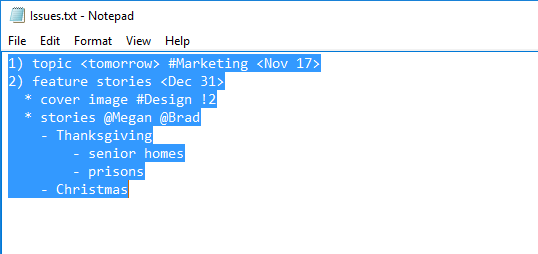
Vielleicht haben Sie eine Aufzählungsliste oder Notizen in Texteditoren wie Notepad oder Word.
Zuerst drücken Sie Strg + C (Cmd + C auf dem Mac) oder klicken mit der rechten Maustaste, um den Inhalt zu kopieren.
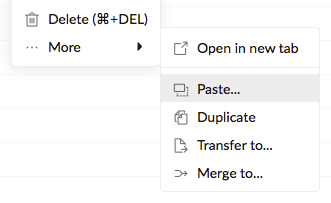
Anschließend öffnen Sie Ihr Quire-Projekt, klicken auf eine Aufgabe und wählen per Rechtsklick „Einfügen“.
Tipp: Diesen Schritt können Sie überspringen, indem Sie in Chrome, Firefox oder Microsoft Edge einfach Strg + V (bzw. Cmd + V auf dem Mac) drücken, um das Kopierte einzufügen.
Dann drücken Sie Strg + V (Cmd + V auf dem Mac) oder klicken mit der rechten Maustaste, um das Kopierte in der Vorschau einzufügen.
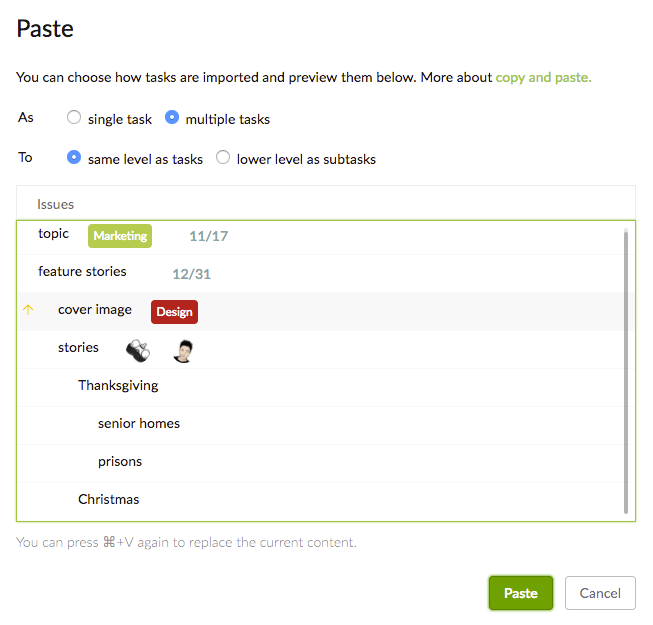
Standardmäßig erkennen wir die Liste als mehrere Aufgaben, wobei jede Zeile der Name einer Aufgabe oder Unteraufgabe wird.
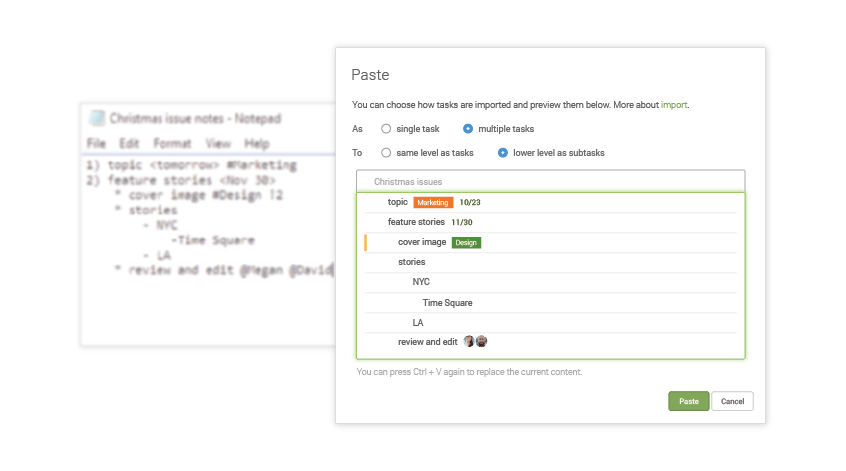
Außerdem wandeln wir Texte wie <tomorrow>, #Marketing, @Megan und !2 automatisch in Fälligkeitsdatum, Tag, Beauftragter und Priorität um und lassen überflüssige Zahlen, Zeichen und Satzzeichen wie „-“ und „*“ weg, die Markdown unterstützt. Das sind dieselben Inline-Kürzel, die Sie beim direkten Anlegen einer Aufgabe von Hand tippen würden.
Wenn Sie manuell Einzelne Aufgabe wählen, erkennen wir die eingefügte Liste als eine einzige Aufgabe, deren Name die erste Zeile ist und deren Beschreibung der Rest.
Hinweis: Die eingegebenen @assignee und #tag müssen bereits Ihre Projektmitglieder und Tags sein, damit sie hinzugefügt werden.
Wie kopieren Sie Inhalte aus Gmail in Quire?
Wenn Sie eine wichtige E-Mail in eine Aufgabe verwandeln möchten, gehen Sie so vor.
Sie kopieren den Betreff und den Inhalt.
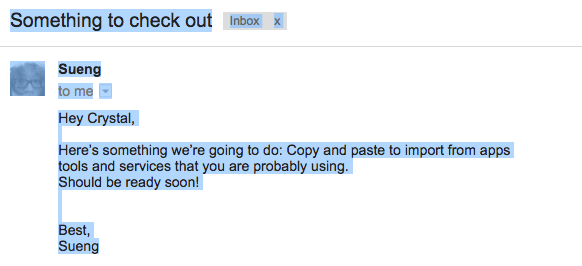
Dann wechseln Sie zu Quire und fügen sie ein.
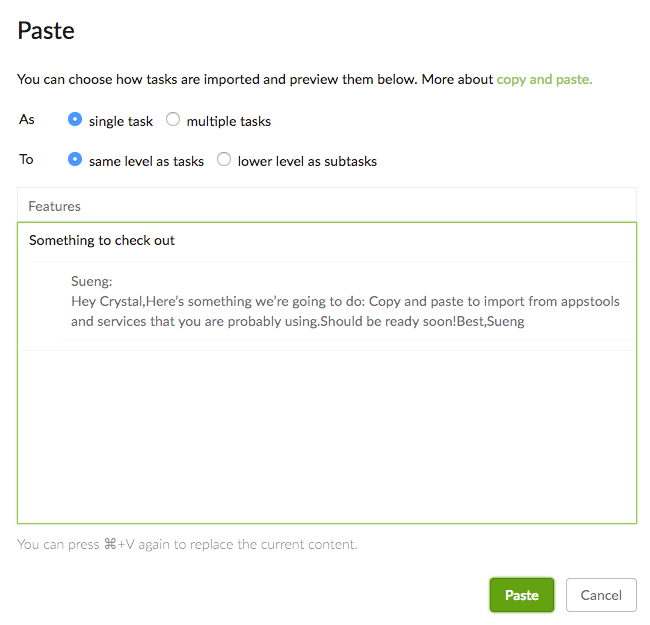
Standardmäßig erkennen wir das Eingefügte als einzelne Aufgabe, mit dem Betreff als Name und dem Inhalt als Beschreibung.
Überflüssige Angaben wie „to me“ und „5:25 PM (23 hours ago)“ lassen wir automatisch weg.
Wenn Sie manuell mehrere Aufgaben wählen, erkennen wir den eingefügten Inhalt als mehrere Aufgaben, wobei jede Zeile der Name einer Aufgabe wird.
Bei anderen E-Mail-Anbietern wie Hotmail und Outlook erkennen wir das Eingefügte als mehrere Aufgaben, wobei jede Zeile der Name einer Aufgabe wird.
Wie kopieren Sie Inhalte aus einer Tabelle in Quire?
Zuerst kopieren Sie die Kopfzeile und den Inhalt in Excel, Google Sheets oder einer anderen Tabellenkalkulation.
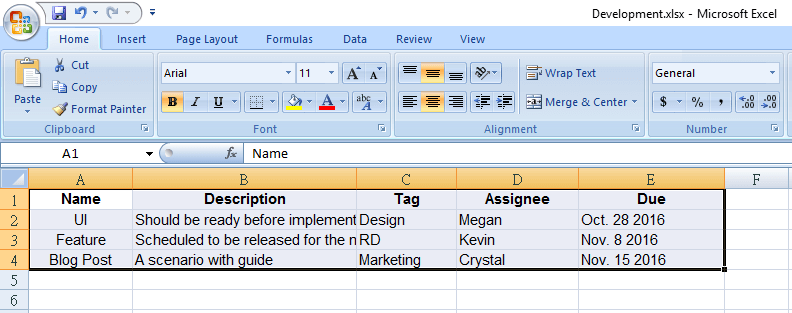
Dann wechseln Sie zu Quire und fügen das Kopierte in der Vorschau ein.
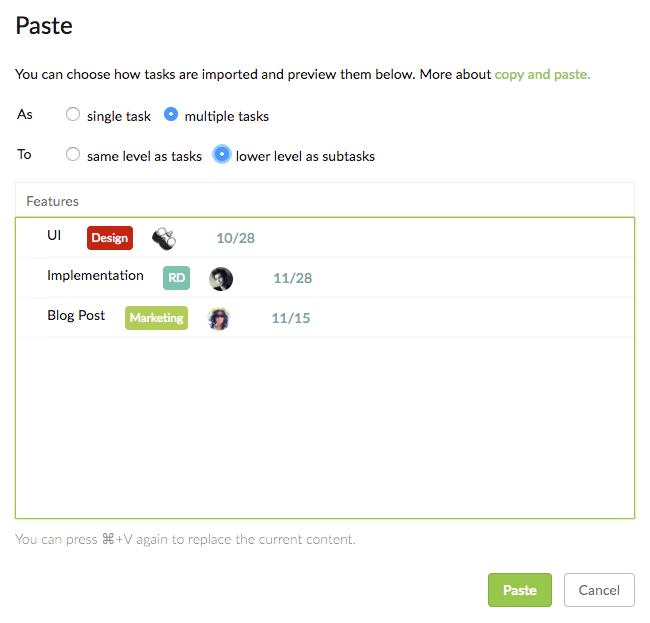
Standardmäßig erkennen wir das Eingefügte als mehrere Aufgaben, wobei jede Zeile Name, Attribute und Beschreibung einer Aufgabe liefert.
Erkannt werden nur Spalten mit den Namen Name, Assignee, Tag, Start, Due, Priority, Status, Description, Parent und ID (in beliebiger Reihenfolge) sowie die Zellen darunter. Alles andere wird ausgelassen.
Hinweis: Die Spaltenüberschriften müssen exakt so geschrieben sein, jeweils mit großem Anfangsbuchstaben.
Mit einer Spalte namens Parent können Sie eine Baumstruktur aus Aufgaben und Unteraufgaben anlegen.
Damit die Spalte Parent erkannt wird, brauchen Sie eine weitere Spalte namens ID.

In der Spalte ID vergeben Sie zuerst eine ID für die übergeordnete Aufgabe.

Danach gehen Sie zu der Aufgabe, die zur Unteraufgabe werden soll, und tragen in der Spalte Parent die ID der soeben vergebenen übergeordneten Aufgabe ein.

Tada! Jetzt haben Sie eine Baumstruktur aus Aufgaben und Unteraufgaben. Es ist dieselbe verschachtelte Aufgaben-Hierarchie, die Quire überall sonst verwendet, nur eben in einem Rutsch aus einer Tabelle aufgebaut statt von Hand.
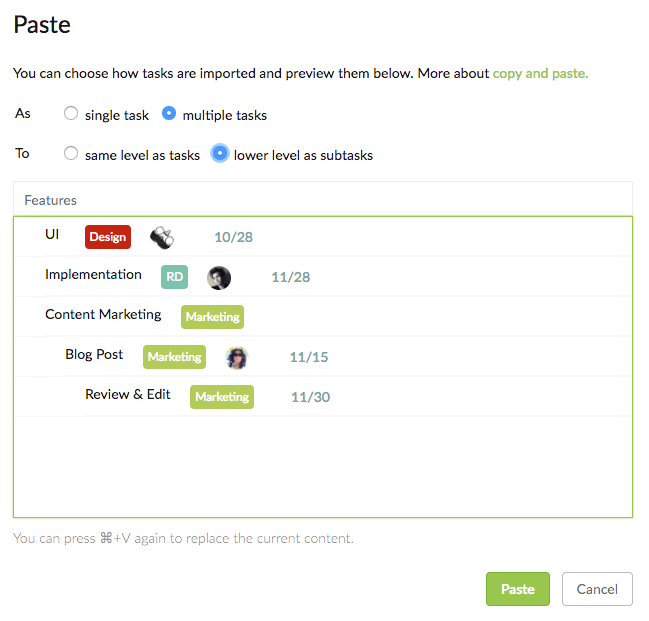
Wenn Sie manuell „Einzelne Aufgabe“ wählen, erkennen wir die eingefügten Daten als eine einzige Aufgabe, deren Name die erste Zeile ist und deren Beschreibung der Rest.
Beachten Sie außerdem: Hat eine Aufgabe mehr als einen Beauftragten oder Tag, brauchen Sie für jeden Beauftragten bzw. Tag eine eigene Spalte. Alle diese Spalten tragen denselben Überschriftsnamen (Assignee oder Tag).
Hinweis: Was Sie in den Spalten Assignee und Tag eintragen, muss bereits zu Ihren Projektmitgliedern und Tags gehören, damit es hinzugefügt wird.
Beim Einfügen aus Excel gibt es zwei Einschränkungen zu beachten:
Datumsformat.
Damit die Spalten Start und Due erkannt werden, geben Sie Datumsangaben im Format des Landes ein, das Sie in Ihren Kontoeinstellungen gewählt haben. Bei Englisch (USA) etwa lautet das Format Nov 18, 2016. In diesem Beispiel werden auch 11/18/2016, 11-18-2016 und 11.18.2016 erkannt.
Priorität.
Damit die Spalte Priority erkannt wird, geben Sie Low, Medium, High oder Urgent ein (ohne Unterscheidung von Groß- und Kleinschreibung).
Wie importieren Sie CSV-Daten in Quire?
Mit einer CSV-Datei funktioniert es genauso wie beim Kopieren und Einfügen aus einer Tabellendatei.
Auch hier werden nur Spalten mit den Namen Name, Assignee, Tag, Start, Due, Priority, Status, Description, Parent und ID samt ihrem Inhalt erkannt.
Und beachten Sie: Hat eine Aufgabe mehr als einen Beauftragten oder Tag, brauchen Sie für jeden Beauftragten bzw. Tag eine eigene Spalte. Alle diese Spalten tragen denselben Überschriftsnamen (Assignee oder Tag).
Hinweis: Was Sie in den Spalten Assignee und Tag eintragen, muss bereits zu Ihren Projektmitgliedern und Tags gehören, damit es hinzugefügt wird.
Kurz gesagt: Wir haben die Migration schnell und einfach gemacht. Mit Kopieren und Einfügen.
Sie können Ihre Arbeit jetzt aus Apps und Diensten übernehmen, die Sie vermutlich täglich nutzen, darunter Excel, Word und Gmail, und in nur wenigen Sekunden mit Ihrem Team loslegen! Sie starten lieber ein neues Projekt, statt eines zu migrieren? Mit Quire-Vorlagen kommen Sie genauso schnell in Fahrt.

Häufig gestellte Fragen
Wie migrieren Sie Daten per Kopieren und Einfügen zu Quire?
Kopieren Sie aus einem Texteditor, Gmail, Excel, CSV oder einer anderen App und fügen Sie es in eine Quire-Aufgabe ein. Quire erkennt das Format und wandelt es automatisch in Aufgaben um.
Was können Sie in Quire einfügen, damit es erkannt wird?
Aufzählungslisten, Betreff und Text von Gmail, Tabellendaten und CSV-Dateien. Außerdem liest Quire die Kürzel @, #, <> und ! und überträgt sie in Aufgabenfelder.
Wie erstellen Sie verschachtelte Aufgaben per Kopieren und Einfügen?
Ergänzen Sie in Ihrer Tabelle die Spalten ID und Parent und geben Sie jeder Unteraufgabe die ID ihrer übergeordneten Aufgabe. Quire baut die Hierarchie beim Einfügen als echten Aufgabenbaum auf.
Wann sollten Sie die Migration per Kopieren und Einfügen statt des JSON-Imports nutzen?
Nutzen Sie Kopieren und Einfügen für kleine oder teilweise Übernahmen, etwa eine Checkliste oder ein paar Zeilen. Für ein ganzes Projekt eignet sich der JSON-Import, und bei Bedarf kombinieren Sie beide.
Welche Formate erkennt das Einfügen in Quire?
Datumsangaben im Format Ihrer Kontoregion, Priorität als Low, Medium, High oder Urgent sowie Beauftragte oder Tags, die im Projekt bereits existieren.
