
features · Oct 27, 2016
如何遷移到 Quire?複製貼上就得。
最後更新:2026 年 9 月 30 日
Quire 的複製貼上匯入支援文字編輯器、Gmail、Excel 和 CSV。多行文字會變成多個任務(每行一個),電郵會變成一個包含主旨和內文的任務,試算表欄位會對應到任務欄位,巢狀任務則透過 Parent + ID 欄位建立。小規模遷移時,比 JSON 匯入更快。
不少用戶都問過,有沒有辦法把其他應用程式裏的工作匯入 Quire,而不用逐項輸入。(想反過來,把 Quire 專案匯出成試算表?請參閱 Turn Your Projects into Customizable Reports in Excel。)
現在,我們有答案了:複製貼上。
重點在於做法,而不是工具。大部分知識型工作都始於三個地方之一(聊天群組、文件或試算表),而把內容搬進任務系統時的阻力,正是新項目管理工具難以普及的原因。
Asana 的 Anatomy of Work 報告歷年的調查不斷顯示同一個現象:知識型工作者每星期都要花相當多時間處理「關於工作的工作」,而不是工作本身,其中一部分只是重新輸入早已存在於別處的內容。Quire 的複製貼上匯入,正是為了縮窄這個差距而設。
無論是載有資料的 Excel 工作表、Word 文件裏的項目符號清單,還是同事寄來的電郵,你都可以輕鬆把它們搬進 Quire,然後在原有的基礎上繼續工作,例如把想法拆解成一步一步的任務,方便追蹤並與團隊協作。
以下是幾個例子:
如何從文字編輯器複製貼上到 Quire?
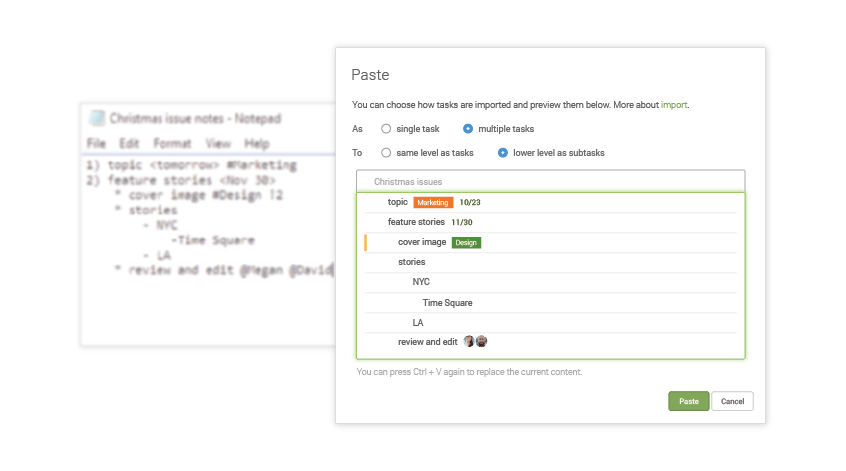
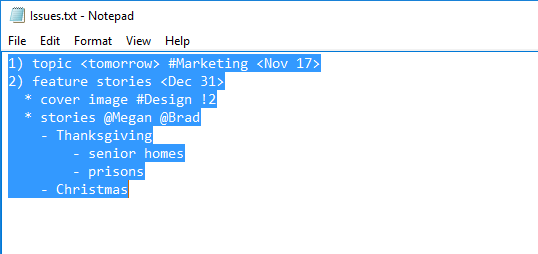
你可能在 Notepad 和 Word 等文字編輯器中有項目符號清單或筆記。
首先,按 Ctrl + C(Mac 為 Cmd + C)或按右鍵複製內容。
接着,前往你的 Quire 專案,點選一個任務並按右鍵選擇「貼上」。
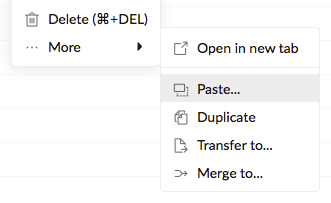
提示:在 Chrome、Firefox 或 Microsoft Edge 瀏覽器中,你可以直接按 Ctrl + V(Mac 為 Cmd + V)貼上已複製的內容,省略這一步。
然後,按 Ctrl + V(Mac 為 Cmd + V)或按右鍵貼上已複製的內容以作預覽。
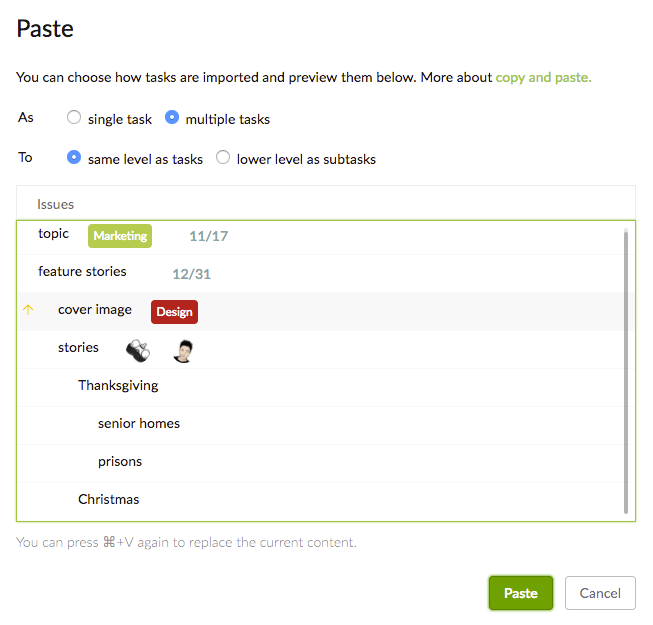
預設情況下,我們會把清單識別為多個任務,每一行就是一個任務或子任務的名稱。
我們也會自動把 <tomorrow>、#Marketing、@Megan 和 !2 這類文字轉換成到期日期、標籤、負責人和優先級,並略去不必要的數字、字元和標點符號,例如 Markdown 支援的「-」和「*」。這些和你直接新增任務時手動輸入的行內快捷方式一樣。
如果你手動選擇單一任務,我們會把你貼上的清單識別為一個任務,以第一行作為名稱,其餘內容作為描述。
注意:你輸入的 @負責人 和 #標籤,必須已經是專案成員和現有標籤,才能被加入。
如何從 Gmail 複製貼上到 Quire?
如果你想把一封重要的電郵變成任務,步驟如下。
複製電郵的主旨和內容。
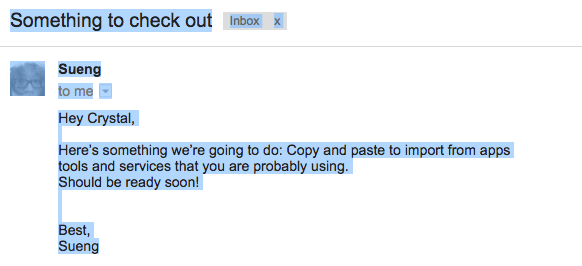
然後,前往 Quire 貼上。
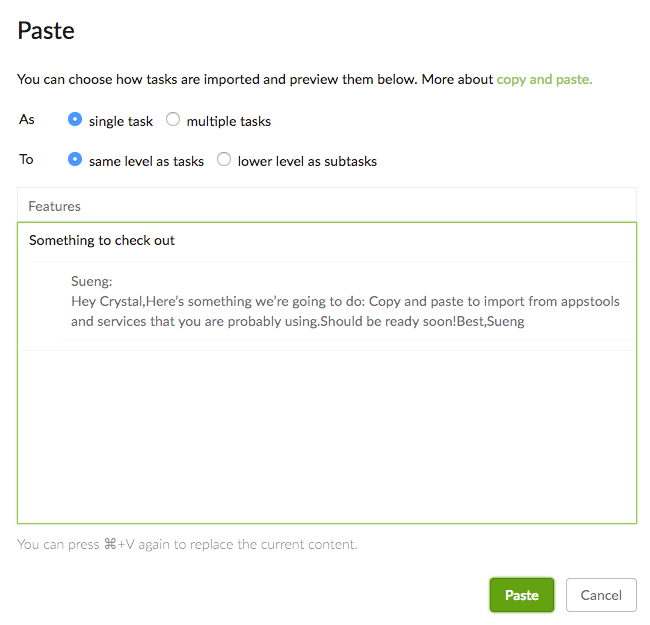
預設情況下,我們會把你貼上的內容識別為單一任務,以主旨作為名稱,內容作為描述。
我們也會自動略去不必要的細節,例如「to me」和「5:25 PM (23 hours ago)」。
如果你手動選擇多個任務,我們便會把貼上的內容識別為多個任務,每一行就是一個任務的名稱。
至於 Hotmail 和 Outlook 等其他電郵服務供應商,我們會把你貼上的內容識別為多個任務,每一行就是一個任務的名稱。
如何從試算表複製貼上到 Quire?
首先,在 Excel、Google Sheets 或其他試算表應用程式中,複製標題列和內容。
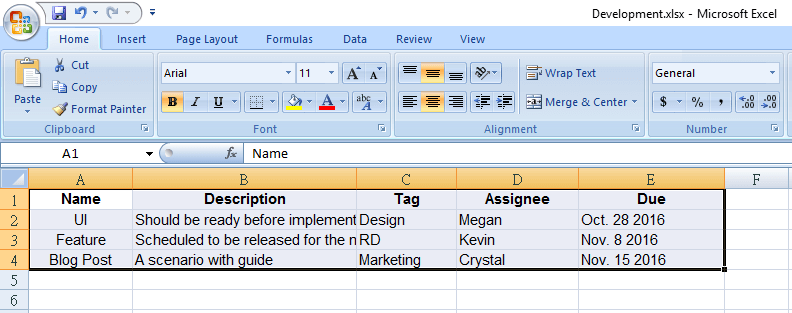
然後,前往 Quire 貼上已複製的內容以作預覽。
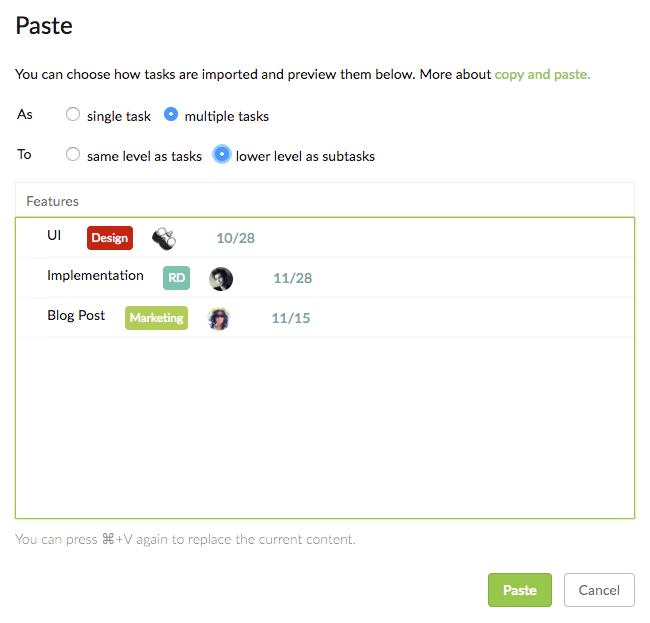
預設情況下,我們會把你貼上的內容識別為多個任務,每一列就是一個任務的名稱、屬性和描述。
只有名為 Name、Assignee、Tag、Start、Due、Priority、Status、Description、Parent 和 ID 的欄位(次序不拘)及其下方的儲存格會被識別,其餘會被略去。
注意:標題欄名稱必須完全相同,且首字母要大寫。
只要加入一個名為 Parent 的欄位,就可以建立任務與子任務的樹狀結構。
要讓 Parent 欄位被識別,你需要另設一個名為 ID 的欄位。

在 ID 欄位下,先為父任務指定一個 ID。

接着,找到你想設為子任務的任務,在 Parent 欄位下輸入剛才指定的父任務 ID。

大功告成!現在你有了任務與子任務的樹狀結構。這和 Quire 其他地方使用的巢狀任務層級完全一樣,只不過是由試算表批量建立,而非逐項手動建立。
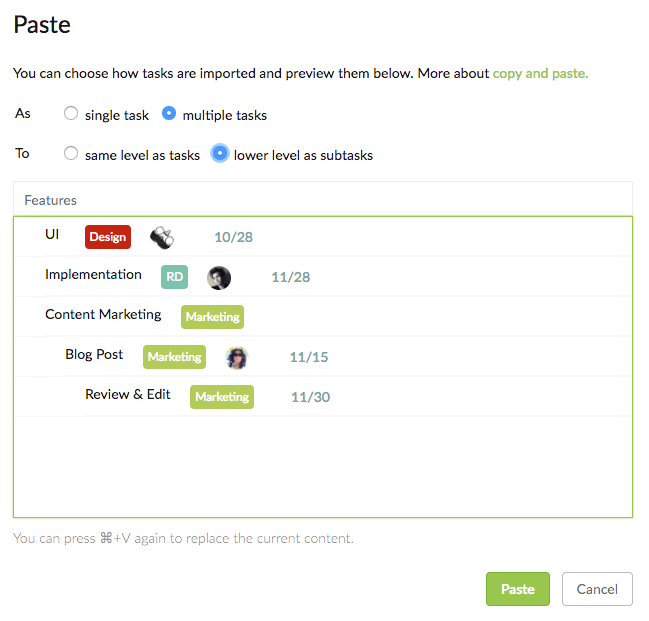
如果你手動選擇單一任務,我們會把你貼上的資料識別為一個任務,以第一行作為名稱,其餘內容作為描述。
另外請留意,如果一個任務有多於一位負責人或多於一個標籤,每位負責人或每個標籤都需要有各自的一欄。這些欄位會使用相同的標題名稱(Assignee 或 Tag)。
注意:你在 Assignee 和 Tag 欄位下輸入的內容,必須已經是專案成員和現有標籤,才能被加入。
從 Excel 貼上時,有兩項限制需要留意:
日期格式。
要讓 Start 和 Due 欄位被識別,你需要使用你在帳戶設定中所選國家或地區的日期格式。例如,如果你選擇了 English (United States),日期格式應為 Nov 18, 2016。在這個例子中,11/18/2016、11-18-2016 和 11.18.2016 也會被識別。
優先級。
要讓 Priority 欄位被識別,你需要輸入 Low、Medium、High 或 Urgent(不分大小寫)。
如何將 CSV 資料匯入 Quire?
CSV 檔案的做法,與從試算表檔案複製貼上一樣。
同樣地,只有名為 Name、Assignee、Tag、Start、Due、Priority、Status、Description、Parent 和 ID 的欄位及其下方的內容會被識別。
另外請留意,如果一個任務有多於一位負責人或多於一個標籤,每位負責人或每個標籤都需要有各自的一欄。這些欄位會使用相同的標題名稱(Assignee 或 Tag)。
注意:你在 Assignee 和 Tag 欄位下輸入的內容,必須已經是專案成員和現有標籤,才能被加入。
簡單來說,我們讓遷移變得又快又簡單,只需複製貼上。
現在,你可以把日常慣用的應用程式或服務(包括 Excel、Word 和 Gmail)裏的工作帶進 Quire,幾秒內就能與團隊一起開展!想開展新專案,而不是遷移舊專案?Quire 的範本同樣能讓你快速上手。

常見問題
如何透過複製貼上將資料遷移到 Quire?
從文字編輯器、Gmail、Excel、CSV 或其他應用程式複製內容,然後貼上到 Quire 任務中。Quire 會偵測格式,並自動將內容轉換成任務。
哪些內容貼到 Quire 後可以被識別?
項目符號清單、Gmail 的主旨和內文、試算表資料和 CSV 檔案。它也會把 @、#、<> 和 ! 標記解析成任務欄位。
如何透過複製貼上建立巢狀任務?
在試算表中加入 ID 和 Parent 欄,為每個子任務填入其父任務的 ID。貼上時,Quire 會把層級重建成真正的任務樹。
甚麼時候應該用複製貼上遷移,而不是 JSON 匯入?
小規模或部分搬移(例如一份檢查清單或幾行資料)用複製貼上。整個專案則用 JSON 匯入,有需要時兩者可以並用。
Quire 的貼上功能可識別哪些格式?
帳戶地區設定的日期格式、優先級(Low、Medium、High 或 Urgent),以及專案中已存在的負責人或標籤。
