
features · Oct 27, 2016
Como migrar para o Quire? Copie e cole.
Última atualização: 30 de setembro de 2026
A importação por copiar e colar do Quire funciona com editores de texto, Gmail, Excel e CSV. Texto com várias linhas vira várias tarefas (uma por linha), um e-mail vira uma única tarefa com assunto e corpo, as colunas da planilha viram campos da tarefa e as tarefas aninhadas funcionam com as colunas Parent + ID. Mais rápido que a importação JSON para migrações menores.
Muitos de vocês perguntaram como importar o trabalho de outro aplicativo para o Quire sem ter o trabalho de inserir tudo um por um. (Precisa fazer o caminho inverso e levar um projeto do Quire para uma planilha? Veja Turn Your Projects into Customizable Reports in Excel.)
Agora temos a resposta: copiar e colar.
O padrão importa mais do que a ferramenta. A maior parte do trabalho intelectual começa em um destes três lugares (uma conversa de bate-papo, um documento ou uma planilha), e o atrito para levar isso a um sistema de tarefas é o que mata a adoção de novas ferramentas de gestão de projetos.
O relatório Anatomy of Work da Asana mostra o mesmo padrão ano após ano: profissionais do conhecimento gastam uma boa parte da semana com "trabalho sobre o trabalho" em vez do trabalho em si, e boa parte disso é só redigitar coisas que já existem em outro lugar. A importação por copiar e colar do Quire foi criada para eliminar essa lacuna.
Seja uma planilha do Excel com dados, um documento do Word com uma lista de marcadores ou um e-mail de um colega, você pode levar tudo facilmente para o Quire e continuar de onde parou, por exemplo, dividindo ideias em tarefas passo a passo para acompanhá-las e colaborar com sua equipe.
Veja alguns exemplos:
Como copiar e colar de um editor de texto para o Quire?
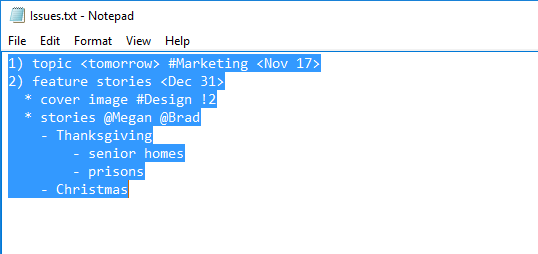
Você pode ter uma lista de marcadores ou anotações em editores de texto como o Bloco de Notas e o Word.
Primeiro, pressione Ctrl + C (Cmd + C no Mac) ou clique com o botão direito para copiar o conteúdo.
Em seguida, abra seu projeto no Quire, clique em uma tarefa e clique com o botão direito para selecionar Colar.
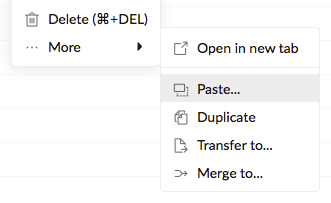
Dica: você pode pular esta etapa simplesmente pressionando Ctrl + V (ou Cmd + V no Mac) para colar o que copiou no Chrome, Firefox ou Microsoft Edge.
Depois, pressione Ctrl + V (Cmd + V no Mac) ou clique com o botão direito para colar o que copiou e ver a prévia.
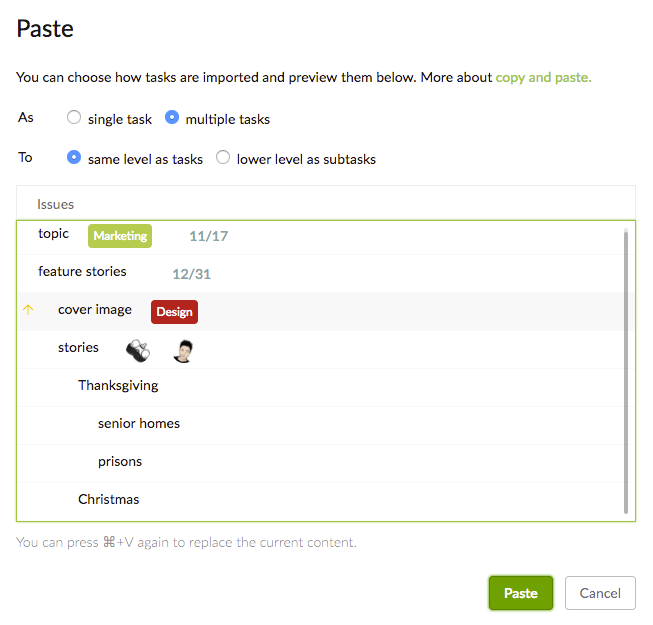
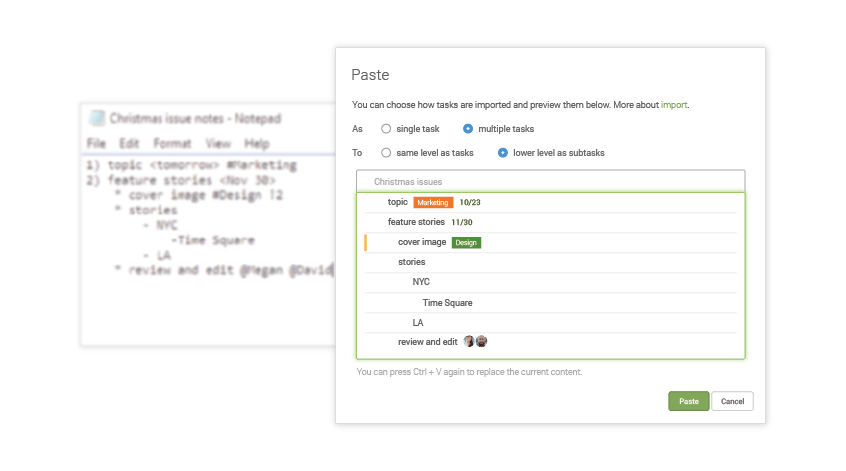
Por padrão, reconhecemos a lista como várias tarefas, com cada linha virando o nome de uma tarefa ou subtarefa.
Também convertemos automaticamente textos como <tomorrow>, #Marketing, @Megan e !2 em data limite, tag, responsável e prioridade, e descartamos números, caracteres e sinais de pontuação desnecessários, como “-” e “*”, que são usados no Markdown. São os mesmos atalhos inline que você digitaria ao adicionar uma tarefa diretamente.
Se você selecionar manualmente tarefa única, reconheceremos a lista colada como uma única tarefa, com a primeira linha como nome e o restante como descrição.
Observação: o @responsável e a #tag digitados precisam já ser membros e tags do seu projeto para serem adicionados.
Como copiar e colar do Gmail para o Quire?
Se você quer transformar um e-mail importante em uma tarefa, faça o seguinte.
Copie o assunto e o conteúdo.
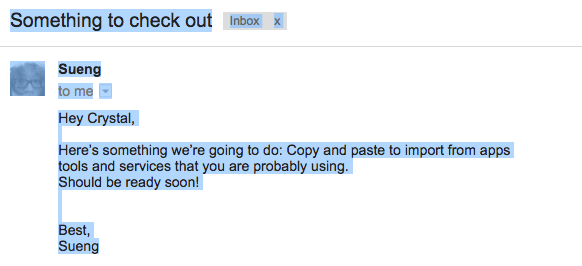
Depois, vá até o Quire para colar.
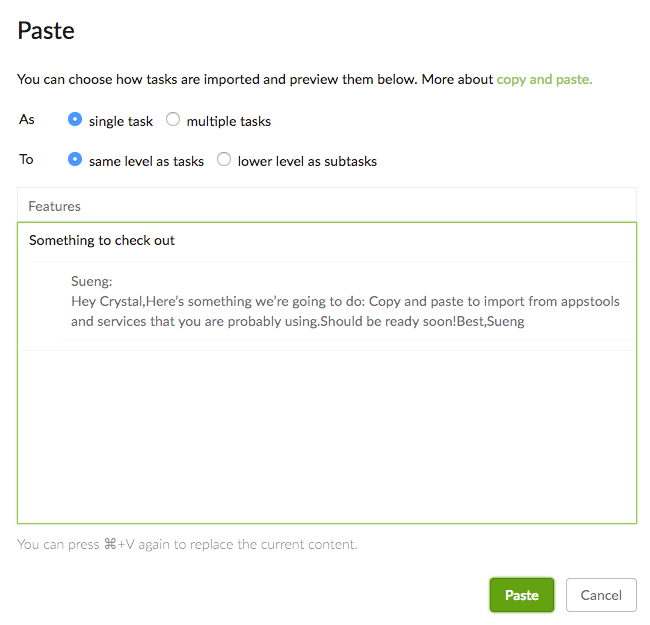
Por padrão, reconhecemos o que você colou como uma tarefa única, com o assunto como nome e o conteúdo como descrição.
Também descartamos automaticamente detalhes desnecessários, como “para mim” e “17:25 (há 23 horas)”.
Se você selecionar manualmente várias tarefas, reconheceremos o conteúdo colado como várias tarefas, com cada linha virando o nome de uma tarefa.
Para outros provedores de e-mail, incluindo Hotmail e Outlook, reconheceremos o que você colou como várias tarefas, com cada linha virando o nome de uma tarefa.
Como copiar e colar de uma planilha para o Quire?
Primeiro, copie o cabeçalho e o conteúdo no Excel, no Google Sheets ou em outro aplicativo de planilhas.
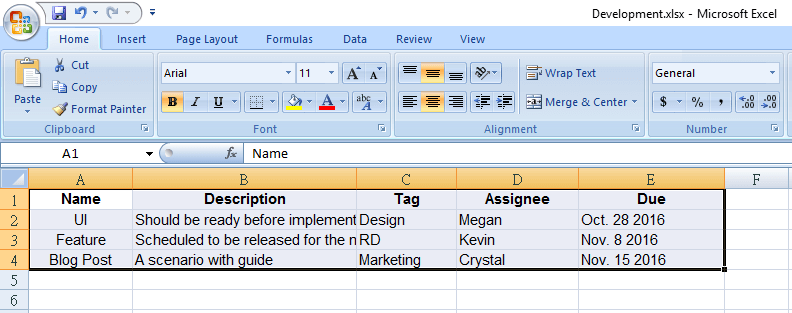
Depois, vá até o Quire e cole o que copiou para ver a prévia.
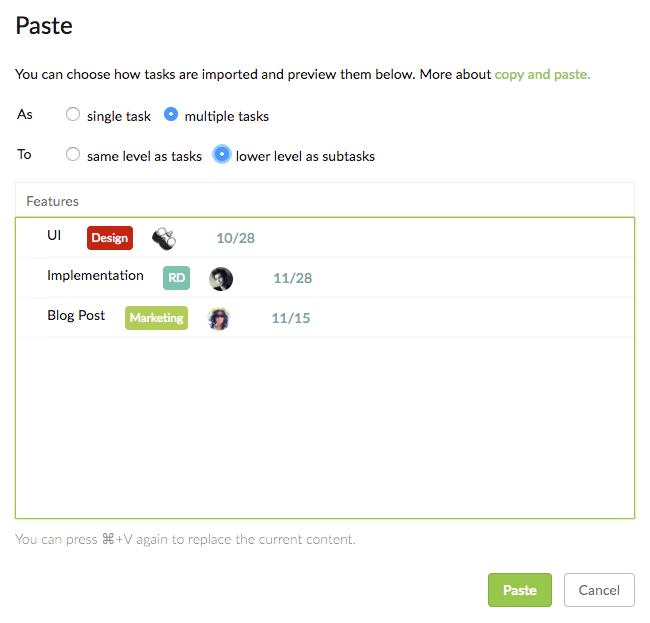
Por padrão, reconhecemos o que você colou como várias tarefas, com cada linha trazendo o nome, os atributos e a descrição de uma tarefa.
Apenas as colunas chamadas Name, Assignee, Tag, Start, Due, Priority, Status, Description, Parent e ID, em qualquer ordem, e as células abaixo delas são reconhecidas. O restante é descartado.
Observação: os nomes das colunas do cabeçalho precisam ser exatamente iguais, com a primeira letra maiúscula.
Você pode criar uma estrutura em árvore com tarefas e subtarefas adicionando uma coluna chamada Parent.
Para que a coluna Parent seja reconhecida, é preciso ter outra coluna chamada ID.

Na coluna ID, primeiro atribua um ID à tarefa principal.

Depois, vá até a tarefa que deve virar subtarefa e insira, na coluna Parent, o ID da tarefa principal que você acabou de atribuir.

Pronto! Agora você tem uma estrutura em árvore com tarefas e subtarefas. É a mesma hierarquia de tarefas aninhadas que o Quire usa em todo lugar, só que criada em massa a partir de uma planilha em vez de manualmente.
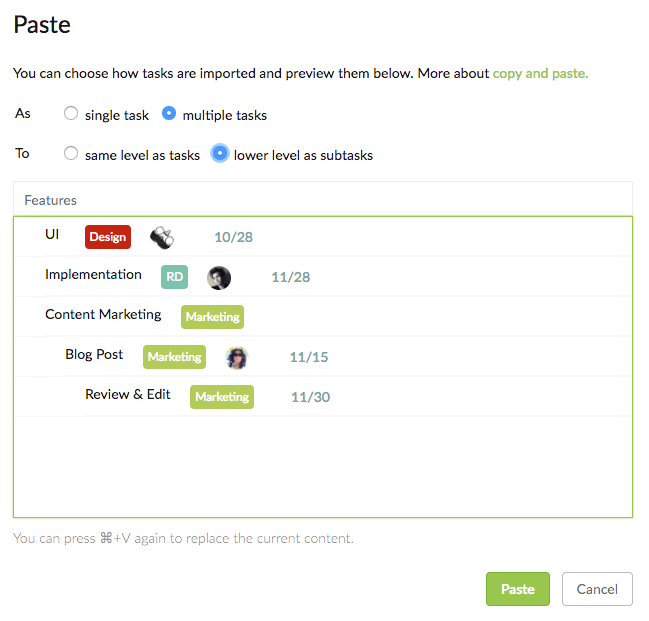
Se você selecionar manualmente tarefa única, reconheceremos os dados colados como uma única tarefa, com a primeira linha como nome e o restante como descrição.
Lembre-se também: se uma tarefa tiver mais de um responsável ou tag, é preciso ter uma coluna para cada responsável ou tag. Todas essas colunas terão o mesmo nome de cabeçalho (Assignee ou Tag).
Observação: o que você digitar nas colunas Assignee e Tag precisa já ser membros e tags do seu projeto para ser adicionado.
Ao colar do Excel, há dois pontos a observar:
Formato de data.
Para que as colunas Start e Due sejam reconhecidas, insira as datas no formato do país selecionado nas suas Configurações da conta. Por exemplo, se você selecionou English (United States), o formato deve ser Nov 18, 2016. Nesse exemplo, 11/18/2016, 11-18-2016 e 11.18.2016 também são reconhecidos.
Prioridade.
Para que a coluna Priority seja reconhecida, insira Low, Medium, High ou Urgent (sem diferenciar maiúsculas de minúsculas).
Como importar dados CSV para o Quire?
Com um arquivo CSV, o processo é o mesmo de copiar e colar de uma planilha.
Mais uma vez, apenas as colunas chamadas Name, Assignee, Tag, Start, Due, Priority, Status, Description, Parent e ID e o que está abaixo delas são reconhecidos.
E lembre-se: se uma tarefa tiver mais de um responsável ou tag, é preciso ter uma coluna para cada responsável ou tag. Todas essas colunas terão o mesmo nome de cabeçalho (Assignee ou Tag).
Observação: o que você digitar nas colunas Assignee e Tag precisa já ser membros e tags do seu projeto para ser adicionado.
Resumindo: deixamos a migração rápida e fácil. Com copiar e colar.
Agora você pode trazer seu trabalho para o Quire a partir dos aplicativos e serviços que provavelmente usa todos os dias, como Excel, Word e Gmail, e colocá-lo em andamento com sua equipe em segundos! Vai começar um projeto novo em vez de migrar? Os modelos do Quire colocam você em ação com a mesma rapidez.

Perguntas frequentes
Como migrar dados para o Quire copiando e colando?
Copie de um editor de texto, Gmail, Excel, CSV ou outro aplicativo e cole em uma tarefa do Quire. O Quire detecta o formato e converte o conteúdo em tarefas automaticamente.
O que você pode colar no Quire para ser reconhecido?
Listas de marcadores, assunto e corpo de e-mails do Gmail, dados de planilhas e arquivos CSV. Ele também converte os tokens @, #, <> e ! em campos da tarefa.
Como criar tarefas aninhadas copiando e colando?
Adicione as colunas ID e Parent à planilha, informando em cada subtarefa o ID da tarefa principal. Ao colar, o Quire recria a hierarquia como uma árvore de tarefas real.
Quando usar a migração por copiar e colar em vez da importação JSON?
Use copiar e colar para migrações pequenas ou parciais, como uma checklist ou algumas linhas. Use a importação JSON para um projeto inteiro e combine as duas, se precisar.
Quais formatos a colagem do Quire reconhece?
Datas no formato regional da sua conta, prioridade como Low, Medium, High ou Urgent, e responsáveis ou tags que já existam no projeto.
