
features · Oct 27, 2016
Как перейти на Quire? Копирование и вставка
Последнее обновление: 30 сентября 2026 г.
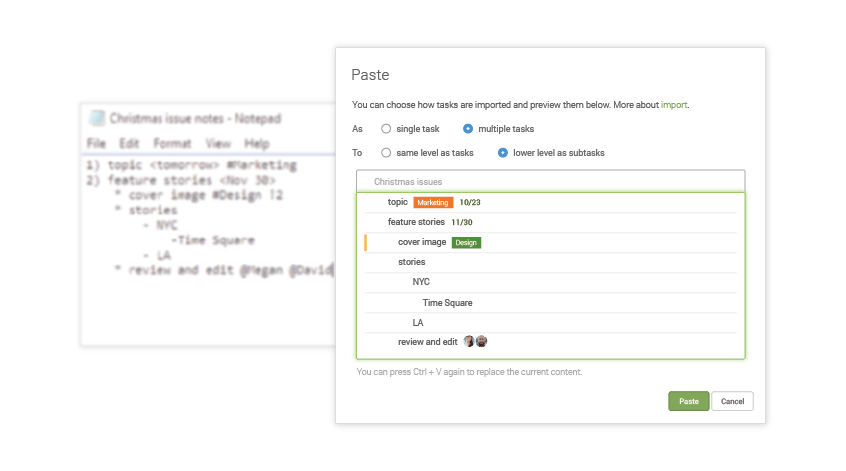
Импорт копированием в Quire работает с текстовыми редакторами, Gmail, Excel и CSV. Многострочный текст превращается в несколько задач (по одной на строку), письмо становится одной задачей с темой и описанием, столбцы таблицы соответствуют полям задачи, а вложенные задачи создаются через столбцы Parent и ID. Для небольших переносов это быстрее импорта JSON.
Многие из вас спрашивали, как импортировать работу из другого приложения в Quire, не вводя всё по одному. (Нужно наоборот — выгрузить проект Quire в таблицу? Читайте Turn Your Projects into Customizable Reports in Excel.)
Теперь у нас есть ответ: копирование и вставка.
Важен сам принцип, а не инструмент. Большая часть интеллектуальной работы начинается в одном из трёх мест (чат, документ или таблица), и именно сложность переноса в систему задач губит внедрение новых PM-инструментов.
Отчёт Asana Anatomy of Work из года в год показывает одно и то же: специалисты тратят заметную часть недели на «работу о работе» вместо самой работы, и немалая доля этого времени уходит на перепечатывание того, что уже где-то существует. Импорт копированием в Quire создан, чтобы закрыть этот разрыв.
Будь то таблица Excel с данными, документ Word со списком или письмо от коллеги, вы легко перенесёте это в Quire и продолжите с того места, где остановились: например, разобьёте идеи на пошаговые задачи, чтобы проще их отслеживать и работать над ними вместе с командой.
Вот несколько примеров:
Как скопировать из текстового редактора в Quire?
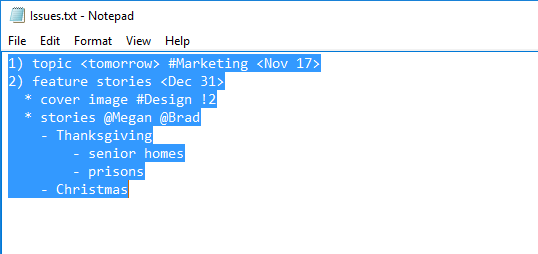
У вас может быть маркированный список или заметки в текстовом редакторе, например в Блокноте или Word.
Сначала нажмите Ctrl + C (Cmd + C на Mac) или щёлкните правой кнопкой мыши, чтобы скопировать содержимое.
Затем откройте свой проект Quire, выберите задачу и щёлкните правой кнопкой мыши, чтобы выбрать «Вставить».
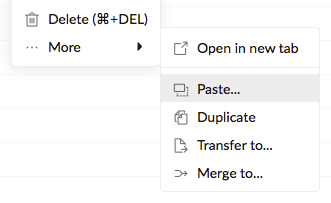
Совет: этот шаг можно пропустить: просто нажмите Ctrl + V (или Cmd + V на Mac), чтобы вставить скопированное в браузере Chrome, Firefox или Microsoft Edge.
После этого нажмите Ctrl + V (Cmd + V на Mac) или щёлкните правой кнопкой мыши, чтобы вставить скопированное для предварительного просмотра.
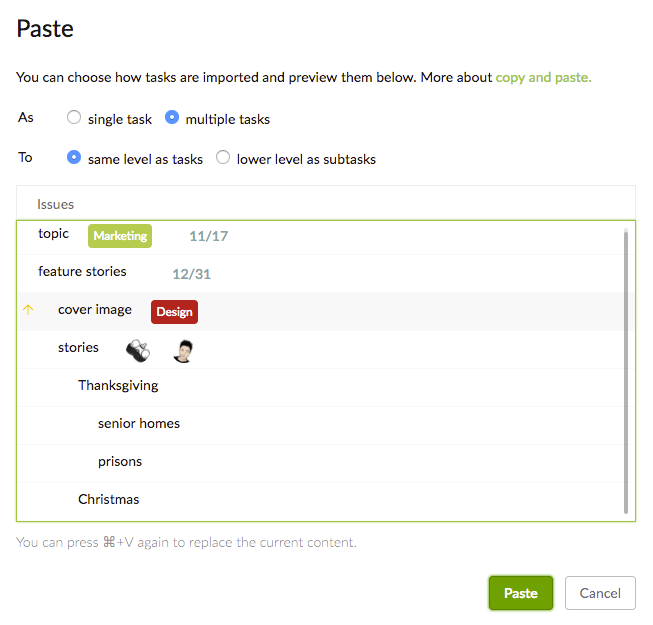
По умолчанию мы распознаём список как несколько задач: каждая строка становится названием отдельной задачи или подзадачи.
Мы также автоматически превращаем <tomorrow>, #Marketing, @Megan и !2 в дату выполнения, метку, исполнителя и приоритет, а лишние цифры, символы и знаки вроде «-» и «*», которые поддерживает Markdown, отбрасываем. Это те же встроенные сокращения, которые вы вводили бы вручную, добавляя задачу напрямую.
Если вы вручную выберете одну задачу, мы распознаем вставленный список как одну задачу: первая строка станет названием, остальное — описанием.
Примечание: @исполнитель и #метка, которые вы вводите, должны уже быть среди участников проекта и меток, чтобы их можно было добавить.
Как скопировать из Gmail в Quire?
Если вы хотите превратить важное письмо в задачу, сделайте следующее.
Скопируйте тему и содержимое письма.
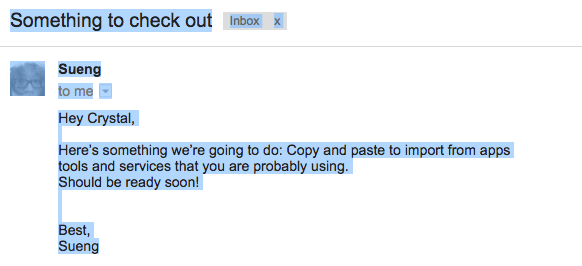
Затем перейдите в Quire и вставьте его.
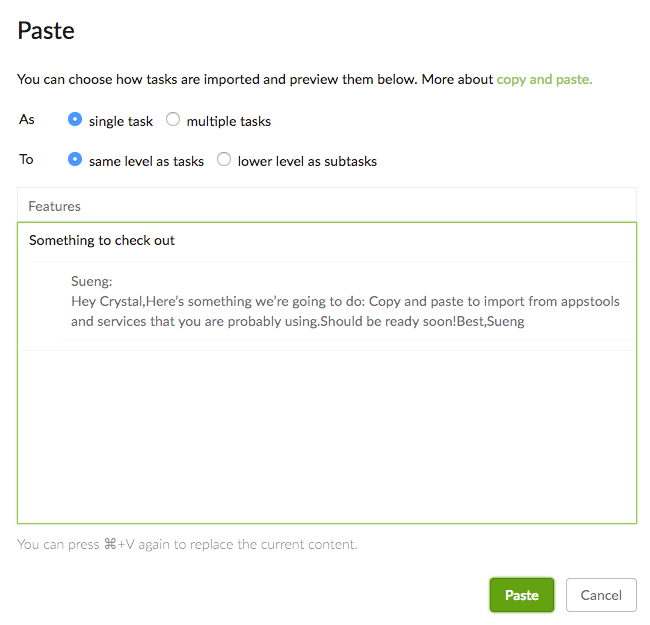
По умолчанию мы распознаём вставленное как одну задачу: тема становится названием, а содержимое — описанием.
Мы также автоматически отбрасываем лишние детали вроде «мне» и «17:25 (23 часа назад)».
Если вы вручную выберете несколько задач, мы распознаем вставленное как несколько задач, где каждая строка становится названием отдельной задачи.
Для других почтовых сервисов, включая Hotmail и Outlook, мы распознаем вставленное как несколько задач, где каждая строка становится названием отдельной задачи.
Как скопировать из таблицы в Quire?
Сначала скопируйте заголовок и содержимое в Excel, Google Sheets или другом табличном приложении.
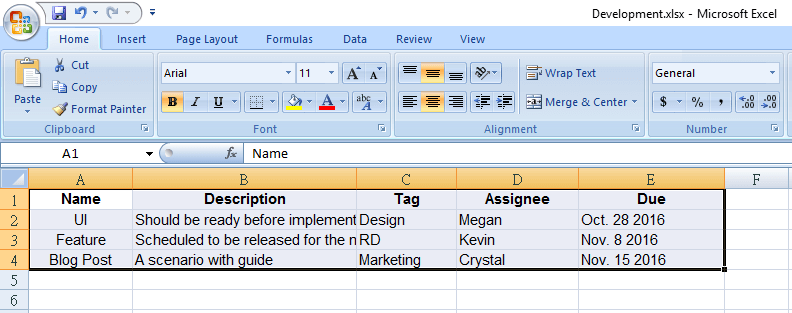
Затем перейдите в Quire и вставьте скопированное для предварительного просмотра.
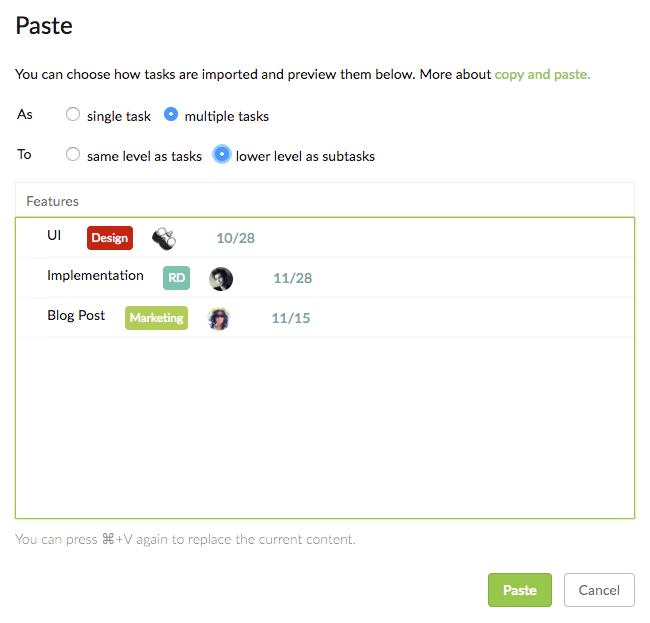
По умолчанию мы распознаём вставленное как несколько задач: каждая строка задаёт название, атрибуты и описание отдельной задачи.
Распознаются только столбцы Name, Assignee, Tag, Start, Due, Priority, Status, Description, Parent и ID (в любом порядке) и ячейки под ними. Всё остальное отбрасывается.
Примечание: названия столбцов в заголовке должны совпадать точно, с заглавной первой буквой.
Чтобы создать дерево из задач и подзадач, добавьте столбец Parent.
Чтобы столбец Parent был распознан, нужен ещё один столбец — ID.

В столбце ID сначала присвойте ID родительской задаче.

Затем найдите задачу, которая должна стать подзадачей, и введите только что присвоенный ID родительской задачи в столбец Parent.

Готово! Теперь у вас есть дерево из задач и подзадач. Это та самая иерархия вложенных задач, которую Quire использует везде, только созданная сразу массово из таблицы, а не вручную.
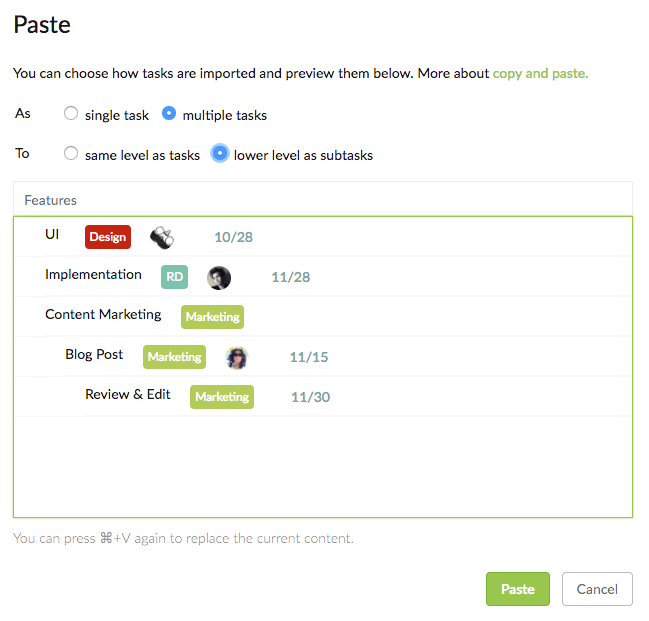
Если вы вручную выберете одну задачу, мы распознаем вставленные данные как одну задачу: первая строка станет названием, остальное — описанием.
Также помните: если у задачи больше одного исполнителя или метки, для каждого исполнителя и каждой метки нужен отдельный столбец. У всех таких столбцов одинаковое название заголовка (Assignee или Tag).
Примечание: то, что вы вводите в столбцы Assignee и Tag, должно уже быть среди участников проекта и меток, чтобы их можно было добавить.
При вставке из Excel нужно учитывать два ограничения:
Формат даты.
Чтобы столбцы Start и Due были распознаны, вводите даты в формате страны, выбранной в настройках аккаунта. Например, если вы выбрали English (United States), дата должна выглядеть как Nov 18, 2016. В этом примере также распознаются 11/18/2016, 11-18-2016 и 11.18.2016.
Приоритет.
Чтобы столбец Priority был распознан, вводите Low, Medium, High или Urgent (регистр не важен).
Как импортировать данные CSV в Quire?
С файлом CSV всё так же, как при копировании и вставке из таблицы.
И снова распознаются только столбцы Name, Assignee, Tag, Start, Due, Priority, Status, Description, Parent и ID и то, что находится под ними.
Помните: если у задачи больше одного исполнителя или метки, для каждого исполнителя и каждой метки нужен отдельный столбец. У всех таких столбцов одинаковое название заголовка (Assignee или Tag).
Примечание: то, что вы вводите в столбцы Assignee и Tag, должно уже быть среди участников проекта и меток, чтобы их можно было добавить.
Словом, мы сделали перенос быстрым и простым. Достаточно копирования и вставки.
Теперь вы можете переносить работу в Quire из приложений и сервисов, которыми, скорее всего, пользуетесь каждый день, включая Excel, Word и Gmail, и запускать её вместе с командой за считаные секунды! Начинаете новый проект, а не переносите старый? Шаблоны Quire помогут стартовать так же быстро.

Часто задаваемые вопросы
Как перенести данные в Quire копированием и вставкой?
Скопируйте из текстового редактора, Gmail, Excel, CSV или другого приложения и вставьте в задачу Quire. Quire определяет формат и автоматически превращает содержимое в задачи.
Что можно вставить в Quire, чтобы оно было распознано?
Маркированные списки, тему и текст письма Gmail, данные таблиц и файлы CSV. Также обозначения @, #, <> и ! разбираются в поля задачи.
Как создать вложенные задачи через копирование и вставку?
Добавьте в таблицу столбцы ID и Parent и укажите у каждой подзадачи ID её родителя. При вставке Quire восстановит иерархию как настоящее дерево задач.
Когда стоит использовать перенос копированием вместо импорта JSON?
Копирование подходит для небольших или частичных переносов: чек-листа или нескольких строк. Импорт JSON подходит для всего проекта, а при необходимости можно совместить оба способа.
Какие форматы распознаёт вставка в Quire?
Даты в формате региона вашего аккаунта, приоритет Low, Medium, High или Urgent, а также исполнителей и метки, которые уже есть в проекте.
