
features · Oct 27, 2016
如何迁移到 Quire?复制粘贴即可。
最后更新:2026 年 9 月 30 日
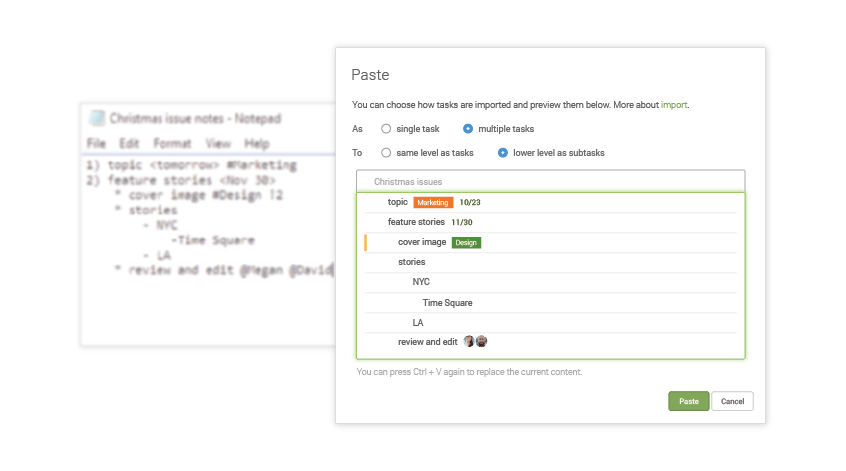
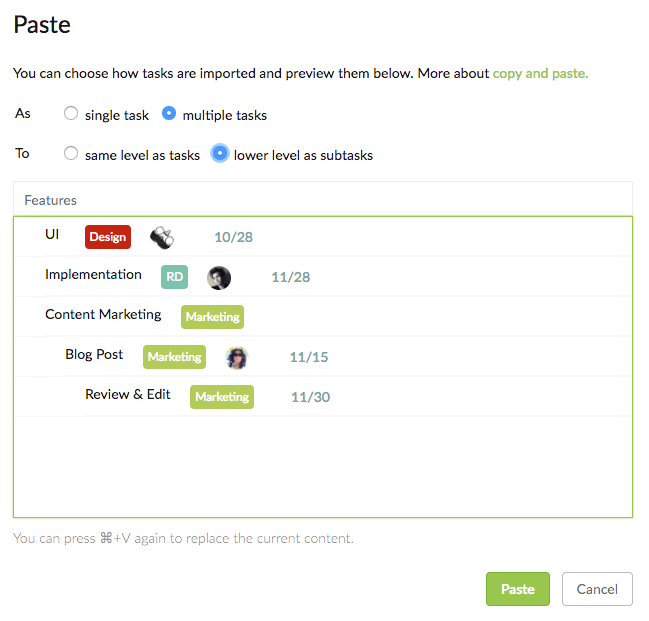
Quire 的复制粘贴导入支持文本编辑器、Gmail、Excel 和 CSV。多行文本会变成多个任务(每行一个),邮件会变成一个包含主题和正文的任务,电子表格的列会对应到任务字段,嵌套任务则通过 Parent + ID 列实现。对于小规模迁移,比 JSON 导入更快。
很多用户问过,有没有办法把其他应用里的工作内容导入 Quire,而不必一条条手动输入。(想反过来,把 Quire 项目导出到电子表格?请看 Turn Your Projects into Customizable Reports in Excel。)
现在,答案来了:复制和粘贴。
比起工具本身,这种模式更重要。大多数知识型工作都始于三个地方之一(聊天群组、文档或电子表格),而把内容搬进任务系统时的阻力,正是新项目管理工具难以被采用的原因。
Asana 的 Anatomy of Work 报告多年的调查反复显示同一个现象:知识工作者每周都要花相当一部分时间处理"关于工作的工作",而不是工作本身,其中一部分只是在重新输入别处已经存在的内容。Quire 的复制粘贴导入,正是为了弥补这一差距。
无论是带数据的 Excel 表格、Word 里的项目符号列表,还是同事发来的邮件,你都可以轻松把它们搬进 Quire,从中断的地方继续,比如把想法拆解成一步步的任务,方便跟进并与团队协作。
下面是几个例子:
如何从文本编辑器复制粘贴到 Quire?
你可能在记事本、Word 等文本编辑器中有一份项目符号列表或笔记。
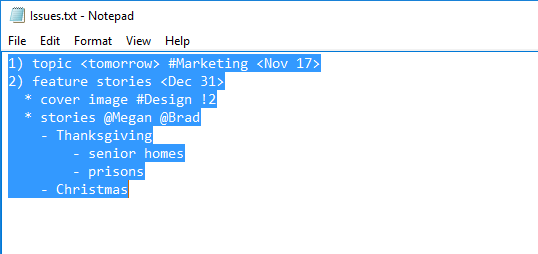
首先,按 Ctrl + C(Mac 上按 Cmd + C)或右键复制内容。
接着,进入你的 Quire 项目,点击一个任务,右键选择"粘贴"。
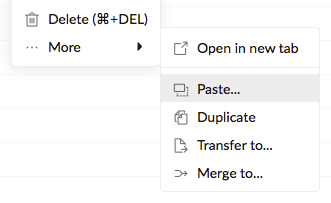
提示:在 Chrome、Firefox 或 Microsoft Edge 浏览器中,可以直接按 Ctrl + V(Mac 上按 Cmd + V)粘贴刚才复制的内容,跳过这一步。
然后,按 Ctrl + V(Mac 上按 Cmd + V)或右键粘贴刚才复制的内容进行预览。
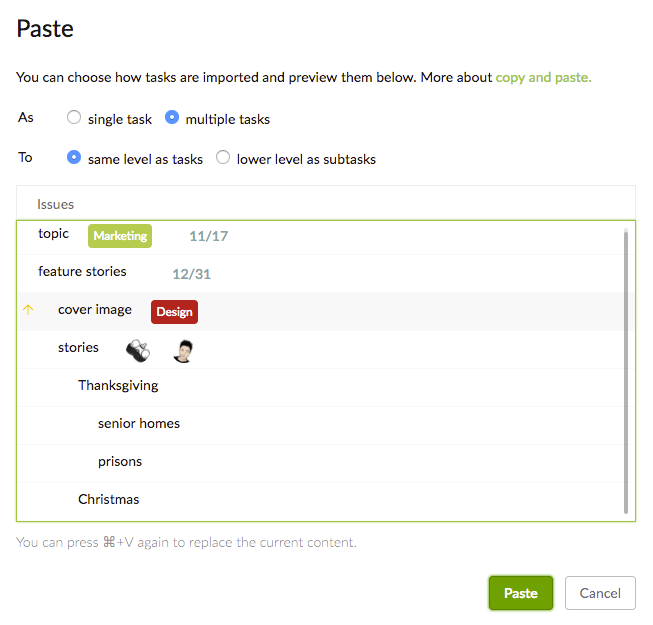
默认情况下,我们会把列表识别为多个任务,每一行就是一个任务或子任务的名称。
我们还会自动把 <tomorrow>、#Marketing、@Megan 和 !2 这样的文字转换为到期日期、标签、负责人和优先级,并省略多余的数字、字符,以及 Markdown 支持的“-”和“*”等标点。这些与你直接添加任务时手动输入的行内快捷方式完全相同。
如果你手动选择单个任务,我们会把你粘贴的列表识别为一个任务,第一行作为名称,其余内容作为描述。
注意:你输入的 @负责人 和 #标签 必须已经是项目成员和项目中已有的标签,才能被添加。
如何从 Gmail 复制粘贴到 Quire?
如果你想把一封重要的邮件变成任务,可以这样做。
复制邮件主题和内容。
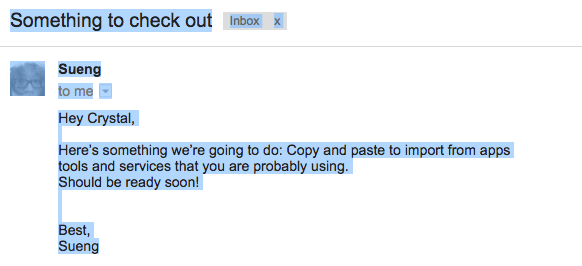
然后,进入 Quire 粘贴。
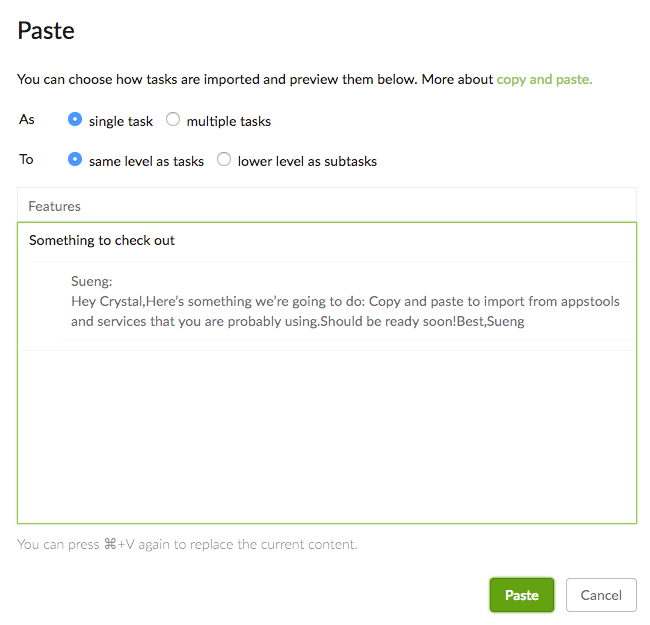
默认情况下,我们会把你粘贴的内容识别为单个任务,邮件主题作为名称,内容作为描述。
我们还会自动省略“发送给我”和“下午 5:25(23 小时前)”这类不必要的细节。
如果你手动选择多个任务,我们就会把你粘贴的内容识别为多个任务,每一行就是一个任务的名称。
对于包括 Hotmail 和 Outlook 在内的其他邮件服务商,我们会把你粘贴的内容识别为多个任务,每一行就是一个任务的名称。
如何从电子表格复制粘贴到 Quire?
首先,在 Excel、Google Sheets 或其他电子表格应用程序中复制表头和内容。
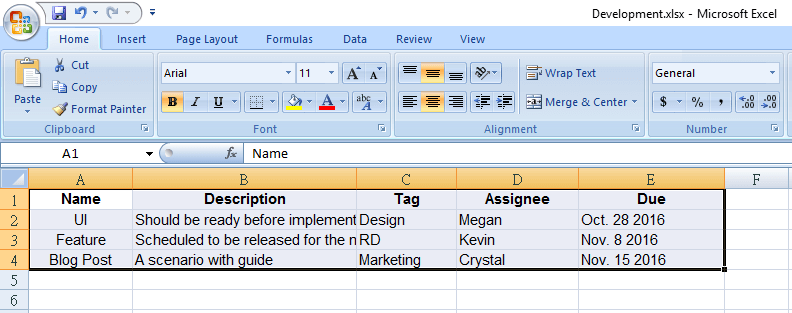
然后,进入 Quire 粘贴刚才复制的内容进行预览。
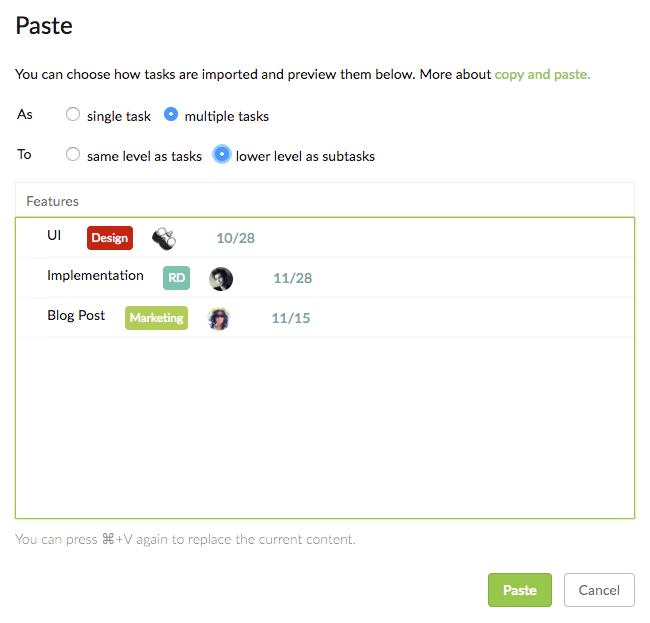
默认情况下,我们会把你粘贴的内容识别为多个任务,每一行就是一个任务的名称、属性和描述。
只有名为 Name、Assignee、Tag、Start、Due、Priority、Status、Description、Parent 和 ID 的列(顺序不限)及其下方的单元格会被识别,其余内容会被省略。
注意:表头列名必须完全一致,且首字母大写。
添加一个名为 Parent 的列,就可以创建由任务和子任务组成的树状结构。
要让 Parent 列被识别,还需要有另一个名为 ID 的列。

在 ID 列下,先为父任务指定一个 ID。

然后,找到想设为子任务的那个任务,在 Parent 列下填入刚才指定的父任务 ID。

大功告成!现在你有了由任务和子任务组成的树状结构。这与 Quire 其他地方使用的嵌套任务层级完全一样,只不过是从电子表格批量生成,而不是手动逐个创建。
如果你手动选择单个任务,我们会把你粘贴的数据识别为一个任务,第一行作为名称,其余内容作为描述。
另外请注意,如果一个任务有多个负责人或标签,每个负责人或标签都需要单独一列,且每一列使用相同的表头名称(Assignee 或 Tag)。
注意:你在 Assignee 和 Tag 列下输入的内容,必须已经是项目成员和项目中已有的标签,才能被添加。
从 Excel 粘贴时,有两点限制需要留意:
日期格式。
要让 Start 和 Due 列被识别,日期必须使用你在账户设置中所选国家或地区的格式。例如,如果你选择了 English (United States),日期格式应为 Nov 18, 2016。此时,11/18/2016、11-18-2016 和 11.18.2016 也能被识别。
优先级。
要让 Priority 列被识别,需要输入 Low、Medium、High 或 Urgent(不区分大小写)。
如何把 CSV 数据导入 Quire?
CSV 文件的处理方式与从电子表格复制粘贴相同。
同样,只有名为 Name、Assignee、Tag、Start、Due、Priority、Status、Description、Parent 和 ID 的列及其下方的内容会被识别。
另外请注意,如果一个任务有多个负责人或标签,每个负责人或标签都需要单独一列,且每一列使用相同的表头名称(Assignee 或 Tag)。
注意:你在 Assignee 和 Tag 列下输入的内容,必须已经是项目成员和项目中已有的标签,才能被添加。
总之,复制粘贴让迁移变得又快又简单。
现在,你可以把工作内容从 Excel、Word 和 Gmail 等日常使用的应用或服务中带入 Quire,几秒钟就能和团队一起动起来!如果是开始一个新项目而不是迁移?Quire 的模板同样能让你快速上手。

常见问题
如何通过复制粘贴把数据迁移到 Quire?
从文本编辑器、Gmail、Excel、CSV 或其他应用复制内容,然后粘贴到 Quire 任务中。Quire 会识别格式并自动将其转换为任务。
哪些内容粘贴到 Quire 后可以被识别?
项目符号列表、Gmail 邮件主题和正文、电子表格数据以及 CSV 文件。它还会把 @、#、<> 和 ! 标记解析为任务字段。
如何通过复制粘贴创建嵌套任务?
在电子表格中添加 ID 和 Parent 列,为每个子任务填入其父任务的 ID。粘贴时,Quire 会把层级重建为真正的任务树。
什么时候应该用复制粘贴迁移,而不是 JSON 导入?
小规模或部分搬移,例如一份清单或几行数据,用复制粘贴。整个项目则使用 JSON 导入,需要时也可以两者结合。
Quire 的粘贴功能能识别哪些格式?
账户地区格式的日期,取值为 Low、Medium、High 或 Urgent 的优先级,以及项目中已存在的负责人或标签。
