features · Oct 27, 2016
如何遷移到 Quire?只要複製貼上就好
最後更新:2026 年 9 月 30 日
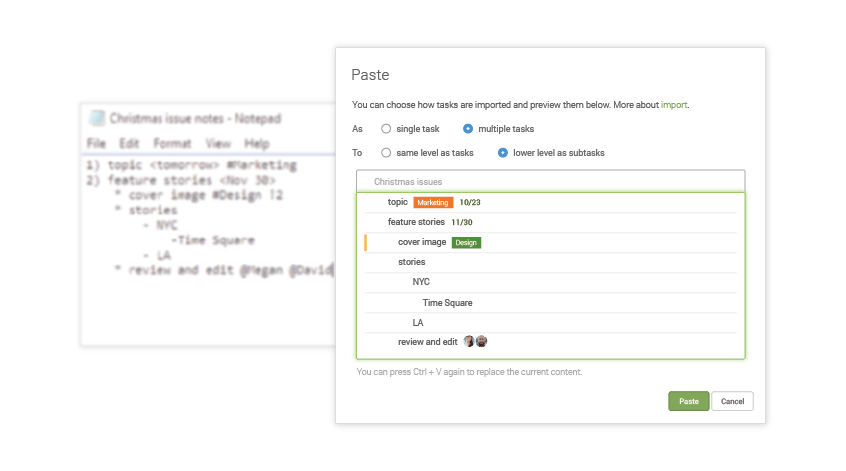
Quire 的複製貼上匯入功能支援文字編輯器、Gmail、Excel 和 CSV。多行文字會變成多個任務(每行一個),電子郵件會變成一個含主旨與內文的任務,試算表欄位會對應到任務欄位,還能透過 Parent + ID 欄位建立巢狀任務。對於小規模的遷移,比 JSON 匯入更快。
許多使用者都問過,有沒有辦法把其他應用程式裡的工作匯入 Quire,而不必一筆一筆重新輸入。(想反過來,把 Quire 專案匯出成試算表嗎?請見將你的專案轉成可自訂的 Excel 報告。)
現在,答案來了:複製貼上。
重點在於工作模式,而不是工具本身。大多數知識工作都從三個地方開始(聊天群組的對話、文件或試算表),而要把它們搬進任務系統時的阻力,正是新的專案管理工具難以被採用的原因。
Asana 的《工作剖析報告》(Anatomy of Work)多年來的調查一再呈現同樣的現象:知識工作者每週都要花相當多時間處理「關於工作的工作」,而不是工作本身,其中有一部分只是把已經存在別處的內容重新打一遍。Quire 的複製貼上匯入功能,就是為了彌補這個落差而設計。
無論是含有資料的 Excel 試算表、Word 文件裡的項目符號清單,還是同事寄來的電子郵件,你都能輕鬆搬進 Quire,接續你原本的工作,例如把想法拆解成一步一步的任務,方便追蹤並與團隊協作。
以下是幾個範例:
如何從文字編輯器複製貼上到 Quire?
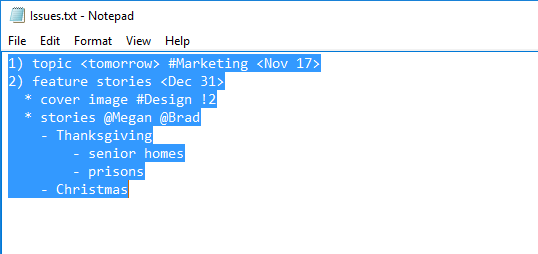
你可能在記事本或 Word 等文字編輯器中,有一份項目符號清單或筆記。
首先,按下 Ctrl + C(Mac 為 Cmd + C),或按右鍵複製內容。
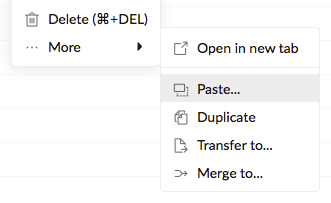
接著,前往你的 Quire 專案,點選一個任務,按右鍵選擇「貼上」。
小提醒:使用 Chrome、Firefox 或 Microsoft Edge 瀏覽器時,可以直接按 Ctrl + V(Mac 為 Cmd + V)貼上剛才複製的內容,省略這個步驟。
然後,按下 Ctrl + V(Mac 為 Cmd + V),或按右鍵貼上剛才複製的內容以預覽。
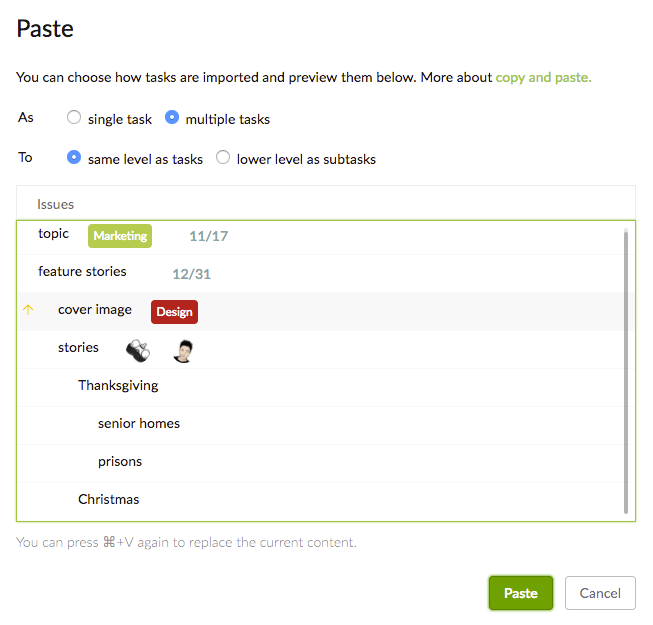
預設情況下,我們會將清單辨識為多個任務,每一行就是一個任務或子任務的名稱。
我們也會自動把 <tomorrow>、#Marketing、@Megan 和 !2 這類文字轉換成到期日期、標籤、負責人和優先級,並省略多餘的數字、字元,以及 Markdown 支援的「-」和「*」等標點符號。這些就是你直接新增任務時,會手動輸入的行內快速鍵。
如果你手動選擇單一任務,我們會把你貼上的清單辨識為一個任務,第一行作為任務名稱,其餘內容作為說明。
注意:你輸入的 @負責人 和 #標籤,必須已經是專案成員和既有標籤,才能被加入。
如何從 Gmail 複製貼上到 Quire?
如果你想把一封重要的電子郵件變成任務,可以這樣做。
先複製郵件的主旨和內容。
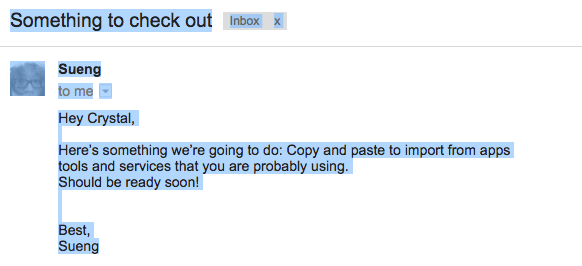
接著,前往 Quire 貼上。
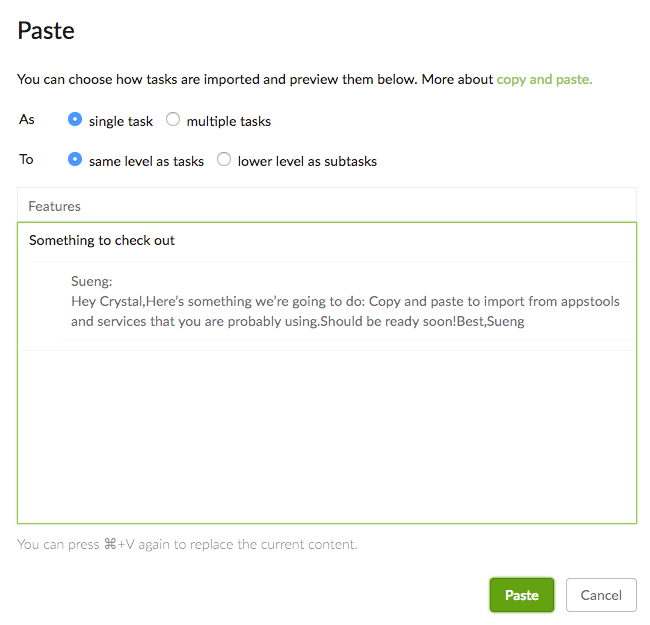
預設情況下,我們會把你貼上的內容辨識為單一任務,以主旨作為任務名稱,內容作為說明。
我們也會自動省略不必要的資訊,例如「to me」和「5:25 PM (23 hours ago)」。
如果你手動選擇多個任務,我們就會把你貼上的內容辨識為多個任務,每一行就是一個任務的名稱。
至於 Hotmail 和 Outlook 等其他電子郵件服務,我們會把你貼上的內容辨識為多個任務,每一行就是一個任務的名稱。
如何從試算表複製貼上到 Quire?
首先,在 Excel、Google 試算表或其他試算表應用程式中,複製標題列和內容。
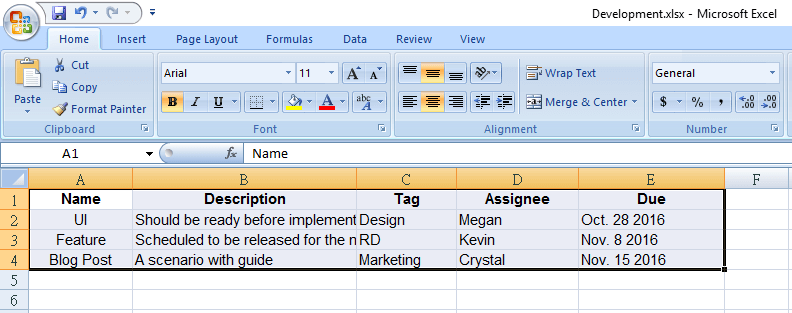
接著,前往 Quire 貼上剛才複製的內容以預覽。
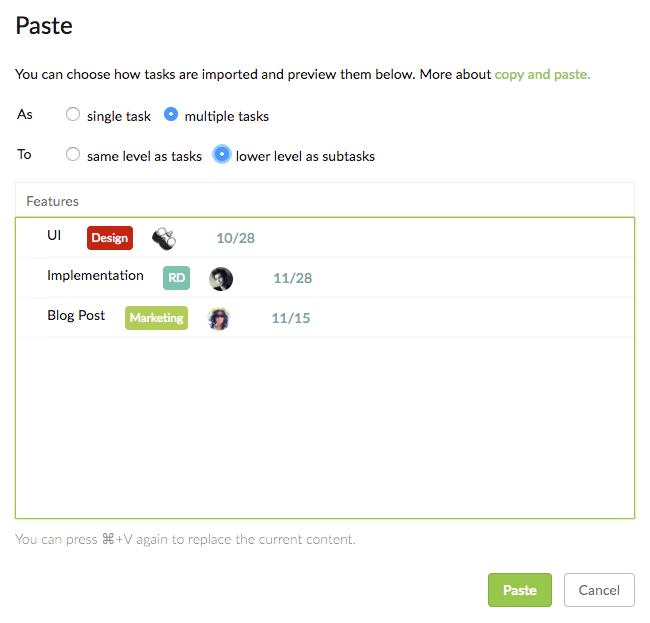
預設情況下,我們會把你貼上的內容辨識為多個任務,每一列就是一個任務的名稱、屬性和說明。
只有標題為 Name、Assignee、Tag、Start、Due、Priority、Status、Description、Parent 和 ID 的欄位(順序不限)及其下方的儲存格會被辨識,其餘內容會被省略。
注意:標題欄位名稱必須完全相同,且第一個字母要大寫。
只要新增一個名為 Parent 的欄位,就能建立任務與子任務的樹狀結構。
要讓 Parent 欄位被辨識,你還需要另一個名為 ID 的欄位。

在 ID 欄位下,先為父任務指定一個 ID。

然後,找到你想設為子任務的那個任務,在 Parent 欄位下填入剛才指定的父任務 ID。

大功告成!現在你有了任務與子任務的樹狀結構。這和 Quire 其他地方使用的巢狀任務階層是同一種,只不過這次是從試算表批次建立,而不是一個一個手動建立。
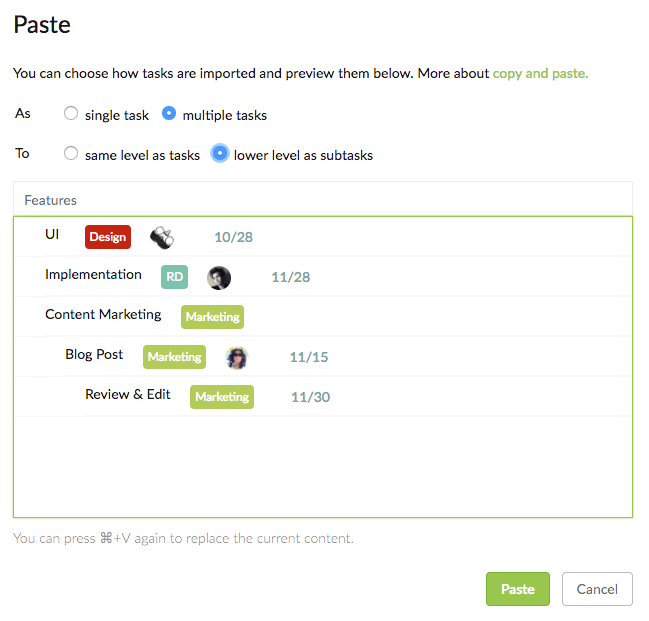
如果你手動選擇單一任務,我們會把你貼上的資料辨識為一個任務,第一行作為任務名稱,其餘內容作為說明。
另外請注意,如果一個任務有不只一位負責人或一個標籤,你需要為每位負責人或每個標籤各建立一欄,而且每一欄的標題名稱都相同(Assignee 或 Tag)。
注意:你在 Assignee 和 Tag 欄位下輸入的內容,必須已經是專案成員和既有標籤,才能被加入。
從 Excel 貼上時,有兩個限制要留意:
日期格式。
要讓 Start 和 Due 欄位被辨識,日期必須使用你在帳號設定中所選國家的格式。例如,若你選擇的是 English (United States),日期格式應為 Nov 18, 2016。以這個例子來說,11/18/2016、11-18-2016 和 11.18.2016 也能被辨識。
優先級。
要讓 Priority 欄位被辨識,你需要輸入 Low、Medium、High 或 Urgent(不分大小寫)。
如何將 CSV 資料匯入 Quire?
CSV 檔案的做法,和從試算表檔案複製貼上完全相同。
同樣地,只有標題為 Name、Assignee、Tag、Start、Due、Priority、Status、Description、Parent 和 ID 的欄位及其下方的內容會被辨識。
另外請注意,如果一個任務有不只一位負責人或一個標籤,你需要為每位負責人或每個標籤各建立一欄,而且每一欄的標題名稱都相同(Assignee 或 Tag)。
注意:你在 Assignee 和 Tag 欄位下輸入的內容,必須已經是專案成員和既有標籤,才能被加入。
總之,我們讓遷移變得又快又簡單,只要複製貼上。
現在,你可以把平常常用的應用程式或服務(包括 Excel、Word 和 Gmail)裡的工作搬進 Quire,幾秒鐘內就能和團隊一起開始行動!如果你是要開始一個新專案,而不是遷移舊專案,Quire 的範本也能讓你同樣快速上手。
常見問題
如何透過複製貼上將資料遷移到 Quire?
從文字編輯器、Gmail、Excel、CSV 或其他應用程式複製內容,再貼到 Quire 任務中。Quire 會偵測格式,並自動轉換成任務。
哪些內容貼到 Quire 後可以被辨識?
項目符號清單、Gmail 的主旨與內文、試算表資料和 CSV 檔案。它也會把 @、#、<> 和 ! 符號解析成任務欄位。
如何透過複製貼上建立巢狀任務?
在試算表中加入 ID 和 Parent 欄位,並讓每個子任務填入其父任務的 ID。貼上後,Quire 會把階層重建成真正的任務樹。
什麼時候該用複製貼上遷移,而不是 JSON 匯入?
小規模或部分搬移(例如一份檢查清單或幾列資料)請用複製貼上。整個專案則用 JSON 匯入,需要時也可以兩者並用。
Quire 的貼上功能可以辨識哪些格式?
依你帳號地區設定所寫的日期、Low、Medium、High 或 Urgent 的優先級,以及專案中已存在的負責人或標籤。