
features · Sep 21, 2026
Ecco i Promemoria delle Attività: le Tue Attività Ora Ricevono un Piccolo Aiuto
Ultimo aggiornamento: 30 settembre 2026
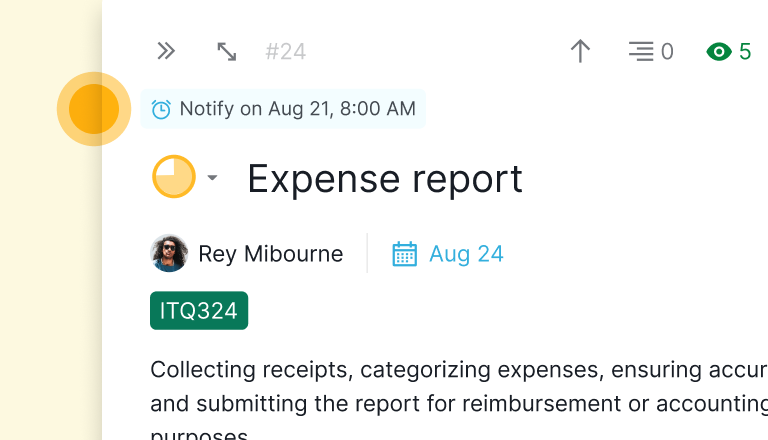
I promemoria sono una novità di Quire. Un promemoria di attività viaggia con l'attività e avvisa te, e le persone con cui lo condividi, prima della data di scadenza; sposta la data e il promemoria la segue. Un promemoria autonomo non ha alcuna attività dietro e ha un proprio orario e una propria ripetizione. Entrambi arrivano in una scheda Promemoria nelle tue notifiche.
- Cosa Sono i Promemoria delle Attività in Quire?
- Perché le Attività Sfuggono di Mano Quando Niente È in Ritardo?
- E le Cose Che Non Diventano Mai Attività?
- Come Tengono i Promemoria delle Attività Tutto il Team sulla Stessa Pagina?
- Dove Ti Troverà un Promemoria?
- Come Iniziare Con i Promemoria?
- Punti chiave
- Domande frequenti
Ogni progetto ha una manciata di attività che non sono in ritardo, ma nemmeno del tutto a posto.
L'approvazione del cliente in scadenza il 30 che va sollecitata già il 23. Il dominio che si rinnova a marzo e richiede una carta che scade a febbraio. Il freelance a cui hai detto "ti mando il brief la settimana prossima", cosa che farai, se qualcosa ti ricorda quale fosse quella settimana.
Quire è sempre stato bravo con la data di scadenza. Da oggi, è bravo anche con i giorni che la precedono.
I promemoria delle attività sono arrivati. Collegane uno a qualsiasi attività e raggiungerà te, e i due colleghi che devono davvero saperlo, nel momento che scegli tu invece che nel momento della scadenza. Oppure crea un promemoria autonomo dal nulla per le cose che non sono mai state attività fin dall'inizio.
(Sì, il tuo telefono ha le sveglie dal 2009. Non sanno cosa sia una data di scadenza. Questi lo sanno.)
I Promemoria sono realizzati esclusivamente per gli abbonamenti Professional e superiori. Maggiori informazioni sono disponibili sulla nostra pagina dei prezzi.
Cosa Sono i Promemoria delle Attività in Quire?
Promemoria di attività: una notifica collegata a un'attività di Quire, impostata per arrivare a una distanza scelta prima della data dell'attività stessa, oppure a un'ora che imposti tu quando l'attività non ne ha una, e consegnata alle persone che indichi.
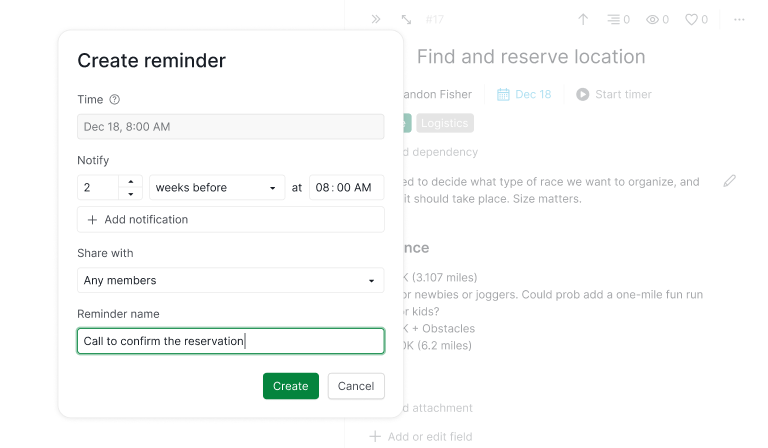
Un promemoria di attività è il piccolo aiuto che la tua lista di attività non aveva mai avuto. Apri il menu di qualsiasi attività, scegli Promemoria, e ottieni una finestra di dialogo con quattro elementi.
Ora è il momento in cui il promemoria stesso arriva, e su un'attività con una data non lo imposti tu, lo fa l'attività. Notifica è quanto anticipo vuoi rispetto a quel momento. Condividi con è chi viene avvisato. Nome promemoria è facoltativo, e vale dieci secondi, perché è la riga che leggerai sul telefono mentre bolle il bollitore.
Il senso di collegarlo all'attività, invece che alle impostazioni del tuo account, è che si tratta di una decisione su questo singolo pezzo di lavoro. Non tutte le attività hanno bisogno di un piccolo aiuto. Il deposito per la location sì.
Hai avuto per anni le impostazioni di notifica per utente per le attività in scadenza e scadute in Quire, e quelle non vanno da nessuna parte. Quello che non potevi fare finora era dire avvisami di questa cosa specifica, in questo momento specifico, e dillo anche a queste persone. Ora puoi.
I promemoria arrivano insieme a tutto il resto che Quire ti comunica, nella casella di posta che ha ricevuto il suo restyling quest'anno. Se non le hai dato un'occhiata da allora, inizia con le notifiche rinnovate di Quire.
Perché le Attività Sfuggono di Mano Quando Niente È in Ritardo?
Perché una data di scadenza è una promessa sull'ultimo momento possibile, e la maggior parte del lavoro ha bisogno di te ben prima di allora. L'attività resta tranquilla nel tuo progetto facendo esattamente quello che le hai detto di fare, cioè niente, finché non arriva il giorno in cui diventa rossa.
I promemoria delle attività risolvono questo problema contando all'indietro dalla data di scadenza dell'attività, o dalla sua data d'inizio quando non c'è una data di scadenza. Puoi vedere quale delle due ha scelto senza fare i calcoli: il campo Ora è di sola lettura su un'attività con data e lo dice esplicitamente, Segue la data dell'attività.
Sotto, Notifica è una riga di aritmetica. Un numero, un'unità (minuti, ore, giorni o settimane prima) e l'ora del giorno che vuoi. Lascia il numero a 0 e si legge come Puntuale.
Poi arriva la parte che rende tutto poco impegnativo. Perché il promemoria è ancorato all'attività e non a un timestamp, spostare la scadenza sposta il promemoria. Rinvia il lancio di una settimana e il piccolo aiuto "3 giorni prima" si sposta silenziosamente con esso. Nessuno deve ricordarsi che esiste un promemoria. È questo che lo mantiene funzionante oltre il primo mese.
Alcune cose che noterai una volta iniziato:
- Aggiungi notifica permette a un promemoria di avvisarti più di una volta, una settimana prima e di nuovo la mattina stessa. Il limite è 30, per chi ha bisogno di essere avvisato della stessa cosa 30 volte (non giudichiamo).
- Se l'attività ha una data ma nessun orario, Quire la considera come le 8:00, uguale per tutti quelli raggiunti dal promemoria, così una scadenza di un giorno intero arriva comunque a un'ora civile.
- Notifica conta solo all'indietro. Quire rifiuta una notifica che arriverebbe dopo il promemoria stesso, perché un avviso che arriva dopo la scadenza è un prodotto diverso.
- Duplica l'attività e i suoi promemoria la seguono. Fai avanzare un'attività ricorrente alla sua prossima occorrenza e la nuova ti avvisa come faceva la precedente.
Prendi una design lead con un'approvazione del cliente in scadenza il 30. Imposta un promemoria su di essa, 1 settimana prima alle 8:00, condiviso con l'account manager e con se stessa. Il 23, entrambe ricevono una notifica mentre c'è ancora tempo per prenotare la revisione.
Quando il cliente sposta la data al mese successivo, lei cambia la data di scadenza e non tocca nient'altro. Fine. Nessun appuntamento da spostare in calendario, nessuna sveglia da resettare, nessun appunto da ritrovare a novembre.
Gli psicologi E. J. Masicampo e Roy Baumeister hanno misurato quanto ti costa portarne uno in testa. Attraverso cinque studi hanno scoperto che un'intenzione incompiuta continua a intromettersi in qualsiasi cosa tu faccia dopo, e che scrivere un piano specifico per essa fa fermare l'intrusione prima ancora che il lavoro sia iniziato.
Un promemoria è quel piano, con Quire a tenerlo al posto tuo.
I promemoria sono una delle diverse novità che Quire ha introdotto quest'anno per tenere traccia del lavoro senza doverlo rincorrere. Se il tuo team vive per la vista settimanale, scopri come si inseriscono nel calendario del progetto.
E le Cose Che Non Diventano Mai Attività?
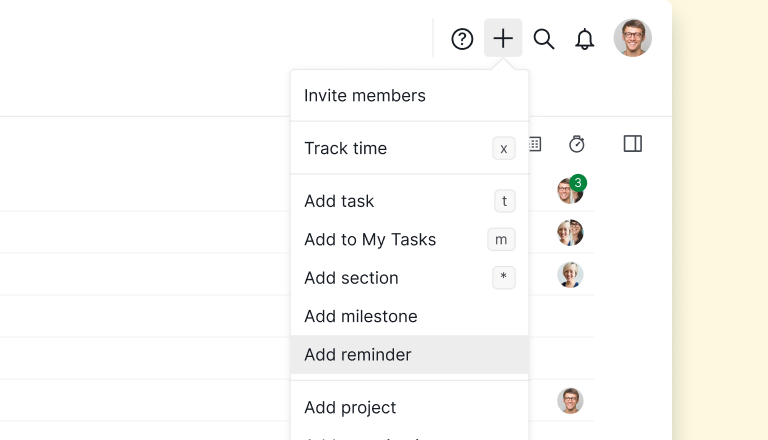
Ottengono un promemoria autonomo, un promemoria senza alcuna attività dietro. Apri il menu con il segno più nella barra superiore, scegli Aggiungi promemoria, e siccome non c'è un'attività a prestargli una data, ne porta una propria.
Ora si apre su Entro 1 ora, con Domani e Settimana prossima accanto e un selettore di data per tutto il resto. Ripeti è presente se dovrebbe ritornare, ogni giovedì alle 9 oppure il primo lunedì del mese.
Chiede anche dove dovrebbe vivere. Aggiungi a lo inserisce in un progetto, una cartella, una cartella intelligente, un'organizzazione, oppure nella tua Mie attività, e quella scelta è fissa una volta che il promemoria esiste.
Inseriscilo in un progetto e il team può seguirlo. Inseriscilo in Mie attività ed è solo tuo: i promemoria personali restano privati nella tua Mie attività, come un appunto per te stesso.
Un'attività senza data si trova nel mezzo: il promemoria è legato all'attività, ma mantiene il proprio orario e Ripeti finché l'attività non riceve una data, e da lì segue la data.
| Attività con data | Attività senza data | Autonomo | |
|---|---|---|---|
| Collegato a | Un'attività | Un'attività | Niente |
| Cronometrato da | La data di scadenza dell'attività, o la sua data d'inizio, di sola lettura | Un proprio orario e data, da impostare | Un proprio orario e data, da impostare |
| Si ripete secondo | Il proprio programma dell'attività | La propria impostazione Ripeti, finché l'attività non riceve una data | La propria impostazione Ripeti |
| Vive in | Il progetto dell'attività | Il progetto dell'attività | Ovunque tu lo aggiunga, Mie attività incluso |
| Da usare quando | C'è lavoro da seguire, con una scadenza | C'è lavoro da seguire, senza ancora una scadenza | Devi solo essere avvisato in un momento |
Questa è la metà della funzionalità che ci aspettiamo venga sottovalutata. Chiedere del budget del Q4 al sync di leadership di giovedì. Rinnovare il dominio prima di marzo. Mandare al freelance quel brief.
Nessuna di queste è un lavoro che assegneresti, che suddivideresti in sotto-attività o che segneresti come completato, quindi trasformarle in attività ti dà solo un compito da chiudere ogni settimana. Ma sono reali, e in questo momento vivono nella tua testa, su un post-it, oppure in una sveglia alle 6:45 che dice solo "BRIEF".
Un promemoria autonomo è dove finiscono invece.
Ripeti su un promemoria non è la stessa cosa di un'attività ricorrente, che rigenera lavoro reale secondo un programma. Per quello, vedi le attività ricorrenti in Quire.
Come Tengono i Promemoria delle Attività Tutto il Team sulla Stessa Pagina?
Permettendo a un unico promemoria di raggiungere chiunque ne abbia bisogno, così il team funziona con un segnale condiviso invece che con cinque sveglie private che scattano in cinque momenti diversi.
Ogni promemoria ha un'impostazione Condividi con: qualsiasi membro del luogo in cui si trova, solo membri selezionati, oppure Solo me. Chiunque sia in quella lista lo vede e riceve la notifica quando scatta.
Questo cambia chi deve ricordarsene. Nella maggior parte dei software di task management, ricordarsene è un atto privato, e chi ha impostato la sveglia diventa la persona che rincorre tutti gli altri. Qui il promemoria appartiene al lavoro. Se l'account manager è sull'avviso di 1 settimana prima, lo riceve indipendentemente dal fatto che la design lead sia in vacanza quel giorno.
Due cose ne conseguono. Chiunque possa vedere un promemoria e abbia accesso in modifica dove si trova può cambiarlo o eliminarlo, perché un promemoria condiviso è il segnale del team, non la proprietà di una sola persona. E la rinuncia è personale: se un promemoria condiviso non è per te, rimuoviti dalla sua lista Condividi con, e continuerà a scattare per tutti gli altri.
Se i tuoi promemoria devono raggiungere persone in organizzazioni separate, una cartella intelligente è l'ambito che può contenerli. Vedi le cartelle intelligenti in Quire.
Dove Ti Troverà un Promemoria?
In tre posti, ciascuno risponde a una domanda diversa.
Sull'attività stessa. Un'attività con un promemoria lo porta in cima al suo pannello dei dettagli: l'impostazione di notifica su un'attività con data, l'orario proprio del promemoria su una senza. Quando ce ne sono più di uno, mostra un conteggio come +3. Clicca per l'elenco completo, incluso quelli già scattati.
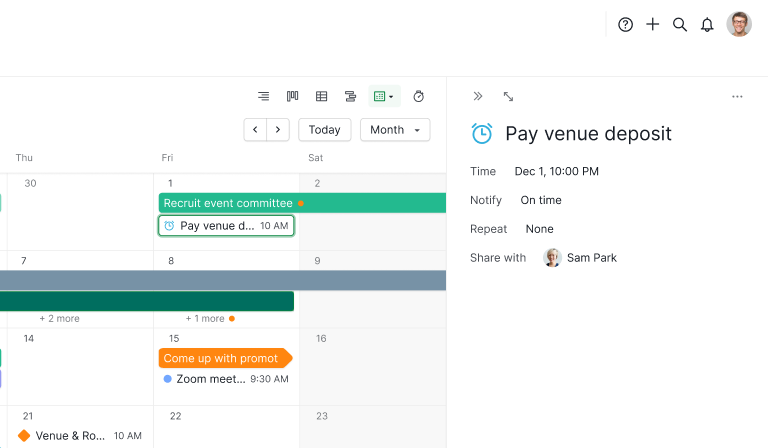
Nella Visualizzazione Calendario. I promemoria autonomi appaiono come voci proprie nel giorno in cui scattano, così la domanda sul budget di giovedì diventa parte della tua settimana invece che una sorpresa al suo interno.
Un promemoria di attività ancorato alla data della sua attività non riceve una voce separata, perché l'attività è già seduta su quella data e due righe per la stessa cosa non aiutano nessuno. C'è un filtro per i promemoria non legati a nessuna attività, per quando ne vuoi vedere solo quelli.
Nelle tue notifiche. I promemoria hanno una propria scheda, che raccoglie insieme quelli basati sul tempo, incluse le tue notifiche di scadenza e di inizio, così un promemoria scattato non compete mai con commenti e menzioni (perderebbe).
Ognuno ti dice da dove viene, nella forma Promemoria in Lavoro Cliente: Invia il pacchetto di approvazione, e cliccandoci sopra apre l'attività. Un promemoria personale apre Mie attività, poiché non c'è alcuna attività da aprire.
Come Iniziare Con i Promemoria?
Scegli un'attività, non un sistema, e guarda cosa cambia.
Trova l'attività che continui a rimandare di controllare, quella in scadenza tra tre settimane che ha bisogno di te molto prima, e metti un unico promemoria su di essa una settimana in anticipo. Condividilo con l'unica persona che altrimenti te lo chiederebbe.
Poi prendi l'unico impegno ricorrente che non ha alcun motivo di essere un'attività, la domanda del giovedì o la scadenza del venerdì, e trasformalo in un promemoria autonomo in Mie attività.
Sono circa due minuti, e coprono i due fallimenti che costano più caro ai team: lavoro che non era mai in ritardo eppure è comunque sfuggito di mano, e cose che portavi in testa perché non c'era nessun altro posto dove metterle.
Per una guida passo dopo passo su come utilizzare al meglio i Promemoria di Quire, visita la nostra guida ai Promemoria.
I promemoria si affiancano alle altre visualizzazioni che Quire ha introdotto quest'anno per vedere il lavoro senza doverlo rincorrere. Vedi Vista Cruscotto, e come Quire si confronta come software di task management quando i promemoria sono nella lista di controllo.
Punti chiave
Il divario tra quando un'attività è in scadenza e quando ha bisogno di te è dove le attività sfuggono di mano. I promemoria delle attività lo colmano partendo dalla data propria dell'attività, così il piccolo aiuto arriva prima della scadenza, segue la data se si sposta, e raggiunge le persone che altrimenti dovrebbero chiedertelo.
I promemoria autonomi catturano tutto ciò che non è mai stato un'attività, con un proprio orario, una propria ripetizione, e una casa privata in Mie attività quando è solo per te.
Niente di tutto questo ti chiede di adottare un metodo. Metti un promemoria sull'attività che continui a dimenticare e guarda se il 23 sembra diverso dal 30.

Domande frequenti
Cosa sono i promemoria delle attività in Quire?
Notifiche che colleghi a un'attività in modo che ti raggiungano prima della scadenza, nel momento che scegli tu. Ne imposti uno dal menu dell'attività: con quanto anticipo vuoi essere avvisato, e chi altro viene informato. Il promemoria è ancorato alla data dell'attività, quindi quando la scadenza si sposta, il promemoria si sposta con essa.
Qual è la differenza tra un promemoria di attività e un promemoria autonomo?
Un promemoria di attività riceve la sua tempistica dalla data di scadenza dell'attività, o dalla sua data d'inizio quando non c'è una data di scadenza, quindi il suo campo Ora è di sola lettura. Se l'attività non ha alcuna data, imposti tu stesso l'ora e può ripetersi, come uno autonomo, finché l'attività non riceve una data.
Un promemoria autonomo non ha un'attività dietro, quindi la sua Ora e Ripeti sono tue da impostare.
Puoi impostare un promemoria che non sia collegato a un'attività?
Sì. Aggiungi promemoria, nel menu con il segno più nella barra superiore, ti dà un promemoria autonomo. L'Ora si apre su Entro 1 ora, con Domani e Settimana prossima accanto e un selettore di data per qualsiasi altra cosa.
Più di una persona può ricevere lo stesso promemoria?
Sì. Condividi con lo invia a qualsiasi membro, a membri selezionati soltanto, oppure a Solo me, e chiunque sia in quella lista riceve la notifica quando scatta. Un team può funzionare con un unico segnale condiviso invece che con cinque persone che impostano ognuna la propria sveglia. I promemoria che crei in Mie attività restano solo tuoi.
I promemoria aiutano un team a essere più produttivo al lavoro?
Eliminano una perdita specifica: lavoro che non era mai in ritardo eppure veniva comunque dimenticato, perché niente avvisava nessuno al momento giusto. In Quire l'avviso si trova sull'attività che il team già segue, così il piccolo aiuto e il lavoro vivono in un unico posto invece che in un'app di promemoria separata.
Quali piani di Quire includono i promemoria?
Professional e superiori. Le impostazioni di notifica per utente relative alle attività in scadenza e scadute sono separate e restano dove sono. I dettagli completi dei piani sono sulla pagina dei prezzi di Quire.
