
features · Sep 21, 2026
推出任務提醒:讓你的任務多一個小提醒
最後更新:2026 年 9 月 30 日
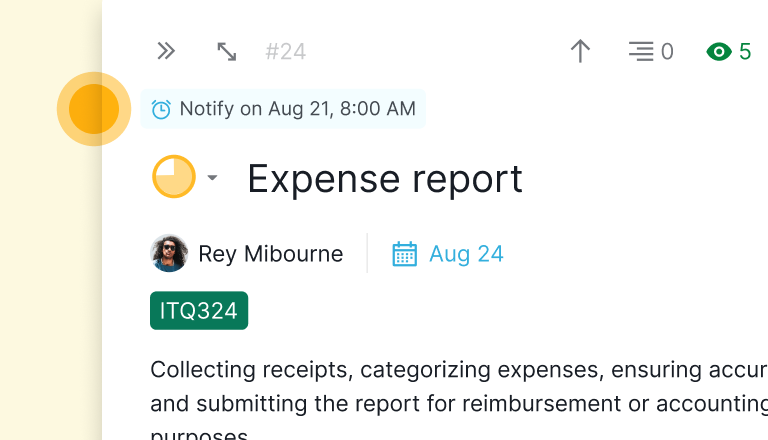
Quire 新增了提醒功能。任務提醒依附在任務上,會在到期日期之前通知你,以及你分享的對象;日期異動,提醒也會跟著調整。獨立提醒沒有任務依附,擁有自己的時間與循環設定。兩者都會出現在通知中的「提醒」分頁。
每個專案都有一些任務,它們既不算逾期,也稱不上沒問題。
30 號到期的客戶核准,卻得在 23 號就開始追。3 月要續約的網域,需要一張 2 月就會過期的信用卡。你告訴自由接案者「下週我會把簡報寄給你」,你確實會寄,前提是有東西提醒你那是哪一週。
Quire 一向擅長處理到期日期。從今天起,它也開始擅長處理到期日期之前的那幾天。
任務提醒上線了。將提醒附加到任何任務上,它就會在你選定的時刻,而不是到期的那一刻,通知你,以及真正需要知道的那兩位同事。你也可以從零開始建立獨立提醒,用來提醒那些原本就不算任務的事。
(沒錯,你的手機自 2009 年起就有鬧鐘功能。但它不知道什麼是到期日期。這個功能知道。)
提醒功能專為 Professional 以上訂閱方案打造。更多資訊請見我們的定價頁面。
Quire 的任務提醒是什麼?
任務提醒:附加在 Quire 任務上的通知,設定在該任務自身日期之前的某個選定時距觸發;若任務沒有日期,則由你自行設定時間,並發送給你指定的對象。
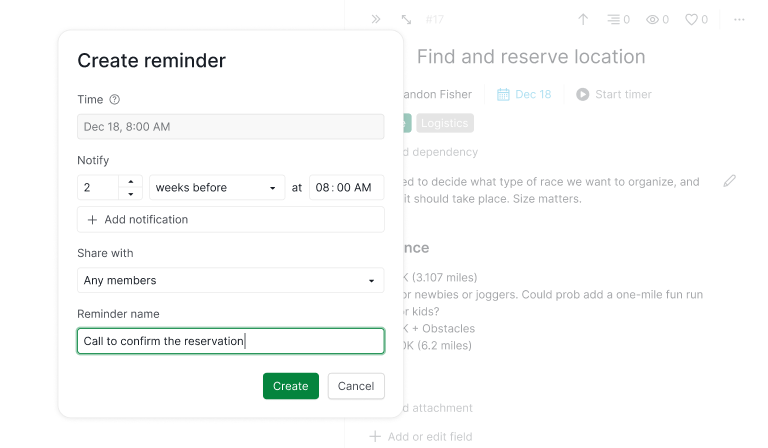
任務提醒是任務清單一直以來缺少的那個提示。開啟任何任務的選單,選擇提醒,就會看到一個包含四個項目的對話框。
時間是提醒本身觸發的時刻,對於有日期的任務,這欄由任務自動決定,不需要你自己設定。通知是你想要提前多久收到提示。分享是誰會收到通知。提醒名稱是選填項目,但值得花十秒鐘填寫,因為那正是你之後在等水燒開時,會在手機上看到的那一行字。
之所以把提醒附加在任務上,而不是放進帳號設定裡,是因為這是針對這項特定工作的決定。不是每個任務都需要提醒,但場地訂金這種任務就需要。
多年來 Quire 一直提供針對到期與逾期任務的個人通知設定,而且這項功能不會消失。過去做不到的是,針對這件特定的事、在這個特定的時間點提醒我,並且也通知這些人。現在你可以做到了。
提醒會與 Quire 告訴你的其他所有內容一起出現,在今年剛改版過的收件匣中。如果你已經有一陣子沒看過它,可以先看看 Quire 全新改版的通知功能。
為什麼任務沒有逾期,還是會被漏掉?
因為到期日期只是一個關於「最後期限」的承諾,而大多數工作其實需要你提前著手。任務就靜靜地待在你的專案裡,做著你交代它的事——也就是什麼都不做——直到它變紅的那一天。
任務提醒的解法,是從任務的到期日期開始往前倒數,若沒有到期日期,則從開始日期往前倒數。你不需要自己算,就能看出它選了哪一個:在有日期的任務上,「時間」欄位是唯讀的,並會顯示依照任務日期而定。
在它下方,通知只是一行簡單的算式:一個數字、一個單位(提前幾分鐘、幾小時、幾天或幾週),以及你想要的當天時間。把數字保留為 0,它就會顯示為準時。
接下來是讓這個功能省心的部分。因為提醒依附在任務上,而不是綁定在某個固定的時間戳記,移動截止日期時,提醒也會跟著移動。把上線日期延後一週,「提前 3 天」的提醒就會悄悄地跟著調整。沒有人需要記得這個提醒的存在——這正是它在第一個月之後仍然有效的原因。
開始使用後,你會注意到幾件事:
- 新增通知可以讓同一個提醒觸發不只一次,例如提前一週,再加上當天早上一次。上限是 30 次,提供給那些需要對同一件事被提醒 30 次的人(我們不予置評)。
- 如果任務有日期但沒有時間,Quire 會將其視為上午 8:00,對提醒所觸及的每個人都一樣,讓一整天的截止日期依然能在合理的時間點提醒到你。
- 通知只能往前計算。Quire 不允許設定一個會在提醒本身之後才觸發的通知,因為在截止日期之後才提醒,那已經是完全不同的產品了。
- 複製任務,提醒也會一起複製。將循環任務推進到下一次發生時,新的任務也會依照上一次的方式提醒你。
以一位設計主管為例,她有一個客戶簽核任務,30 號到期。她在上面設定了一則提醒,提前 1 週、上午 8:00,分享給客戶經理和她自己。到了 23 號,兩人都會收到通知,而且還有時間可以安排審核。
當客戶把日期延到下個月時,她只需要更改到期日期,其他什麼都不用動。就這樣。不需要移動行事曆事件,不需要重設鬧鐘,也不需要留一則之後到了 11 月才會發現的備忘錄給自己。
心理學家 E. J. Masicampo 與 Roy Baumeister 測量過拖著這種「未完成的事」要付出多少代價。在五項研究中,他們發現,一件未完成的意圖會持續干擾你接下來做的任何事,而擬定一個具體計畫,能在工作真正開始之前就讓這種干擾停止。
提醒正是那個計畫,只不過是由 Quire 替你記著,而不是你自己記著。
提醒是 Quire 今年新增的其中一項功能,幫助你追蹤工作,而不用一路追著它跑。如果你的團隊習慣用週檢視工作,可以看看它們在 專案行事曆中是怎麼呈現的。
那些從來不曾變成任務的事呢?
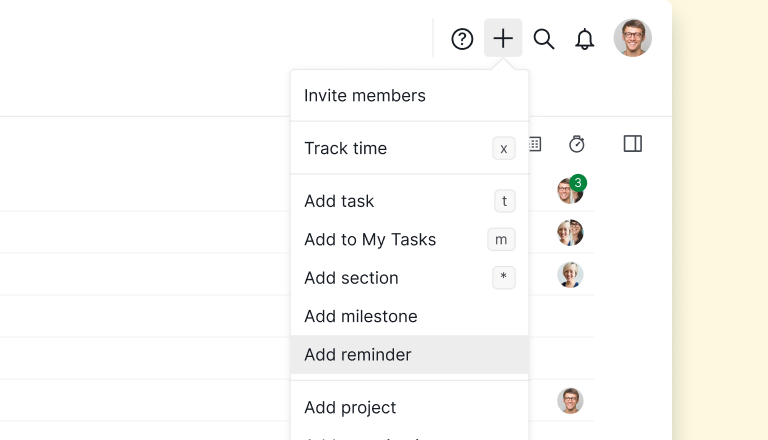
它們可以用獨立提醒來處理——也就是沒有任務依附的提醒。開啟頂端列的加號選單,選擇新增提醒,由於沒有任務可以提供日期,它會使用自己的日期。
時間預設開啟在1 小時後,旁邊還有明天與下週選項,以及可涵蓋其他所有情況的日期選擇器。如果它需要重複出現,循環設定就派上用場,例如每週四上午 9 點,或是每月第一個星期一。
它也會詢問這個提醒該放在哪裡。新增至可以把它放進專案、資料夾、智慧資料夾、組織,或是你自己的我的任務,而這個選擇一旦建立提醒後就固定不變。
把它放進專案,整個團隊都能看到。放進我的任務,就只屬於你自己:個人提醒只會出現在你自己的我的任務裡,就像寫給自己的備忘錄。
沒有日期的任務則介於兩者之間:提醒依附在任務上,但會保留自己的時間與循環設定,直到任務有了日期,之後才會改為跟隨該日期。
| 有日期的任務 | 沒有日期的任務 | 獨立提醒 | |
|---|---|---|---|
| 依附對象 | 任務 | 任務 | 無 |
| 時間依據 | 任務的到期日期,或開始日期,唯讀 | 自己的日期與時間,由你設定 | 自己的日期與時間,由你設定 |
| 循環方式 | 跟隨任務本身的排程 | 自己的循環設定,直到任務有日期為止 | 自己的循環設定 |
| 存放位置 | 任務所屬的專案 | 任務所屬的專案 | 你新增的任何位置,包含我的任務 |
| 適用時機 | 有工作要追蹤,且有截止日期 | 有工作要追蹤,但還沒有截止日期 | 只需要在某個時間點被提醒 |
這是我們預期大家會低估的另一半功能。在週四的領導層會議上詢問第四季預算。在 3 月之前續約網域。把簡報寄給自由接案者。
這些都不是你會指派、拆成子任務或標記完成的工作,所以把它們變成任務,只會多出一件你每週都得結案的待辦事項。但它們確實存在,而現在它們只存在於你的腦海裡、一張便利貼,或是一個只寫著「BRIEF」的上午 6:45 鬧鐘裡。
獨立提醒就是這些事該去的地方。
提醒上的循環設定,和會依排程重新產生實際工作的循環任務並不相同。關於循環任務,請見 Quire 的循環任務。
任務提醒如何讓整個團隊保持同步?
方法是讓一則提醒就能觸及所有需要它的人,讓團隊依照同一個共用提示行動,而不是各自在五個不同時間觸發的私人鬧鐘。
每個提醒都有分享設定:分享給該提醒所在位置的所有成員、只選定的部分成員,或是只有我。清單上的每個人都能看到它,並在觸發時收到通知。
這改變了「誰該負責記得」這件事。在大多數任務管理軟體裡,記得是一件私人的事,而設定鬧鐘的那個人,最後往往變成要去追著所有人跑的人。在這裡,提醒屬於這項工作本身。如果客戶經理被加進「提前 1 週」的提醒裡,不管設計主管那天有沒有休假,她都會收到通知。
由此衍生出兩件事。任何看得到某則提醒、並且對其所在位置擁有編輯權限的人,都可以修改或刪除它,因為共用提醒是團隊共同的提示,而不是某一個人的私有物。而且退出是個人的事:如果某則共用提醒與你無關,把自己從它的分享名單中移除即可,它仍會繼續提醒名單上的其他人。
如果你的提醒需要觸及不同組織的成員,智慧資料夾正是能承載這種範圍的功能。請見 Quire 的智慧資料夾。
提醒會在哪些地方出現?
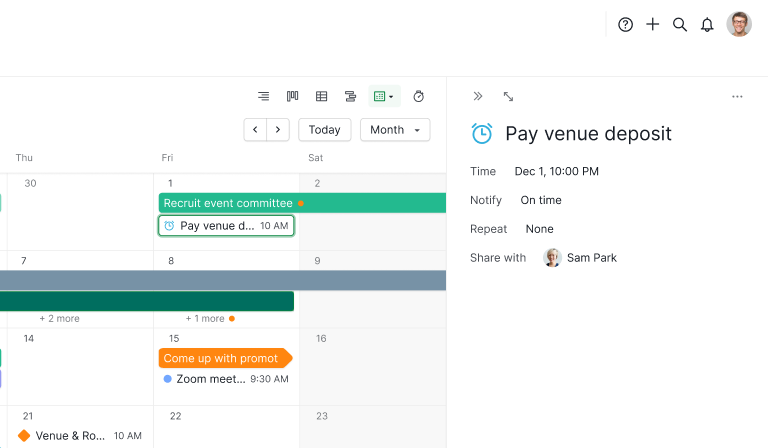
會出現在三個地方,各自回答不同的問題。
在任務本身上。帶有提醒的任務,會在詳細面板頂端顯示它:有日期的任務顯示通知設定,沒有日期的則顯示提醒自己的時間。當提醒不只一個時,會顯示像+3這樣的計數。點擊即可看到完整清單,包含已經觸發過的提醒。
在行事曆檢視模式中。獨立提醒會以自己的項目,顯示在它觸發的那一天,讓週四的預算問題成為你這一週的一部分,而不是突然冒出來的驚喜。
依附在任務日期上的任務提醒,不會另外顯示一筆項目,因為任務本來就已經在那個日期上,為同一件事顯示兩行對誰都沒有好處。這裡有一個篩選器,可以只顯示那些不依附任何任務的提醒。
在你的通知中。提醒會有自己的分頁,把所有基於時間的通知集中在一起,包括你的到期與開始通知,讓觸發的提醒不必和留言、標記爭搶版面(那樣它一定會輸)。
每一則都會告訴你它的來源,格式類似提醒 於 Client Work:寄出簽核文件,點擊後會開啟該任務。個人提醒則會開啟我的任務,因為它沒有可開啟的任務。
該怎麼開始使用提醒?
先挑一個任務,而不是整套系統,看看會有什麼改變。
找出那個你總是想著要去確認、卻還有三週才到期,實際上卻需要你提早著手的任務,在它上面設定一則提前一週的提醒,分享給那個原本會來問你進度的人。
接著,把那件沒理由變成任務的例行事務——週四的提問,或是週五的截止時間——變成「我的任務」中的一則獨立提醒。
這大概花不到兩分鐘,卻能涵蓋讓團隊付出最多代價的兩種失誤:從未逾期卻仍然被漏掉的工作,以及那些因為無處安放,只能一直放在你腦海裡的事。
如需了解如何充分運用 Quire 提醒功能的逐步教學,請造訪我們的提醒指南。
提醒與 Quire 今年新增的其他檢視模式,一起幫助你掌握工作進度,而不必一路追著跑。請見 儀表板檢視模式,以及當提醒也是你評估重點之一時,Quire 作為任務管理軟體的表現如何。
重點整理
任務到期時間與它真正需要你關注的時間之間的落差,正是任務被漏掉的根源。任務提醒從任務自身的日期出發,填補了這個落差:提示會在截止日期之前送達,日期異動時也會跟著調整,並觸及那些原本得主動來問你的人。
獨立提醒則涵蓋所有從來不曾是任務的事,擁有自己的時間、自己的循環設定,並在只與你有關時,存放在「我的任務」這個私人空間裡。
這一切都不需要你採用一整套新方法。在那個你老是忘記的任務上設定一則提醒,看看 23 號和 30 號感覺是不是不一樣了。

常見問題
Quire 的任務提醒是什麼?
你附加在任務上的通知,讓它在到期前、你選定的時間點提醒你。從任務的選單設定:指定要提前多久收到提示,以及還有誰會被通知。提醒依附在任務的日期上,所以當截止日期異動時,提醒也會跟著調整。
任務提醒和獨立提醒有什麼差別?
任務提醒的時間依照任務的到期日期計算,若沒有到期日期則依開始日期計算,因此它的「時間」欄位是唯讀的。如果任務完全沒有日期,你就要自己設定時間,而且可以像獨立提醒一樣循環,直到任務有了日期為止。
獨立提醒沒有任務作為依附對象,所以時間與循環都由你自行設定。
可以設定不附加在任務上的提醒嗎?
可以。頂端列加號選單中的「新增提醒」,可以建立一個獨立提醒。時間預設開啟在「1 小時後」,旁邊有「明天」與「下週」選項,以及可選擇其他日期的日期選擇器。
同一個提醒可以讓不只一個人收到嗎?
可以。「分享」功能可以將提醒發送給所有成員、只選定的部分成員,或是「只有我」,清單上的每個人都會在提醒觸發時收到通知。團隊可以依照同一個共用提示行動,而不是讓五個人各自設定鬧鐘。你在「我的任務」中建立的提醒,只屬於你自己。
提醒能幫助團隊提升工作生產力嗎?
它消除了一種特定的損失:那些從未逾期、卻仍然被遺忘的工作,原因只是沒有人在對的時刻被提醒。在 Quire 中,提示就附加在團隊本來就在追蹤的任務上,因此提醒與工作會在同一個地方,而不是分散在另一個獨立的提醒應用程式裡。
哪些 Quire 方案包含提醒功能?
Professional 以上的方案。針對到期與逾期任務的個人通知設定是獨立的功能,不受影響。完整的方案詳情請見 Quire 定價頁面。
