
workstyle · Aug 27, 2026
팀이 실제로 쓰게 될 20가지 이상의 프로젝트 관리 템플릿
최종 업데이트: 2026년 10월 21일
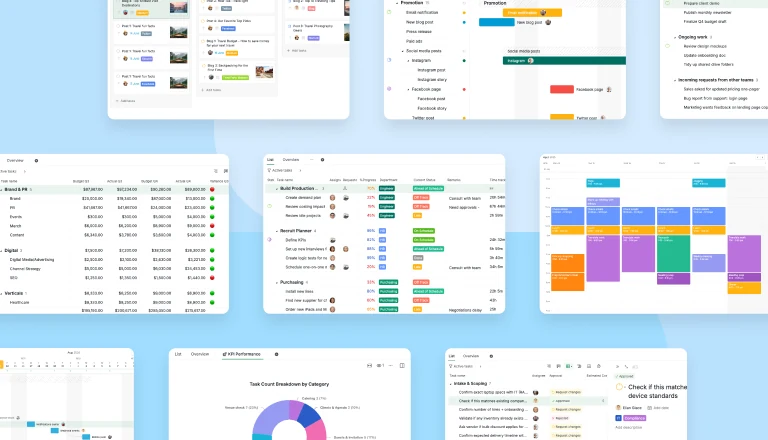
Quire 갤러리에는 20개 이상의 무료 프로젝트 관리 템플릿이 있으며, 아래에서 각 템플릿의 구성과 쓰기 좋은 상황을 하나씩 소개합니다. 업무의 형태로 고르세요. 끝이 있는 프로젝트, 반복되는 주기, 단계별 파이프라인 중 하나입니다. 템플릿을 열고 프로젝트 메뉴에서 사본 생성하기를 선택하면 1분 안에 전체 계층 구조까지 그대로 복사됩니다. 그런 다음 첫 주에 무엇을 지우는지로 평가하세요. 템플릿은 규칙집이 아니라 출발점이기 때문입니다.
같은 프로젝트 구조를 네 번째로 만들 때 찾아오는 특유의 피로감이 있습니다.
형태는 이미 알고 있습니다. 킥오프, 요구사항, 디자인, 개발, 리뷰, 출시. 누가 무엇을 맡는지, 어느 부분이 늘 밀리는지도 대충 압니다. 그런데도 월요일 아침, 텅 빈 프로젝트를 바라보며 첫 줄에 "킥오프"를 입력하고 있습니다. 마치 처음 떠올린 아이디어처럼요.
프로젝트 관리 템플릿이 메워 주는 빈틈이 바로 여기입니다. 전략도, 고민도 아닙니다. 진짜 일을 시작하기 전에 이미 아는 구조를 40분 동안 다시 입력하는 그 시간입니다.
그래서 라이브러리 전체를 템플릿 하나씩 소개합니다. 2026년 8월 기준 Quire 갤러리의 모든 템플릿과 각 템플릿의 실제 구성, 어울리는 업무 유형을 정리했습니다. 이번 주 상황에 맞는 그룹으로 바로 건너뛰세요.
프로젝트 관리 템플릿이란 무엇이며, 쓸 만한 템플릿의 조건은 무엇인가요?
프로젝트 관리 템플릿: 특정 유형의 업무에 필요한 업무, 단계, 필드가 이미 들어 있는 미리 만들어진 프로젝트 구조입니다. 빈 화면에서 시작하는 대신 복사해서 씁니다. 좋은 템플릿은 뼈대만 주고 살은 여러분에게 맡깁니다.
Quire 갤러리에는 20개 이상의 무료 프로젝트 관리 템플릿이 Start Here, Project Management, Productivity Methods, Business & Operations, Marketing & Creative의 다섯 그룹으로 나뉘어 있습니다. 각 템플릿은 업무와 필드가 이미 갖춰진 채로 제공되므로 처음부터 만들 필요 없이 복사해서 쓰면 됩니다.
템플릿이 제값을 하는 이유는 글로 적어 둔 구조가 바쁜 사람이 어김없이 잊는 단계를 잡아 주기 때문입니다.
이를 뒷받침하는 가장 많이 인용되는 근거는 프로젝트 관리와 꽤 거리가 먼 분야에 있습니다. Haynes와 동료 연구진은 8개 병원에 19개 항목의 수술 안전 체크리스트를 도입했고, 2009년 New England Journal of Medicine에 입원 환자 합병증이 11.0%에서 7.0%로, 사망률이 1.5%에서 0.8%로 줄었다고 발표했습니다.
같은 외과의, 같은 실력이었습니다. 지루한 단계를 더 잘 기억했을 뿐입니다.
프로젝트 템플릿은 훨씬 낮은 판돈에서 쓰는 같은 요령입니다. 누구를 더 똑똑하게 만들어 주지는 않습니다. 다만 3주 차에 가서야 아무도 리뷰 단계를 만들지 않았다는 사실을 팀이 다시 발견하는 일을 막아 줍니다.
복사할 가치가 있는 템플릿과 잡동사니를 가르는 기준은 예상보다 작은가입니다. 좋은 템플릿은 뼈대만 주고 살은 여러분에게 맡깁니다. 나쁜 템플릿은 미리 써 둔 업무 60개를 들고 오는데, 그중 절반은 해당되지 않아서 직접 만드는 것보다 지우는 데 시간이 더 걸립니다.
카탈로그가 아니라 기능 소개가 궁금하다면 Quire 템플릿으로 프로젝트를 쉽게 시작하는 방법을 참고하세요.
글로 읽기보다 템플릿 세 개를 직접 열어 보며 따라가는 모습을 보고 싶다면, 아래 세션이 바로 그 내용입니다. 챕터 링크가 있어 원하는 부분으로 바로 이동할 수 있습니다.
이 세션의 내용16:16 Marketing Campaign 템플릿 둘러보기25:15 Event Planning 템플릿 둘러보기32:28 Agile 및 Scrum 템플릿 둘러보기43:51 숨은 보석: 스마트 폴더, 문서, 차트, 반복 업무, 잠시 숨기기, 시간 추적
프로젝트 관리 템플릿은 어떻게 고르나요?
목록에 앞서 지름길부터 알려 드립니다. 팀의 규모가 아니라 업무의 형태로 고르세요. 세 가지 형태면 거의 모든 경우를 다룰 수 있습니다.
시작과 끝이 분명한 업무라면 프로젝트 템플릿이 필요합니다. 주기적으로 반복되는 업무라면 플래너가 필요합니다. 그리고 각 항목이 결정을 기다려야 다음으로 넘어간다면 파이프라인이 필요합니다.
| 업무의 형태 | 알아보는 방법 | 시작할 템플릿 | 어울리는 뷰 |
|---|---|---|---|
| 끝이 있는 프로젝트 | 시작 하나, 끝 하나, 누군가 신경 쓰는 마감일 | Project Starter, Work Breakdown Structure | 타임라인: 일정이 여전히 유효한지 확인 |
| 반복되는 주기 | 매주 또는 매월 같은 형태, 종료일 없음 | Weekly Planner, Team Task Management | 캘린더: 가용 시간이 제약 조건이므로 |
| 단계별 파이프라인 | 각 항목이 결정을 기다려야 다음으로 진행 | Design Pipeline, Customer Relationship Pipeline | 보드: 무엇이 움직이고 무엇이 막혔는지 |
| 프로젝트가 아닌 방법론 | 무언가를 출시하기보다 시스템을 운영하려 할 때 | GTD, Eisenhower Matrix, OKRs | 목록: 전체 트리를 한곳에서 |
둘이 똑같이 맞아 보인다면 더 작은 쪽을 고르세요. 나중에 구조를 더하는 데는 몇 분이면 되지만, 사람들이 이미 일하고 있는 곳에서 구조를 지우려면 대화가 필요합니다.
복사를 시작하기 전에 분명히 해 둘 점이 하나 있습니다. 템플릿은 방법론이 아닙니다. Agile Project 템플릿을 가져온다고 팀이 애자일해지지 않고, OKRs를 가져온다고 아무도 믿지 않는 목표가 바로잡히지 않습니다. 템플릿은 비계를 세워 줄 뿐, 습관은 여전히 여러분이 만들어야 합니다.
처음 2주 동안은 어떤 템플릿으로 시작해야 하나요?
Quire가 처음이신가요? 지금은 나머지 라이브러리는 잊으세요. 이 네 가지면 팀이 초기에 필요한 것 대부분을 다룰 수 있습니다.
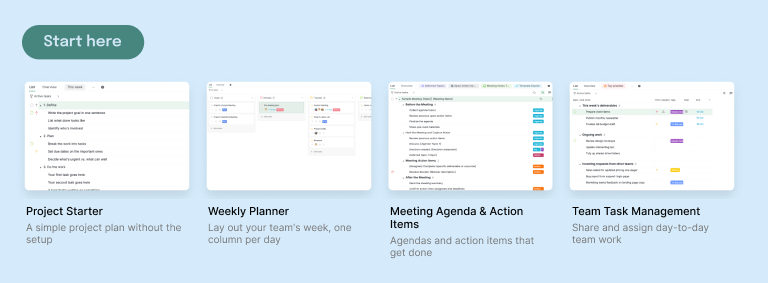
1. Project Starter. 설정 부담 없는 단순한 프로젝트 계획입니다. 몇 개의 단계와 소수의 업무, 그리고 여러분의 업무를 위한 여백이 있습니다. 갤러리에서 가장 가벼운 템플릿이고, 바로 그 점이 핵심입니다. 실제로 하는 일에 맞게 가장 쉽게 바꿀 수 있기 때문입니다.
정말 고르기 어렵다면 이것을 택하세요. 이전 도구에서 업무 하나를 쓰기 전에 필드 14개를 채워야 했다면 더더욱 그렇습니다.
2. Weekly Planner. 한 주를 하나의 뷰에 담습니다. 요일이 구조가 되고 그 아래에 할 일이 놓입니다. 프로젝트 단위가 아니라 리듬으로 들어오는 업무에 좋습니다. 지원 당번표, 콘텐츠 주간, 리서치 주기 같은 것들이죠. 오늘이 무슨 요일인지와 상관없는 할 일 목록을 쓰는 사람에게도 조용한 해결책이 됩니다.
3. Meeting Agenda & Action Items. 통화가 끝나는 순간 증발하지 않고, 담당자가 정해진 후속 조치를 만들어 내는 안건입니다. 각 안건 항목에 내려진 결정과 그로부터 생긴 업무를 실제 담당자가 지정된 하위 업무로 담을 수 있습니다. 팀에서 "이거 회의에서 뭔가 합의하지 않았나요?"라는 말이 자주 나온다면 프로젝트 템플릿 대신 여기서 시작하세요.
4. Team Task Management. 팀이 함께하는 일상 업무를 배정하고 보이게 해 줍니다. 마감일이 있는 프로젝트인 척하지 않습니다. 팀에 실제로 필요한 것이 "이번 주에 누가 무엇을 하는가"인 경우에 맞는 템플릿이며, 이는 "언제 출시하는가"와는 전혀 다른 질문입니다. 한 주와 업무량을 함께 보고 싶다면 Weekly Planner와 같이 쓰면 좋습니다.
완료한 내 프로젝트를 재사용 가능한 출발점으로 만들고 싶다면 Quire에서 프로젝트 및 업무 템플릿을 만드는 방법을 참고하세요.
마감이 있는 업무에는 어떤 프로젝트 관리 템플릿이 맞나요?
시작과 끝이 있고, 대개 누군가 신경 쓰는 날짜가 있는 업무를 위한 템플릿입니다.
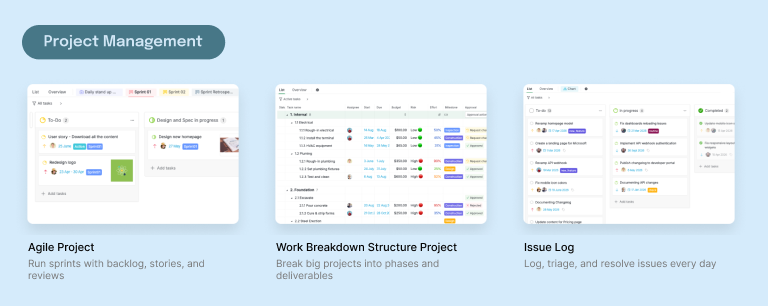
5. Agile Project. 백로그, 스토리, 리뷰 단계가 미리 배치된 스프린트입니다. 팀이 보드를 두고 먼저 논쟁하지 않고도 첫 스프린트를 운영할 수 있습니다.
스프린트 워크플로와 계층 구조가 들어 있어 첫 계획 회의부터 바로 돌릴 수 있습니다. 스프린트 설정을 자세히 알고 싶다면 애자일 보드를 단계별로 만드는 방법을 참고하세요.
6. Work Breakdown Structure. 큰 프로젝트를 번호가 붙은 단계로 나눕니다. 영역, 그 안의 구성 요소, 그 아래에서 한 사람이 맡을 수 있는 크기의 작업 패키지 순서입니다.
중첩 업무의 장점을 가장 직접적으로 보여 주는 템플릿입니다. WBS는 정의상 트리 구조인데, Quire에서는 평평한 목록으로 바뀌지 않고 트리 그대로 유지되기 때문입니다. 샘플은 건물 내부 공사이며, 번호는 1.1.1부터 3.2.5까지입니다.
7. Issue Log. 팀이 현재 처리해야 할 모든 일을 단계별로 나누지 않고 우선순위순으로 정렬한 단일 목록입니다. 섹션도, 중첩도 없이 상태는 세 가지뿐입니다. 펼쳐야 보이는 목록은 아무도 읽지 않는 목록이기 때문입니다. 모든 항목에는 우선순위, 팀이 아닌 한 사람, 업무 유형 태그가 붙으므로 담당자별로 묶은 보드에서 누가 무엇을 맡고 있는지 한눈에 볼 수 있습니다.
8. Construction Schedule. 인허가부터 검사, 인도까지의 시공 단계와, 건설을 냉혹하게 만드는 선후 관계가 담겨 있습니다. 콘크리트를 부을 일이 없더라도 한번 열어 볼 만합니다. 라이브러리에서 가장 상세한 템플릿이며, 프로젝트가 읽기 어려워지기 전까지 중첩을 얼마나 깊게 할 수 있는지 잘 보여 줍니다.
9. Resource Management. 공유 역량을 위한 요청 대기열입니다. 업무는 조직 내 어딘가에서 들어오고, 담당자가 정해지며, 누가 무엇을 맡고 있고 어느 부서가 요청했는지 볼 수 있습니다.
요청자는 일을 하는 사람이 아니라 요청한 사람이며, 요청을 Requested에서 Approved로 옮기는 순간이 누군가 역량을 확정하는 시점입니다. 색상 구간이 있는 %Progress 필드와 별도의 Current Status가 검토를 정확하게 유지해 줍니다.
10. Product Roadmap. 아이디어부터 출시까지 기능을 추적하며, 하나의 백로그에 쏟아 넣지 않고 릴리스별로 묶습니다. 2주만 지나도 업무와 어긋나는 별도의 로드맵 덱을 관리하지 않고 "무엇이 언제쯤 나오는가"에 답해야 하는 팀에 좋습니다.
11. Daily Standup Meeting. 실시간으로도 비동기로도 진행할 수 있는 15분 스탠드업입니다. 사람마다 칸이 있고, 장애 요소를 말로만 하고 잊는 대신 기록할 자리가 있습니다.
시간대가 다른 팀에게는 비동기 기능이 생각보다 훨씬 중요합니다. 그런 팀에서는 회의 자체가 어느새 제대로 작동하지 않게 되기 때문입니다. 비동기로 제대로 운영하는 방법은 스탠드업 가이드에서 다룹니다.
12. Sprint Retrospective. 투표로 정한 안건, 6가지 상태, 그리고 메모 속에서 사라지지 않고 담당자와 날짜가 붙는 실행 항목이 있는 회고입니다. 핵심은 하위 목록입니다. 이번 스프린트 회고가 시작되기 전에 지난 스프린트의 실행 항목이 실제로 이루어졌는지 추적해 주기 때문입니다. 투표와 이월 하위 목록이 어떻게 작동하는지는 자세히 정리해 두었습니다.
13. Risk Register. 리스크를 5x5 매트릭스로 점수화하고 각각 담당자 한 명을 두며, 완화 조치는 좋은 의도만 적힌 열이 아니라 하위 업무로 추적합니다. 고정된 검토 주기 덕분에 계획 단계에서 한 번 쓰고 다시는 열지 않는 문서가 되지 않습니다. 5x5 점수 체계를 어떻게 구성하는지는 리스크 관리대장 가이드에서 볼 수 있습니다.
14. RAID Log. 리스크, 가정, 이슈, 의존성을 하나의 로그에 담아 영향도 순으로 정렬하고, 네 가지를 의도적으로 구분해 둡니다. 대부분의 팀이 리스크와 이슈를 혼동하는데, 바로 이 구분을 지키게 하려고 로그가 존재합니다. 리스크는 일어날 수도 있는 일이고, 이슈는 이미 일어난 일입니다. 네 범주를 정확하게 유지하는 방법은 RAID 로그 가이드에서 살펴보세요.
15. Project Charter. 누구든 일을 시작하기 전에 프로젝트 승인을 받게 해 주는 6개 섹션으로, 의존성은 타임라인 뷰에, 비용과 공수는 필드에 담습니다. 내장된 승인 기능이 결재를 처리하므로 헌장은 돌다가 조용히 만료되는 문서가 아니라 관문이 됩니다. 결재 관문을 설정하는 방법은 헌장 가이드에서 다룹니다.
16. Communication Plan. 6개 단계와 대상, 채널, 빈도를 담은 테이블 뷰 매트릭스로, 누가 무엇을 듣는지를 업데이트할 때마다 다시 논쟁하지 않고 한 번에 정합니다. 발송 전에는 승인 단계가 있습니다.
프로젝트의 이해관계자가 담당자 한 사람이 머릿속에 다 담을 수 없을 만큼 많아지는 순간 꺼내 쓰세요. 커뮤니케이션 계획 가이드에서 대상 매트릭스를 열 하나씩 만들어 봅니다.
17. Product Backlog. 접수부터 정제, 개발 준비 완료까지 다섯 개의 버킷이 있고, 버그와 기술 부채를 따로 분리했으며, 아무도 지우고 싶어 하지 않지만 아무도 하지 않는 아이디어를 위한 아이스박스도 있습니다. 아이스박스는 솔직한 부분입니다. 대부분의 백로그가 하나의 긴 목록인 이유는 '어쩌면'을 둘 만한 떳떳한 자리가 없었기 때문입니다.
이 중 세 가지는 자세한 글이 있습니다. 작업 분류 체계(WBS)란 무엇이고 어떻게 만드는가, 실제 팀에서도 살아남는 스탠드업 템플릿, 리스크 관리대장으로 프로젝트를 의도적으로 걱정하는 법을 확인하세요.
Product Roadmap 템플릿은 5단계로 보는 제품 로드맵 기획에서 시간 범위별로 자세히 다루며, 템플릿에 포함된 7가지 출시 체크리스트도 소개합니다.
Sprint Retrospective 템플릿도 마찬가지입니다. 다음 스프린트를 실제로 바꾸는 스프린트 회고에서 이월 하위 목록의 진짜 쓰임새를 보여 줍니다.

생산성 방법론을 대신 운영해 주는 템플릿은 무엇인가요?
미리 만들어진 개인 시스템입니다. 주말 내내 조립하는 대신 바로 방법론을 실행하세요. Weekly Planner도 이 그룹에 들어 있습니다.
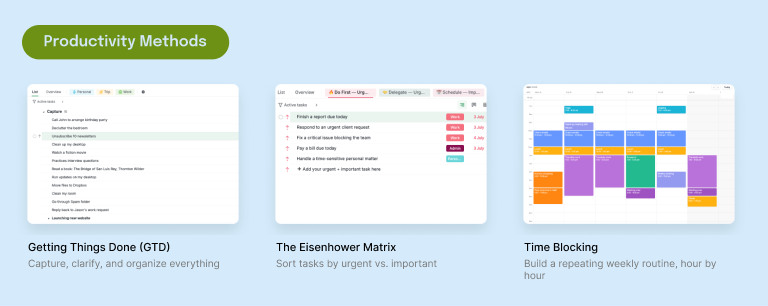
18. Getting Things Done (GTD). 수집, 명료화, 정리, 검토의 전체 순환이 담겨 있습니다. 받은함은 비우기 위한 것이고, 다음 행동 목록은 짧게 유지하기 위한 것입니다. GTD의 성패는 주간 검토에 달려 있으므로, 템플릿은 이를 한 번 읽고 마는 좋은 아이디어로 두지 않고 반복 일정으로 포함합니다. 받은함과 검토 주기 설정은 GTD 가이드에서 다룹니다.
19. The Eisenhower Matrix. 업무를 긴급도와 중요도로 나누는 네 개의 사분면입니다. 핵심은 격자보다, 1사분면의 상당 부분이 자초한 일이라는 사실을 인정하는 데 있습니다. 백로그가 걷잡을 수 없어졌을 때 일회성 분류에 유용하고, '중요하지만 급하지 않은' 열에 실제로 시간을 쓴다고 솔직해질 수 있다면 습관으로도 유용합니다.
20. Time Blocking. 하루의 모든 시간에 할 일을 정해 주어, 캘린더가 먼저 일정을 잡은 사람이 아니라 내 의도를 반영하게 합니다. 실제 일정과 나란히 블록을 볼 수 있는 캘린더 뷰와 함께 쓰는 것이 가장 좋습니다. 미리 말씀드리자면, 8시간짜리 하루에 9시간 분량의 일을 약속해 두었다는 사실을 가장 잘 드러내는 템플릿입니다.
21. OKRs. 목표 아래에 핵심 결과를 두는 구조로, 결과는 측정 가능하게 하고 목표는 슬그머니 늘어나지 않게 합니다. 여기서 중첩이 힘을 발휘합니다. 핵심 결과는 목표 아래 하위 업무로 놓이고, 이를 뒷받침하는 업무는 다시 그 아래에 중첩되므로 실제로 숫자를 움직이는 일이 있는지 확인할 수 있습니다. 아래 업무에서 진행률이 어떻게 집계되는지는 OKR 가이드에서 볼 수 있습니다.
이 중 두 가지는 심층 글이 있습니다. 2분기쯤 조용히 버려지지 않는 OKR 템플릿, 그리고 하루 전체가 급하게 느껴지는 사람을 위한 아이젠하워 매트릭스를 확인하세요.
비즈니스와 운영 업무에는 어떤 템플릿이 있나요?
파이프라인, 돈, 승인, 지표. 프로젝트가 아니라 비즈니스를 굴러가게 하는 업무입니다.
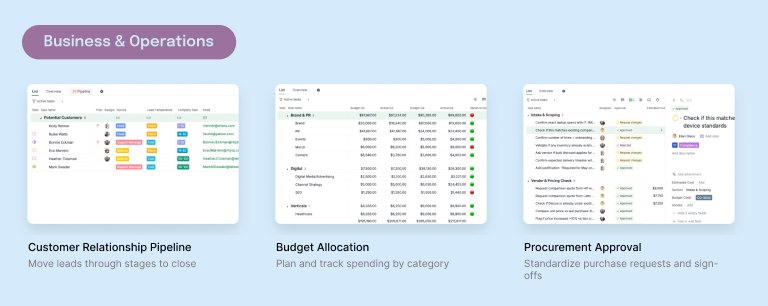
22. Customer Relationship Pipeline. 고객 데이터베이스를 겸하는 영업 파이프라인입니다. 목록 탭에는 모든 연락처가 업무로 담기며, 카드에 회사, 이메일, 전화번호, 유입 경로, 리드 온도가 표시됩니다.
파이프라인 하위 목록은 같은 기록을 단계별 열로 나눈 보드로 보여 주고, 카드를 끌어다 놓으면 기록의 상태가 바뀌므로 두 뷰가 어긋나지 않습니다. 단계 이름을 정하는 방법은 파이프라인 가이드에서 안내합니다.
23. Budget Allocation. 지출을 카테고리별로 계획하고 추적하며, 숫자가 그 돈으로 하는 업무 바로 옆에 있습니다. 여기서는 맞춤형 필드가 주된 역할을 합니다. 계획과 실제를 나란히 담아 두어, 결국 진짜 기준 자료가 되어 버리는 스프레드시트로 내보내지 않고도 차이를 볼 수 있습니다.
24. Procurement Approval. 구매 요청을 필요한 결재와 함께 순서대로 표준화해, 어느 금액 이상은 누가 승인하는지 아무도 외울 필요가 없게 합니다. 이 템플릿의 목적은 더 많은 절차가 아니라 더 적은 대화입니다. 규칙을 한 번 템플릿에 담아 두면 더 이상 암묵지가 아니게 됩니다.
25. KPI Performance Tracker. 지표 대시보드가 아니라 업무 완수 점수표입니다. 모든 업무는 마감일 전에 끝났는지에 따라 점수가 매겨지며(기한 전 +1, 기한 후 -1, 아직 열려 있고 기한이 지났으면 -2), 점수는 사람별로 합산됩니다.
마감일이 없는 업무는 0점이므로 주의하세요. KPI Performance 문서의 차트는 합계를 사람별, 태그별, 상태별로 실시간 반영합니다.
26. Expense Tracker. 한 달 지출을 카테고리별로 나누고, 각 카테고리에 예산과 사용 비율을 보여 주는 집계가 붙습니다. 지출 항목은 하나하나가 지출 금액, 날짜, 결제 수단을 가진 업무입니다.
각 카테고리 행에는 월 예산, 총 지출, 그리고 둘을 나눈 개요(Overview)가 있습니다. 0.94는 94%를 썼다는 뜻입니다. 샘플은 월세부터 Netflix까지 세입자의 한 달입니다. 개요는 매달이 아니라 매주 확인하세요.
27. 30-60-90 Day Plan. 신규 입사자의 첫 3개월을 세 단계로 나누어 테이블 뷰에서 추적하며, 7일, 30일, 60일, 90일에 검토 관문이 있습니다. 7일 관문은 대부분의 온보딩 계획이 건너뛰는 단계이지만, 잘못된 출발을 아직 바로잡기 쉬울 때 잡아 주는 단계이기도 합니다. 각 단계에 무엇이 들어가야 하는지는 30-60-90 가이드에 정리되어 있습니다.
28. Strategic Roadmap. 맨 위에 목표, 그 아래에 이니셔티브를 두고 마일스톤과 담당자와 함께 타임라인에 펼칩니다. Product Roadmap의 회사 차원 버전입니다. 형태는 같고 고도만 다르며, 다음 릴리스에 무엇이 나가는지가 아니라 올해 회사가 무엇을 하는지가 질문일 때 꺼내 쓰세요. 타임라인에 분기별 관문을 두는 방법은 로드맵 가이드에서 다룹니다.
승인 흐름은 구매 템플릿 가이드에서 따로 자세히 다룹니다.
마케팅과 크리에이티브 마감에는 어떤 템플릿이 맞나요?
날짜가 대개 외부에서 정해지고 협상의 여지가 없는 캠페인과 콘텐츠 업무입니다.
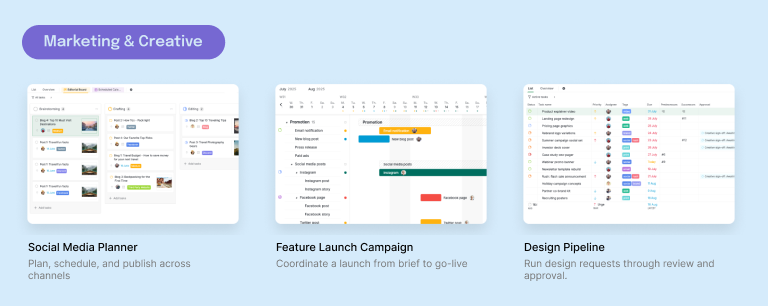
29. Social Media Planner. 여러 채널에 걸쳐 콘텐츠를 기획하고 예약하고 게시하며, 게시물마다 문구, 에셋, 승인이 하위 업무로 붙습니다. 소셜 캘린더를 실제로 무너뜨리는 문제를 해결합니다. 게시물 하나는 사실 서로 얽힌 작은 일 다섯 개인데, 대부분의 도구에서는 게시일만 보인다는 점입니다.
이 템플릿 뒤에 있는 제작 워크플로는 따로 글로 정리했습니다. 게시물마다 숨은 다섯 가지 일, 소셜 미디어 워크플로에서는 캡션, 에셋, 승인 마감일을 각 게시일 옆 캘린더에 배치합니다.
30. Product Launch Checklist. 신규 기능 하나를 시장에 내놓기 위한 체크리스트입니다. 제품팀과 함께 만드는 브리프, 모든 채널에 걸친 프로모션, 그리고 사후 결과가 담겨 있습니다.
프로모션에는 채널(이메일, 블로그, 보도자료, 유료 광고, 소셜)마다 상위 업무가 하나씩 있고, 상태는 To-do, In progress, Validated, Scheduled, Completed 순이며 보류 중인 항목은 Postponed로 둡니다. 실제 출시일을 정하고 거꾸로 계획하세요. 프로모션은 출시 전에, Campaign Analytics는 출시 후에 진행됩니다.
31. Design Pipeline. 디자인 요청을 접수, 작업, 리뷰, 승인 단계로 처리해, "이거 잠깐만 고쳐 줄 수 있어요?"가 개인 메시지로 와서 사라지는 일을 막습니다. 가치는 단계 구조에 있습니다. 대기열이 보이게 되므로, 우선순위가 가장 최근에 요청한 사람이 아니라 누군가 내리는 결정이 됩니다.
요청에 필요한 여섯 가지 답부터 수정 횟수 카운터와 단일 승인자까지, 이 템플릿이 운영하는 워크플로는 디자인 승인 프로세스 가이드에서 자세히 다룹니다.
32. Marketing Campaign. 캠페인 하나가 닿는 모든 채널을 6단계로 다룹니다. 전략과 브리프, 콘텐츠 제작, 리뷰와 승인, 출시 주간, 진행 중 최적화, 그리고 마지막 성과 측정 회고입니다.
마지막 단계는 출시가 늦어지면 가장 먼저 잘려 나갑니다. 그래서 누군가 기억해야 하는 업무가 아니라 하나의 단계로 넣어 두었습니다. 전체 과정은 마케팅 캠페인 출시 방법에서 볼 수 있으며, 출시 당일 7가지 체크리스트도 함께 제공합니다.
33. Team Brainstorm. 하나의 핵심 질문을 중심으로 보드에 아이디어를 모은 뒤, 주제별로 묶고 우선순위를 정하고 담당자를 지정합니다. 이 템플릿의 진짜 역할은 두 단계를 분리하는 것입니다. 판단하지 말고 생성하고, 그다음 생성하지 말고 판단하세요.
이 둘이 뒤섞이기 때문에 대부분의 브레인스토밍은 긴 목록만 남기고 결정은 하나도 내리지 못합니다. 아이디어가 모인 뒤 묶고 투표하는 방법은 브레인스토밍 가이드에서 다룹니다.
Quire에 템플릿을 복사한 뒤에는 무엇을 하나요?
복사는 1분도 걸리지 않으며, 업무 단위가 아니라 프로젝트 단위로 이루어집니다. 템플릿을 열고 제목 옆 드롭다운을 클릭한 뒤 더 보기(More)를 열어 사본 생성하기를 선택하세요.
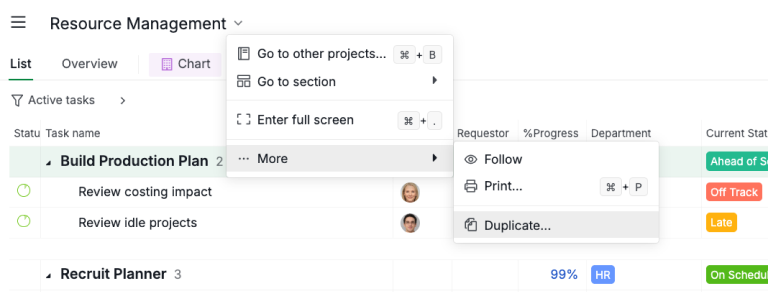
사본의 이름을 정하고 보관할 조직을 고른 다음 만들기(Create)를 클릭합니다.
전체 구조가 그대로 따라오는데, 이는 생각보다 중요합니다. 템플릿의 가치는 대부분 계층 구조에 있으므로, 모든 것을 하나의 목록으로 평평하게 만든 사본은 정작 원했던 부분을 버린 셈이 됩니다.
사본은 마음껏 뜯어고쳐도 되고, 원본 템플릿은 다음 프로젝트를 위해 깨끗하게 남습니다.
이제 템플릿이 자리를 잡을지 결정하는 단계입니다. 먼저 지우세요. 내 업무를 하나라도 추가하기 전에 들어온 내용을 살펴보고 해당하지 않는 것은 모두 잘라 내세요.
템플릿은 일반적인 경우를 위해 만들어지므로, 첫 번째 정직한 편집은 언제나 빼기입니다. 거의 다 지우고 있다면 그것은 실패가 아니라 유용한 정보입니다. 템플릿이 맞지 않으니 더 가벼운 것을 써 보세요.
그다음에는 다시 만들지 말고 다듬으세요. 템플릿에 딸려 온 단계 아래에 나만의 하위 업무를 중첩해, 세부 사항이 이미 탄탄한 구조 안에 자리 잡게 하세요.
고객 이름이나 승인 상태처럼 템플릿이 예상하지 못한 차원이 필요하다면 맞춤형 필드를 한두 개 추가하되, 여섯 개까지 늘리고 싶은 마음은 참으세요. 실제로 보고 기준이 되는 단계 경계에 마일스톤을 설정하세요.
그리고 던지는 질문에 따라 뷰를 고르세요. 이번 주에 무엇이 움직이는지는 보드, 전체 트리는 목록, 일정이 여전히 유효한지는 타임라인, 사람들의 가용 시간이 진짜 제약일 때는 캘린더입니다. 네 가지 모두 밑에 있는 업무는 같습니다.
10분 만에 차이를 느껴 보고 싶으신가요? 무료 프로젝트를 시작하고, Project Starter를 복사한 뒤, 내 업무와 맞지 않는 3분의 1을 지우고, 남은 것 아래에 나만의 하위 업무를 추가하세요. 평소라면 열 이름도 다 짓기 전에 작동하는 계획이 생깁니다.
라이브러리 전체에 대해 솔직하게 덧붙일 말이 있습니다. 이 템플릿들은 수천 개짜리 마켓플레이스가 아니라 엄선한 템플릿이며, 이는 의도된 선택입니다. 둘러볼 것은 적지만, 하나하나 평가할 필요도 없습니다. 팀에 아주 특수한 틈새용 보드가 필요하다면, 완성품을 찾기보다는 Project Starter에서 시작해 직접 만들게 될 가능성이 높습니다.
라이브러리가 아니라 탄탄한 계획 하나가 필요하다면 2주 차에도 무너지지 않는 프로젝트 계획 템플릿으로 시작하세요. 아직 도구 자체를 고르는 중이라면 먼저 최고의 업무 관리 소프트웨어와 업무 추적 도구를 비교해 보세요.
핵심 요약
위의 모든 프로젝트 관리 템플릿은 일하는 방식을 지시하려는 것이 아니라, 프로젝트를 시작할 때의 빈 화면 한 시간을 없애려고 존재합니다.
업무의 형태로 고르세요. 마감이 있는 끝이 있는 업무에는 프로젝트 템플릿, 반복되는 주기에는 플래너, 각 항목이 결정을 기다리는 단계별 업무에는 파이프라인입니다.
둘이 똑같이 좋아 보인다면 더 가벼운 쪽을 고르세요. 구조는 더하기는 쉽지만, 사람들이 그 안에서 일하기 시작하면 빼기가 어렵습니다.
진짜 시험은 첫 주에 찾아오며, 그것은 빼기입니다. 맞게 다듬은 템플릿은 제 역할을 하고 있는 것입니다. 예의상 통째로 남겨 둔 템플릿은 아무도 끝내지 못하는 체크리스트가 되고, 프로젝트 계획은 장식일 뿐이라고 팀에 조용히 가르치게 됩니다. 복사하고, 잘라 내고, 남은 구조 안에 내 업무를 중첩하세요.
다음 프로젝트의 초기 설정을 건너뛰고 싶으신가요? quire.io/signup에서 무료로 시작하고, Project Starter를 복사한 뒤 지워 나가며 꼭 맞는 계획을 만드세요.
자주 묻는 질문
프로젝트 관리 템플릿이란 무엇인가요?
특정 유형의 업무에 필요한 업무, 단계, 필드가 들어 있는 미리 만들어진 프로젝트 구조로, 빈 화면에서 시작하는 대신 복사해서 씁니다. Quire는 하는 일에 따라 묶은 20가지 이상의 템플릿을 제공합니다. 핵심은 일하는 방식을 지시받는 것이 아니라 초기 설정을 건너뛰는 데 있습니다.
Quire에는 템플릿이 몇 개나 있나요?
바로 쓸 수 있는 템플릿이 20개 넘게 있으며, Start Here 세트, Project Management, Productivity Methods, Business & Operations, Marketing & Creative의 다섯 그룹으로 나뉩니다. 가벼운 Project Starter부터 본격적인 Construction Schedule까지 다양하며, 라이브러리는 계속 늘어나고 있습니다.
Quire 템플릿은 어떻게 사용하나요?
템플릿을 열고 제목 옆 드롭다운을 클릭한 뒤 더 보기(More), 사본 생성하기 순으로 선택합니다. 사본 이름을 정하고 보관할 조직을 고른 다음 만들기(Create)를 클릭하세요. 1분도 걸리지 않으며, 중첩 구조가 그대로 따라오고 원본 템플릿은 그대로 유지됩니다.
어떤 프로젝트 관리 템플릿으로 시작해야 하나요?
팀 규모가 아니라 업무의 형태로 고르세요. 시작과 끝이 분명하다면 Project Starter나 Work Breakdown Structure. 매주 반복된다면 Weekly Planner나 Team Task Management. 여러 단계를 거친다면 Design Pipeline이나 Customer Relationship Pipeline. 망설여진다면 더 작은 쪽을 고르세요.
프로젝트 관리 템플릿은 쓸 만한가요, 아니면 직접 만드는 편이 나을까요?
매번 똑같은 부분에는 템플릿을 쓰고, 정말 우리 팀만의 부분은 직접 만드세요. 어떤 템플릿이든 다른 사람의 가정이 담겨 있으므로, 진짜 시험은 첫 주에 무엇을 지우는가입니다. 대부분을 지웠다면 그 템플릿은 맞지 않았던 것입니다.
템플릿이 정말 팀의 업무 생산성을 높여 주나요?
모든 프로젝트 시작 시점의 빈 화면 비용을 없애 줍니다. 첫 한 시간을 누군가 이미 설계한 구조를 다시 만드는 데 쓰지 않고 실제 업무에 쓸 때 팀의 생산성이 높아집니다. Quire에서는 복사한 템플릿에 중첩된 하위 업무와 필드가 그대로 남으므로, 쫓기듯 계획을 지어내는 대신 실제 계획을 다듬어 쓰면 됩니다.
