
features · Apr 28, 2022
Quireにメールを送信のご紹介:どんなメールもタスクに変換
最終更新日:2026年7月20日
Quireにメールを送信を使うと、プロジェクト専用のQuireアドレスにメールを転送するだけで、Quireがタスクを作成します。件名はタスクの名前、本文は説明になり、添付ファイルと宛先もそのまま引き継がれます。件名にタスクIDを入れると、そのタスクへのコメントとして追加されます。Professional以上のQuireプランで利用できます。
メールは何十年も前から、私たちの生活の中心にあります。どれだけ多くのコミュニケーションアプリが登場しても、人々は共同作業や連絡にメールを使い続けています。
その理由は、数字を見るとよくわかります。
McKinseyのナレッジワーカーに関する調査によると、ナレッジワーカーは勤務時間の約28%をメールの読み書きに費やしています。またRadicati Groupは、1人あたりが1日に送るビジネスメールは100通を超えると推計しています。
そのやり取りの多くには、実際の業務の約束事が含まれています。ところが、それらはどこにも整理されて記録されません。
Quireにメールを送信は、そのギャップを埋めるための機能です。実際のタスクが書かれたメールを転送すれば、構造を保ったままプロジェクトに追加されます。
とはいえ、メールはプロジェクト管理のためのものではありません。プロジェクト管理を受信トレイに頼る文化は、そろそろ終わりにしたいところです。チームをメールから解放し、会話やタスクをもっとスマートに追跡できる日を、誰もが望んでいます。
普段はほとんどGmailで仕事をしていますか?Quire for Gmail: Turn Your Emails Into Tasksでは、転送不要のアドオン版で同じことを実現する方法を紹介しています。
Quireのプロジェクトでメールをタスクに変換するには?
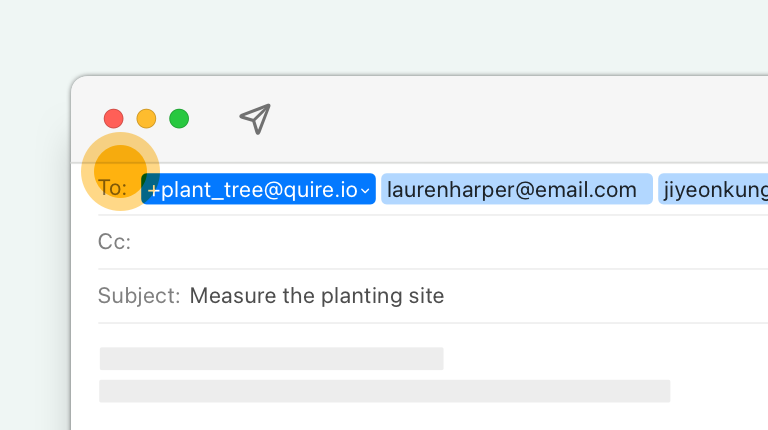
最新機能のQuireにメールを送信を使えば、メールボックスからQuireのワークスペースへ直接メールを送り、タスクの作成やコメントの追加ができます。
Quireにメールを送信は、Professional以上のサブスクリプションプランでのみ利用できます。詳しくは料金ページをご覧ください。
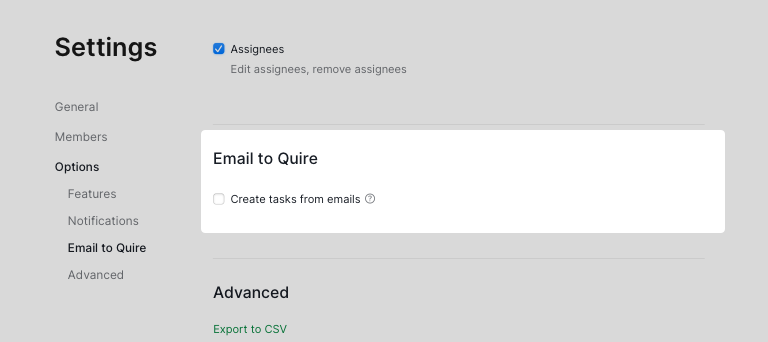
Quireのメールアドレスのカスタマイズは、PremiumとEnterpriseのプランでのみ利用できます。詳しくは料金ページをご覧ください。
プロジェクトの設定でQuireにメールを送信を選び、メールからタスクを作成にチェックを入れます。すると、Quireが発行したメールアドレスが表示されます。
メールボックスに戻り、そのアドレスにメールを転送してください。あとは自動的に、Quireにタスクが作成されます。
Quireにメールを転送するときは、Bccを使わないでください。代わりにCcを使ってください。
このメールアドレスを知っているメンバーなら誰でも、自分のメールボックスからそのアドレスにメールを転送して、そのプロジェクトにタスクを作成できます。
メールからタスクを作成するオプションを有効または無効にできるのは、プロジェクトまたは組織の管理者だけです。
メールがQuireのタスクに変換されるしくみ
Quireにメールを転送すると何が起きるのか、気になりますよね。Quireはメールを次のように変換します。
| メール | Quire |
|---|---|
| メールの件名 | タスクの名前 |
| <日付>を含むメールの件名 | タスクの開始日と期限日 |
| #タグ名を含むメールの件名 | タスクのタグ |
| !優先度を含むメールの件名 | タスクの優先度 |
| メールの本文 | タスクの説明 |
| To | タスクの担当者 |
| Cc | タスクのフォロワー |
| メールの添付ファイル | タスクの添付ファイル |
Quireのプロジェクトでメールをコメントに変換するには?
メールボックスから直接コメントを追加したい場合は、次の手順です。タスクIDを確認し、メールをQuireに転送する前に、件名に入れてください。
たとえば、件名が「在庫について」で、メール本文をIDが#123のタスクに追加したいとします。この場合、件名を「在庫について #123」に編集してから、Quireのメールアドレスに転送します。
1通のメールから作成できるコメントは1件だけです。件名に複数のタスクIDを入れても、別々のタスクに複数のコメントが作成されることはありません。
メールがQuireのタスクのコメントに変換されるしくみ
| メール | Quire |
|---|---|
| メールの件名と本文 | タスクのコメント |
| メンバーのメールアドレス宛て(To) | タスクの担当者 |
| Ccのメンバーのメールアドレス | タスクのフォロワー |
| メールの添付ファイル | タスクの添付ファイル |
メールをQuireの自分のタスクに転送するにはどうすればいいですか?
Quireのプロジェクトにタスクを作成する方法と同じように、メールボックスからQuireの自分のタスクにメールを転送することもできます。
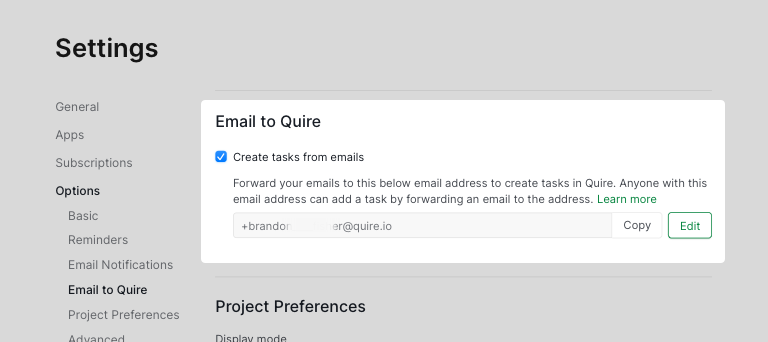
アカウント設定でQuireにメールを送信セクションまでスクロールし、「メールからタスクを作成」にチェックを入れます。これで、メールボックスから自分のタスクにメールを転送し、個人用のタスクを作成できます。
このメールアドレスを知っている人は誰でも、あなたの自分のタスクにメールを転送して、個人用のタスクを作成できます。他の人にタスクを作成されたくない場合は、このアドレスを誰にも共有しないでください。
受信トレイでタスクを見失う日々を終わらせませんか?
メールは長年、生活の一部であり続けてきました。でも、そろそろ変えるときです。メールが散らかった状態で仕事を進めるのではなく、もっと効率的で、より良い方法で仕事を管理しましょう。
メールを転送してQuireのタスクを作成し、担当者に割り当て、期限日でスケジュールを管理する。こうすれば、メール中心の世界に足を残しつつ、チームはより生産的に働けます。
Quireから他のツールへ向かう自動化も試したいですか?A step-by-step guide to setting up Quire webhooksでは、そのパイプラインのもう半分を紹介しています。
Quireにメールを送信は、Professional以上のQuireプランで利用できます。メールアドレスのカスタマイズは、Premium以上で利用できます。詳細は料金ページをご覧ください。

よくある質問
メールをQuireのタスクに変換するには?
プロジェクトの設定でQuireにメールを送信を開き、「メールからタスクを作成」にチェックを入れます。発行されたアドレスにメールを転送すると、Quireは件名をタスクの名前、本文を説明に変換し、添付ファイルと宛先も引き継ぎます。
Quireにメールを送信は、どのQuireプランで使えますか?
Professional以上のプランで利用できます。プロジェクトのQuireメールアドレスのカスタマイズは、PremiumとEnterprise限定です。
転送したメールを、新しいタスクではなく既存のタスクへのコメントにできますか?
はい、できます。転送する前に、件名にタスクID(ハッシュ記号とタスク番号)を追加してください。1通のメールで指定できるタスクIDは1つだけなので、作成されるコメントは1件のみです。
メールをタスクに変換するとき、Quireはどんなメール情報を保持しますか?
件名はタスクの名前、本文は説明になり、添付ファイルも引き継がれます。To/Ccは担当者とフォロワーに対応し、件名の日付、ハッシュタグ、優先度の記法も変換されます。Bccは保持されないため、Ccを使ってください。
個人用のQuire自分のタスクにメールを転送できますか?
はい、できます。アカウント設定でQuireにメールを送信を有効にすると、個人用のアドレスが発行されます。そのアドレスに転送すると個人用のタスクが作成されます。アドレスを知っている人は誰でもタスクを作成できるため、非公開にしてください。
