
features · Apr 28, 2022
E-Mail an Quire: Jede E-Mail in eine Aufgabe verwandeln
Zuletzt aktualisiert: 20. Juli 2026
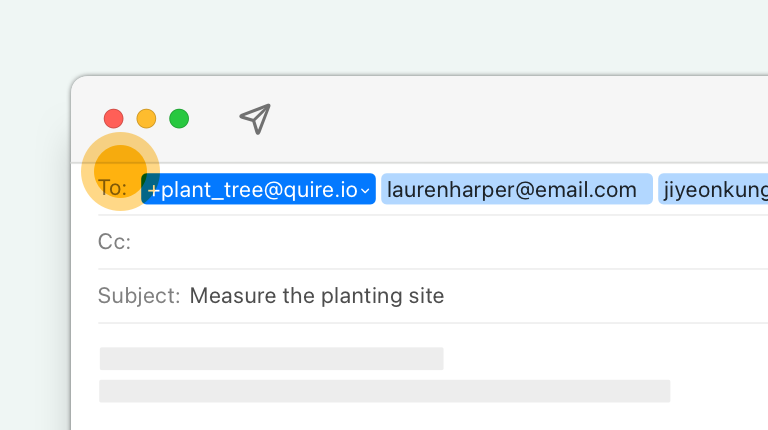
Mit E-Mail an Quire leiten Sie jede E-Mail an eine projektspezifische Quire-Adresse weiter, und Quire erstellt daraus eine Aufgabe (Betreff wird zum Aufgabennamen, Text zur Beschreibung, Anhänge und Empfänger bleiben erhalten). Steht eine Aufgaben-ID im Betreff, wird die E-Mail stattdessen zum Kommentar dieser Aufgabe. Verfügbar in Professional und höheren Quire-Abos.
E-Mails bestimmen seit Jahrzehnten unseren Alltag. Egal, wie viele Kommunikations-Apps auf den Markt kommen: Zum Zusammenarbeiten und Kommunizieren greifen die Menschen immer noch zur E-Mail.
Die Zahlen zeigen, warum das wichtig ist.
Laut der Wissensarbeiter-Studie von McKinsey verbringen Wissensarbeiter rund 28 % ihrer Arbeitswoche damit, E-Mails zu lesen und zu beantworten. Die Radicati Group beziffert die geschäftlichen E-Mails pro Mitarbeiter und Tag auf über 100. Ein Großteil davon enthält echte Arbeitszusagen, die nirgendwo strukturiert erfasst werden.
E-Mail an Quire schließt genau diese Lücke: Leiten Sie die E-Mail mit der eigentlichen Aufgabe weiter, und sie landet mit intakter Struktur in Ihrem Projekt.
E-Mails sind jedoch nicht für das Projektmanagement gedacht. Und es wird höchste Zeit, der Kultur der Posteingangs-Märtyrer ein Ende zu setzen. Wir alle träumen von dem Tag, an dem unser Team E-Mails hinter sich lässt und Gespräche und Aufgaben auf klügere Weise verfolgt.
Arbeiten Sie meist in Gmail? Quire für Gmail: E-Mails in Aufgaben verwandeln beschreibt die Add-on-Variante dieser Idee, ganz ohne Weiterleiten.
Wie leiten Sie E-Mails weiter und verwandeln sie in Aufgaben in Quire-Projekten?
Mit der neuen Funktion E-Mail an Quire senden Sie E-Mails endlich direkt aus Ihrem Postfach in Ihren Quire-Arbeitsbereich und erstellen Aufgaben oder fügen Kommentare hinzu!
E-Mail an Quire ist nur in den Professional-Abos und höheren Stufen verfügbar. Weitere Informationen finden Sie auf unserer Preisseite.
Das Anpassen der Quire-E-Mail-Adresse ist nur in den Premium- und Enterprise-Abos verfügbar. Weitere Informationen finden Sie auf unserer Preisseite.
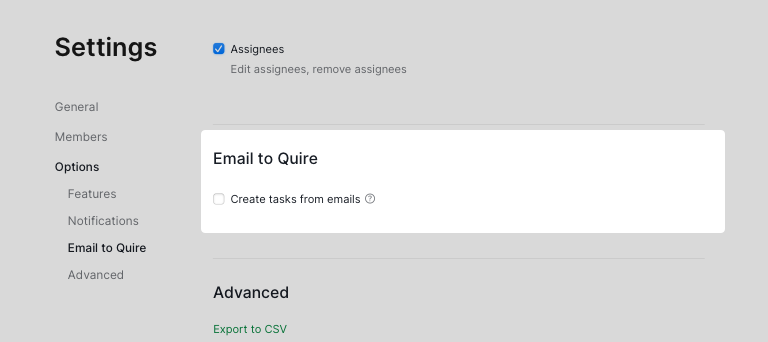
Wählen Sie in den Projekteinstellungen E-Mail an Quire und aktivieren Sie das Kontrollkästchen Erstellen Sie Aufgaben aus E-Mails. Nun sehen Sie die E-Mail-Adresse, die wir für Sie angelegt haben.
Wechseln Sie zurück in Ihr Postfach, leiten Sie eine E-Mail an genau diese Adresse weiter, und voilà: Quire erstellt automatisch eine Aufgabe für Sie!
Verwenden Sie beim Weiterleiten einer E-Mail an Quire kein Bcc. Nutzen Sie stattdessen Cc.
Alle Mitglieder, die die E-Mail-Adresse kennen, können aus ihrem Postfach eine E-Mail an diese Adresse weiterleiten und so eine Aufgabe in diesem Projekt erstellen.
Nur Projekt- oder Organisationsadministratoren können die Option zum Erstellen von Aufgaben aus E-Mails aktivieren oder deaktivieren.
So übersetzt Quire Ihre E-Mail in eine Quire-Aufgabe
Sie fragen sich, was nach dem Weiterleiten einer E-Mail an Quire passiert? So setzt Quire Ihre E-Mail um:
| Quire | |
|---|---|
| E-Mail-Betreff | Aufgabenname |
| E-Mail-Betreff mit <Datum> | Start- und Fälligkeitsdaten der Aufgabe |
| E-Mail-Betreff mit #TagName | Tags der Aufgabe |
| E-Mail-Betreff mit !Priorität | Priorität der Aufgabe |
| E-Mail-Text | Beschreibung der Aufgabe |
| An | Beauftragte der Aufgabe |
| Cc | Follower der Aufgabe |
| E-Mail-Anhang | Anhang der Aufgabe |
Wie leiten Sie E-Mails weiter und verwandeln sie in Kommentare in Quire-Projekten?
Möchten Sie direkt aus Ihrem Postfach einen Kommentar hinzufügen? So geht's: Suchen Sie die Aufgaben-ID und tragen Sie sie in den E-Mail-Betreff ein, bevor Sie die E-Mail an Quire weiterleiten.
Ein Beispiel: Der Betreff lautet „Zum Lagerbestand“, und der E-Mail-Text soll an die Aufgabe mit der ID #123. Ändern Sie den Betreff in „Zum Lagerbestand #123“ und leiten Sie ihn an die Quire-E-Mail-Adresse weiter.
Sie können eine E-Mail nur für einen Kommentar weiterleiten. Mehrere Aufgaben-IDs im Betreff erzeugen keine mehreren Kommentare in verschiedenen Aufgaben.
So übersetzt Quire Ihre E-Mail in Kommentare einer Quire-Aufgabe
| Quire | |
|---|---|
| E-Mail-Betreff & -Text | Aufgabenkommentar |
| E-Mail an die E-Mail-Adressen von Mitgliedern | Beauftragte der Aufgabe |
| Cc-Adressen von Mitgliedern | Follower der Aufgabe |
| E-Mail-Anhang | Anhang der Aufgabe |
Wie leiten Sie E-Mails an Meine Aufgaben in Quire weiter?
Ähnlich wie beim Erstellen einer Aufgabe in Ihrem Quire-Projekt können Sie auch eine E-Mail aus Ihrem Postfach an Meine Aufgaben in Quire weiterleiten.
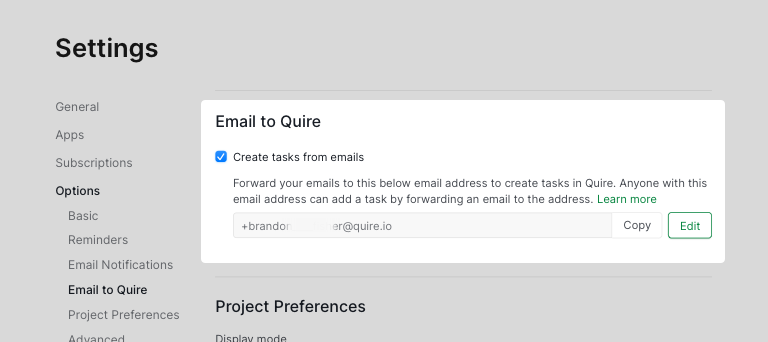
Scrollen Sie in den Kontoeinstellungen zum Abschnitt E-Mail an Quire und aktivieren Sie „Erstellen Sie Aufgaben aus E-Mails“. Jetzt können Sie eine E-Mail an Meine Aufgaben weiterleiten und aus Ihrem Postfach eine persönliche Aufgabe erstellen.
Jeder, der die E-Mail-Adresse kennt, kann eine E-Mail an Meine Aufgaben weiterleiten und damit persönliche Aufgaben für Sie erstellen. Geben Sie diese Adresse daher nicht weiter, wenn Sie das nicht möchten.
Bereit, keine Aufgaben mehr im Posteingang zu verlieren?
Viele Jahre lang war die E-Mail ein fester Bestandteil des Alltags. Es ist Zeit für eine Veränderung. Sie verdienen eine bessere, effektivere Art, Ihre Arbeit zu organisieren, statt im E-Mail-Chaos zu versinken.
Wenn Sie E-Mails weiterleiten, um Quire-Aufgaben zu erstellen, sie den Verantwortlichen zuweisen und das Fälligkeitsdatum zur Terminsteuerung anpassen, gibt Ihr Team produktiver zu arbeiten, ohne die nachrichtenzentrierte Welt der E-Mail ganz zu verlassen.
Sie möchten Automatisierung in die andere Richtung, aus Quire heraus in andere Tools? Eine Schritt-für-Schritt-Anleitung zum Einrichten von Quire-Webhooks behandelt diese Hälfte der Pipeline.
E-Mail an Quire ist in den Professional-Abos und höheren Quire-Abos verfügbar. Anpassbare E-Mail-Adressen gibt es ab Premium. Alle Details auf der Preisseite.

Häufig gestellte Fragen
Wie verwandeln Sie eine E-Mail in eine Quire-Aufgabe?
Öffnen Sie in den Projekteinstellungen E-Mail an Quire und aktivieren Sie „Erstellen Sie Aufgaben aus E-Mails“. Leiten Sie eine beliebige E-Mail an die generierte Adresse weiter, und Quire macht den Betreff zum Aufgabennamen und den Text zur Beschreibung, samt Anhängen und Empfängern.
Welches Quire-Abo unterstützt E-Mail an Quire?
Verfügbar ist die Funktion in Professional und höheren Abos. Das Anpassen der Quire-E-Mail-Adresse des Projekts ist Premium und Enterprise vorbehalten.
Kann man eine weitergeleitete E-Mail als Kommentar zu einer bestehenden Aufgabe statt als neue Aufgabe hinzufügen?
Ja. Fügen Sie die Aufgaben-ID (Raute plus Aufgabennummer) vor dem Weiterleiten in die Betreffzeile ein. Pro E-Mail wird nur eine Aufgaben-ID unterstützt, daher entsteht nur ein Kommentar.
Welche E-Mail-Metadaten übernimmt Quire, wenn eine E-Mail in eine Aufgabe umgewandelt wird?
Der Betreff wird zum Aufgabennamen, der Text zur Beschreibung, Anhänge werden übernommen, und An/Cc werden zu Beauftragten und Followern. Auch Datumsangaben, Hashtags und die Prioritätssyntax im Betreff werden umgesetzt. Bcc wird nicht übernommen, nutzen Sie also Cc.
Kann man E-Mails an die persönlichen Meine Aufgaben in Quire weiterleiten?
Ja. Aktivieren Sie in den Kontoeinstellungen E-Mail an Quire, um eine persönliche Adresse zu erhalten. Wer an sie weiterleitet, erstellt eine persönliche Aufgabe. Halten Sie die Adresse daher privat, denn jeder, der sie kennt, kann dort Aufgaben erstellen.
