
features · Apr 28, 2022
Quire에 이메일 보내기 소개: 모든 이메일을 업무로 전환하세요
최종 업데이트: 2026년 5월 29일
Quire에 이메일 보내기를 사용하면 어떤 이메일이든 프로젝트별 Quire 주소로 전달할 수 있고, 그러면 Quire가 업무를 생성합니다(제목은 업무 이름이 되고, 본문은 설명이 되며, 첨부 파일과 수신자가 유지됩니다). 제목에 업무 ID를 넣으면 이메일은 새 업무 대신 해당 업무의 댓글이 됩니다. Professional 이상의 Quire 플랜에서 사용할 수 있습니다.
이메일은 수십 년 동안 우리의 삶을 점령해 왔습니다. 아무리 많은 커뮤니케이션 앱이 출시되어도 사람들은 여전히 협업하고 소통하기 위해 이메일에 의존합니다.
이 수치를 보면 이것이 왜 중요한지 알 수 있습니다.
McKinsey의 지식 근로자 연구에 따르면 지식 근로자는 업무 주의 약 28%를 이메일을 읽고 답하는 데 쓰며, Radicati Group은 근로자 한 명이 하루에 보내는 업무 이메일 수를 100통 이상으로 추산합니다.
그 트래픽의 대부분에는 어디에도 체계적으로 기록되지 않는 실제 업무 약속이 담겨 있습니다. Quire에 이메일 보내기는 바로 그 간극을 메우기 위해 만들어졌습니다. 실제 업무가 담긴 이메일을 전달하면, 그 구조가 그대로 유지된 채 프로젝트에 도착합니다.
하지만 이메일은 프로젝트 관리를 위해 만들어진 것이 아닙니다. 그리고 받은 편지함의 순교자 문화를 끝낼 때가 되었습니다. 우리는 모두 팀을 이메일에서 벗어나게 하고 대화와 업무를 추적하는 더 똑똑한 방법을 사용할 수 있는 날을 꿈꿉니다.
Quire 프로젝트에서 이메일을 전달해 업무로 바꾸는 방법은 무엇인가요?
최신 기능인 Quire에 이메일 보내기를 사용하면, 드디어 메일함에서 Quire 워크스페이스로 이메일을 직접 보내 업무를 생성하거나 댓글을 추가할 수 있습니다!
Quire에 이메일 보내기는 Professional 이상의 구독 플랜에서만 사용할 수 있습니다. 자세한 정보는 요금 페이지에서 확인하실 수 있습니다.
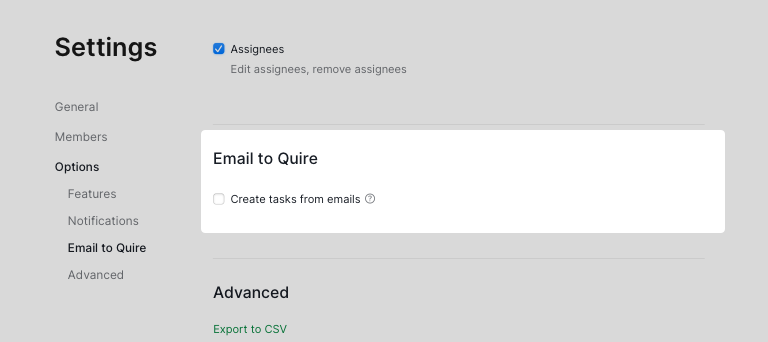
Quire 이메일 주소 사용자 지정은 Premium과 Enterprise 플랜에서만 사용할 수 있습니다. 자세한 정보는 요금 페이지에서 확인하실 수 있습니다.
프로젝트 설정에서 Quire에 이메일 보내기를 선택하고 이메일에서 업무 생성 체크박스를 선택하세요. 이제 저희가 생성해 드린 이메일 주소를 확인할 수 있습니다.
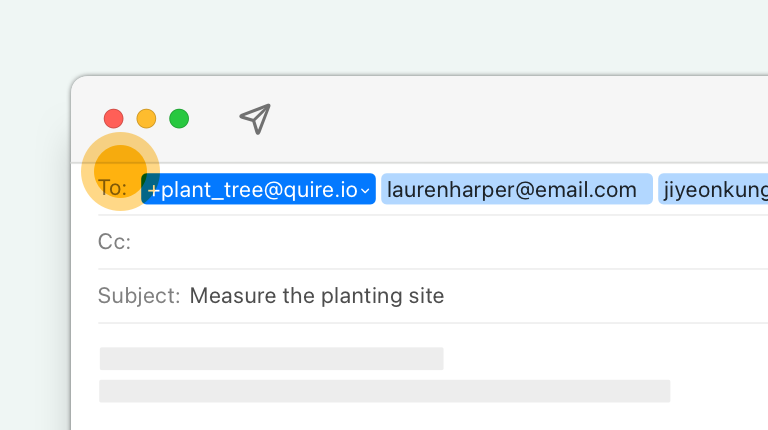
메일함으로 돌아가 그 특정 이메일 주소로 이메일을 전달하면, 짠! Quire에 업무가 자동으로 생성됩니다!
Quire로 이메일을 전달할 때 bcc를 사용하지 마세요. 대신 cc를 사용하세요.
이메일 주소를 가진 모든 멤버는 자신의 메일함에서 그 이메일 주소로 이메일을 전달해 해당 프로젝트에 업무를 생성할 수 있습니다.
프로젝트 또는 조직 관리자만 이메일에서 업무 생성 옵션을 활성화하거나 비활성화할 수 있습니다.
Quire가 이메일을 Quire 업무로 변환하는 방식
이메일을 Quire로 전달한 다음 무슨 일이 일어나는지 잘 모르시겠나요? Quire가 여러분의 이메일을 어떻게 변환하는지 살펴보겠습니다.
| Quire | |
|---|---|
| 이메일 제목 | 업무 이름 |
| <Date>가 포함된 이메일 제목 | 업무의 시작일과 마감일 |
| #TagName이 포함된 이메일 제목 | 업무의 태그 |
| !Priority가 포함된 이메일 제목 | 업무의 우선순위 |
| 이메일 본문 | 업무 설명 |
| To | 업무의 담당자 |
| Cc | 업무의 팔로워 |
| 이메일 첨부 파일 | 업무 첨부 파일 |
Quire의 Quire에 이메일 보내기는 다른 PM 도구의 유사한 기능과 어떻게 비교되나요?
대부분의 PM 도구는 결국 일종의 이메일-업무 변환 기능을 내놓았습니다. 무엇이 유지되는지, 주소가 어디서 생성되는지, 어떤 등급에서 지원되는지에 따라 서로 다릅니다.
| 도구 | 이메일-업무 지원 | 첨부 파일 및 수신자 유지 | 필요한 플랜 |
|---|---|---|---|
| Quire | 인라인 구문(날짜, 태그, 우선순위)을 지원하는 프로젝트별 주소 | 예(첨부 파일, To→담당자, Cc→팔로워) | Professional 이상 |
| Asana | x@mail.asana.com으로 전달; 기본값은 내 업무 | 첨부 파일은 예; 수신자는 아니요 | 모든 플랜 |
| ClickUp | 목록별 이메일 주소; Email ClickApp | 예 | 기본은 Free; 전체는 Business 이상 |
| Monday | 보드별 이메일 주소 | 예 | 모든 플랜 |
| Trello | 보드별 이메일 주소 | 제한적(실제 수신자 처리 없음) | 모든 플랜 |
이 패턴을 보면, 이제 거의 모든 PM 도구가 이메일을 수집합니다. Quire의 차별점은 제목에 들어가는 인라인 구문(날짜, 해시태그, 느낌표 우선순위)과 To/Cc 역할 매핑을 완전히 지원하는 프로젝트별 주소입니다.
Quire 프로젝트에서 이메일을 전달해 댓글로 바꾸는 방법은 무엇인가요?
메일함에서 댓글을 직접 추가하고 싶다면 방법은 다음과 같습니다. 업무 ID를 확인하고 이메일을 Quire로 전달하기 전에 이메일 제목에 넣으세요.
예를 들어 제목이 "재고 관련"이고 이메일 본문을 ID가 #123인 업무에 추가하고 싶다면, 제목을 "재고 관련 #123"으로 수정한 다음 Quire 이메일 주소로 전달하면 됩니다.
한 번에 하나의 댓글만 추가할 수 있습니다. 이메일 제목에 여러 업무 ID를 넣어도 여러 업무에 여러 개의 댓글이 생성되지 않습니다.
Quire가 이메일을 Quire 업무의 댓글로 변환하는 방식
| Quire | |
|---|---|
| 이메일 제목 및 본문 | 업무 댓글 |
| 멤버 이메일로 보낸 이메일 | 업무의 담당자 |
| Cc로 보낸 멤버 이메일 | 업무의 팔로워 |
| 이메일 첨부 파일 | 업무 첨부 파일 |
Quire 내 업무로 이메일을 전달하는 방법은 무엇인가요?
Quire 프로젝트에 업무를 생성하는 방식과 마찬가지로, 메일함에서 Quire 내 업무로도 이메일을 전달할 수 있습니다.
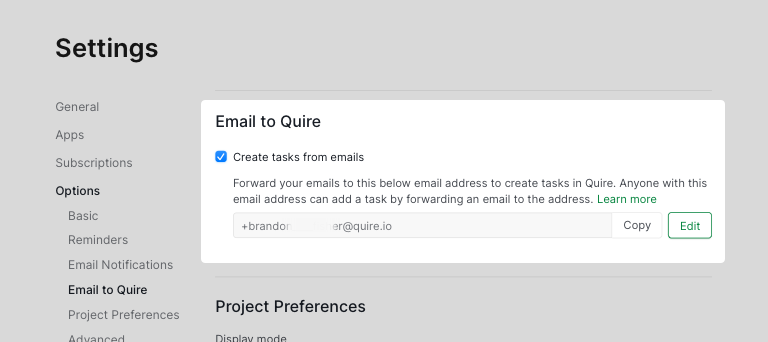
계정 설정에서 Quire에 이메일 보내기 섹션으로 스크롤한 다음 "이메일에서 업무 생성"을 선택하세요. 이제 내 업무로 이메일을 전달해 메일함에서 개인 업무를 생성할 수 있습니다.
이 이메일 주소를 알고 있는 누구나 내 업무로 이메일을 전달해 개인 업무를 생성할 수 있습니다. 따라서 원하지 않는 사람이 개인 업무를 생성하기를 바라지 않는다면 이 이메일 주소를 누구와도 공유하지 마세요.
받은 편지함에서 업무를 놓치는 일을 끝낼 준비가 되셨나요?
오랜 세월 동안 이메일은 하나의 생활 방식으로 자리 잡았습니다. 이제 그것을 바꿀 때입니다. 여러분은 이메일이 뒤엉킨 방식 대신 업무를 관리하는 더 낫고 효과적인 방법을 누릴 자격이 있습니다.
이메일을 전달해 Quire 업무를 생성하고, 담당자에게 배정하고, 마감일을 변경해 일정을 관리함으로써, 여러분은 이메일의 메시지 중심 세계에 한 발을 걸친 채로도 팀에게 더 생산적으로 일할 기회를 줄 수 있습니다.
Quire에 이메일 보내기는 Professional 이상의 Quire 플랜에서 사용할 수 있습니다. 사용자 지정 이메일 주소는 Premium 이상에서 제공됩니다. 요금 페이지에서 자세한 정보를 확인하세요.
