
features · Jun 23, 2026
Quireのスマートフォルダー:すべてのプロジェクトを一つのビューで見渡す

最終更新日:2026年10月6日
Quireのスマートフォルダーは、異なる組織にあるプロジェクトを一つのフィルター済みビューに集め、通常のプロジェクトと同じフルパワーを備えています。仕事もプライベートも含め、関わるすべてを俯瞰できるコマンドセンターです。フリープランを含むすべてのプランで使えます。
あなたは4つのプロジェクトを運営しています。それらは3つの異なる組織にまたがっています。クライアントごとに1つ、自分のチーム用に1つと、仕事の性質上そうなっただけです。そこで誰かがシンプルな質問をします。「今、全体で何が起きているの?」と。答えるには、残りを頭の中に留めながら、一つずつプロジェクトを開いていくしかありません。
別々のプロジェクトと、あなたが本当に欲しい一つのビューとの間にあるこのギャップこそ、スマートフォルダーが埋めてくれるものです。
ここでは、スマートフォルダーとは何か、誰が真っ先にその価値に気づくか、そしてそれがさりげなく楽にしてくれる作業について説明します。下から順に積み上げて説明します。なぜなら、その土台となるタスク、プロジェクト、組織という3つの階層こそが、理解の鍵になるからです。
Quireにおけるタスクとは?
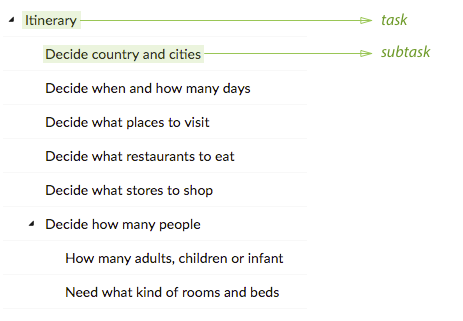
Quireワークスペースの中央メインパネルにあるタスク。
タスクとは、実行すべき一つの行動可能な物事です。タスクは子タスクに分解され、それがさらに孫タスクに分解され、実際の作業がどこまで深いかに応じていくらでも掘り下げられます。
ただし、タスクは必ずしもリストにあるやるべき用事である必要はありません。アイデアやざっくりしたメモ、あるいはひとまず書き留めてから後で小さく分割するセクションを入れておくこともできます。Quireの他のすべてはタスクから組み立てられているので、これを原子だと考えてください。
Quireにおけるプロジェクトとは?
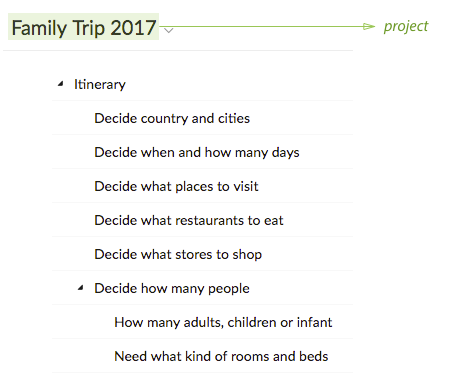
Quireワークスペースの中央メインパネルにあるプロジェクト。
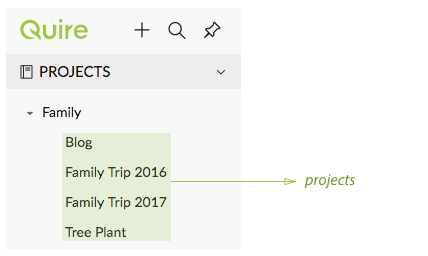
Quireワークスペースの左サイドバーにあるプロジェクト。
プロジェクトとは、一つの目標に向けたタスクの集まりです。実施しているキャンペーン、デザイナーと一緒に作っているアプリ、友人と計画しているヨーロッパ旅行。タスクがあれば、それはプロジェクトです。
プロジェクトは左サイドバーで切り替えられ、それぞれが独自のタスクリストと、その下にある階層全体を保持しています。
Quireにおける組織とは?
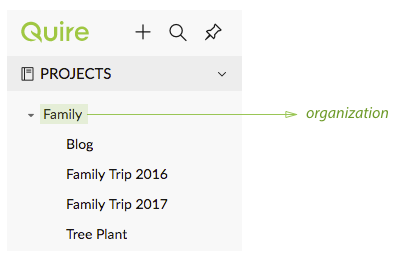
Quireワークスペースの左サイドバーにある組織。
組織とは、プロジェクトのグループです。通常は会社や部門、チームですが、必ずしも仕事である必要はありません。「Work」「Home」「Volunteer」など、自分にとって意味のあるどんな括りでも構いません。
「Family」という組織があるとします。その中には、キッチンのリフォームから夏のロードトリップまで、あなたと家族が実際に成し遂げようとしているプロジェクトが入ります。
ここに落とし穴があり、それが次のセクションが存在する理由です。組織は壁です。あなたの「Acme Corp」組織にあるプロジェクトと「Side Projects」組織にあるプロジェクトは、画面を共有しません。仕事が複数の組織にまたがった瞬間、単一のビューは失われます。(ここでスマートフォルダーの出番です。)
各組織は独自の権限とロール、そして独自のサブスクリプションを持ちます。クライアントやチームごとに複数の組織を運用していますか?マスター組織を使えば、スマートフォルダーがそれらをまとめて表示する仕組みに手を加えることなく、それらのお支払いを一つのサブスクリプションに統合できます。
Quireにおけるスマートフォルダーとは?
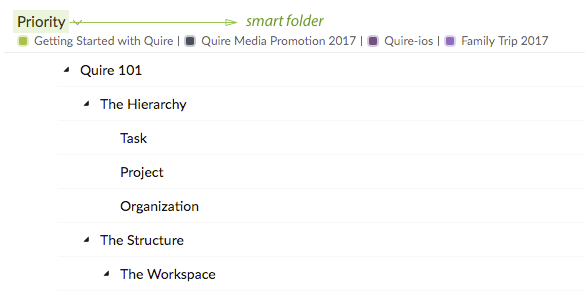
Quireワークスペースの中央メインパネルにあるスマートフォルダー。
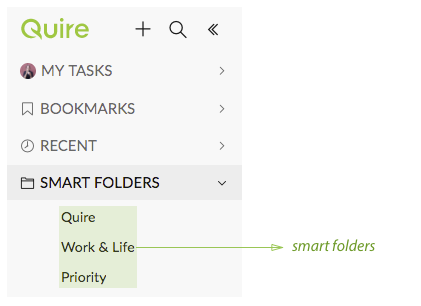
Quireワークスペースの左サイドバーにあるスマートフォルダー。
スマートフォルダーは、異なる組織にあるプロジェクトを集めた仮想フォルダーです。これは、初めて見る人が驚くポイントです。
スマートフォルダーはプロジェクトビューのフルパワーを備えています。そのため、気にかけているプロジェクトで起きていることを俯瞰しつつ、今日本当に対応が必要な3つのタスクにまで絞り込めます。プロジェクトはまったく別々の組織に存在していても、ここでは一緒に並びます。
好きなだけ持つことができます。「Active Clients」という一つ、「Marketing」という一つ、「Just My Stuff」という一つ。それぞれが、本来なら決して交わらないはずのプロジェクトから組み立てられた、仕事の異なる断面を映すレンズになります。
スマートフォルダーはフリープランを含む、すべてのQuireプランで利用できます。

スマートフォルダーはプロジェクトをコピーしますか?
いいえ、そしてこれは早いうちに理解しておく価値がある点です。スマートフォルダーは何も移動もコピーもしません。それぞれの組織に存在し続けているプロジェクトへのライブビューです。
スマートフォルダー内でタスクを編集すれば、それは実物のタスクを編集していることになります。同じタスクを元のプロジェクト側から編集しても、スマートフォルダー側にも反映されます。コピーは常に一つだけ存在し、二つの場所に表示されているにすぎません。
スマートフォルダーからプロジェクトを追加または削除しても、プロジェクト自体は動きません。あなたはただ、このレンズが何を映すかを変えているだけです。だからこそ、中にある実際の作業を危険にさらすことなく、自由にスマートフォルダーを作成、リネーム、削除できます。
スマートフォルダーで実際に何ができますか?
スマートフォルダーは、あなたが最新に保ち続ける別のワークスペースではありません。ライブレンズであり、一つのプロジェクトの中でできることのほぼすべてを、集約したすべてのプロジェクトにまたがって行えます。中でも知っておく価値があるのは3つです。最初は見落としがちなものだからです。
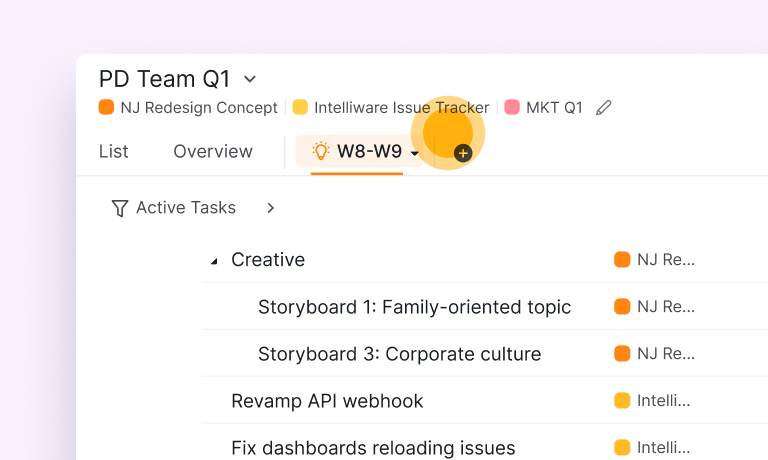
すべてのプロジェクトを一度にフィルター。 今週締め切りのものを探すために5つのプロジェクトを開く代わりに、スマートフォルダー全体を一度、担当者、期限の日、タグ、優先度でフィルターできます。「すべてのクライアントの中で自分に割り当てられているもの」は、5回の個別チェックから1回のリストで済みます。
すり抜けているものを見つける。 期限超過でフィルターすれば、1週間開いていなかったプロジェクトに埋もれたものも含め、すべてのプロジェクトから遅れているタスクを一緒に確認できます。不快な驚きは大抵そこに潜んでいます。
現場を離れず動く。 ライブビューなので、タスクを完了させたり、期限の日を動かしたり、担当者を再割り当てしたりをスマートフォルダーから直接行え、それが実際のプロジェクトに反映されます。変更のために元のプロジェクトへ戻る必要はありません。
組み合わせれば、これは実際の月曜朝のルーティンになります。例えば、それぞれ別の組織にある3つのクライアントプロジェクトを「Active Clients」というスマートフォルダーにまとめているとします。「今週締め切り」でフィルターし、担当者でグループ化すれば、一つの画面で誰の作業量が超過していて、どの締め切りが危ういかを、プロジェクトを一つも開かずに把握できます。
その月曜のルーティンは、より大きな仕組みの一歩にすぎません。複数のプロジェクトを管理する方法では、共有ワークスペースの用意から切り替えのまとめ方まで、6つのステップすべてを紹介しています。
実践的な注意点を一つ。スマートフォルダーは3つか4つあれば大抵事足ります。作るのは簡単なので、開かないフォルダーが15個もできてしまいがちです。
スマートフォルダーをリスト、ボード、タイムラインとして表示できますか?
はい、そしてこれこそフォルダーがワークスペースのように感じられ始めるポイントです。スマートフォルダーはプロジェクトと同じビューを切り替えられるので、その時の疑問に合ったレイアウトを選べます。用意されているのは6種類、リスト、テーブル、ボード、タイムライン、カレンダー、タイムトラッカーです。
リスト(Quireではツリービューとも呼びます)がデフォルトです。集約したプロジェクト全体のタスクを、子タスクをその下にまとめてすっきりとネストしたアウトラインで表示します。ざっと眺めたり並べ替えたりするのに最適です。
ボードは、同じタスクをカンバン方式の列に変換します。カードを「In Progress」から「Done」にドラッグすれば、元のプロジェクト側にも反映されます。複数のクライアントのステータスを一元管理し、5枚の壁ではなく1枚にまとめたい時に便利です。
タイムラインは思いがけない使い方をされるものです。まったく異なる組織にまたがるプロジェクトを、一つのバー群にまたがるガントチャートとして表示します。マーケティングのローンチとエンジニアリングのフリーズが、別々の組織に属していながら重なっている様子を見られるのは、他にはほぼない方法です。
カレンダーは、それらすべてのプロジェクトの期限の日を一つの月にまとめて落とし込むので、開き忘れたプロジェクトから何かが不意打ちしてくることはありません。
テーブルは、同じタスクをスプレッドシート形式で、行ごとにソート可能な列とともに並べます。カードよりフィールドを見比べたい時に向いています。そしてタイムトラッカーは、フォルダー内のすべてのプロジェクトで記録された時刻を集計し、1週間が実際どこに使われたかを見る最速の方法です。
同じデータを土台に、6通りの読み方があります。どのビューでも担当者でグループ化したり、優先度で色分けしたりできるので、詰め込まれたスマートフォルダーも一気に見やすくなります。
各ビューにはそれぞれの解説記事があります。ガント版はタイムライン、カンバンはボード、月表示はカレンダーをご覧ください。いずれも単一のプロジェクト内だけでなく、スマートフォルダーでも機能します。
毎回作り直しているビューがありますか?サブリスト2.0のアップデートを使えば、フィルター済みビューをスマートフォルダーのレベルでサブリストとして保存できます(Professional以上のプラン)。これにより「すべてのクライアントで今週締め切りのもの全部」は、毎週金曜にやり直すフィルターではなく、一つの保存済みリンクになります。
タスク、プロジェクト、組織、スマートフォルダーはどう組み合わさっていますか?
最小単位から最大単位まで、はしご全体を一つの画面にまとめました。
| 階層 | それは何か | 含むもの | 例 |
|---|---|---|---|
| タスク | 実行可能な一つの項目 | 子タスク、メモ | 「ローンチメールを書く」 |
| プロジェクト | タスクで構成された目標 | タスク | 「Spring Campaign」 |
| 組織 | プロジェクトのグループ | プロジェクト | 「Acme Corp」 |
| スマートフォルダー | 組織横断のビュー | 複数組織のプロジェクト | 「All Active Clients」 |
覚えておくべきなのは、これらの名前が示すよりもずっと柔軟だということです。組織はあなたの家庭でもよく、プロジェクトは休暇でもよく、スマートフォルダーはついに仕事とプライベートが一つの画面を共有する場所になり得ます。
スマートフォルダーを、単一の組織内でプロジェクトをグループ化する通常のフォルダーと混同しないでください。一言で違いを言うなら、フォルダーは一つの組織を整理し、スマートフォルダーは複数の組織を横断して見るということです。

重要なポイント
- スマートフォルダーは、異なる組織にあるプロジェクトを一つのフィルター済みビューに集約し、フルパワーを備えています。
- 仕事が単一の組織を超えて広がった、まさにその瞬間のための解決策です。
- 代理店のリーダー、コンサルタント、部門横断のリーダー、そして仕事とプライベートを複数の組織に分けている人のために作られています。
- リスト、テーブル、ボード、タイムライン、カレンダー、タイムトラッカーのビューで開けて、Professionalプランではフィルター済みサブリストを保存できます。
- フリープランを含むすべてのプランで使えるので、次の5分でひとつ作れます。
すでにQuireで複数の組織を使っているなら、すでにスマートフォルダーを作る理由があります。よくチェックする2つか3つのプロジェクトを選び、一つにまとめて、「Stuff I Actually Care About」のように正直な名前を付けましょう。次に誰かが全体で何が起きているか尋ねてきたときには、タブ一つで答えられるようになります。
クリックごとの手順が欲しければ、スマートフォルダーガイドをご覧ください。
よくある質問
Quireにおけるスマートフォルダーとは何ですか?
異なる組織のプロジェクトを一つのフィルター済みビューに集め、フルパワーを備えた仮想フォルダーです。
フォルダーとはどう違いますか?
フォルダーは一つの組織内でプロジェクトをグループ化します。スマートフォルダーは複数の組織にまたがってプロジェクトを集めます。フォルダーは整理し、スマートフォルダーは横断して見ます。
誰が使うべきですか?
仕事が複数の組織にまたがっているすべての人です。代理店のリーダー、コンサルタント、部門横断のリーダー、そして仕事とプライベートを分けている人です。
一つに集中するのではなく、複数のプロジェクトに仕事が広がっている人も対象です。Quireのスマートフォルダーは、各チームが自分のプロジェクトを持ちつつ、誰かがそのすべてを横断して一つのビューで見る必要があるときに、真価を発揮します。
他のビューと連携しますか?
はい。スマートフォルダーをリスト、テーブル、ボード、タイムライン、カレンダー、タイムトラッカーに切り替えられ、Professionalプランではそのレベルでサブリストを保存できます。
4つの階層はどう組み合わさっていますか?
タスクはプロジェクトの中に、プロジェクトは組織の中に位置し、スマートフォルダーは組織をまたいで関連プロジェクトを一つのビューに集めます。
