features · Jun 23, 2026
Quire 智慧資料夾:跨所有專案的單一視圖

最後更新:2026 年 7 月 20 日
Quire 的智慧資料夾能將不同組織的專案匯聚到一個篩選視圖中,擁有與一般專案相同的完整功能。它是你跨越所有工作(無論是職場還是個人)的鳥瞰指揮中心,且每個方案皆可使用,包括 Free 方案。
你同時負責四個專案,分散在三個不同的組織——一個客戶一個,加上你自己的團隊一個,就這樣各自分開。然後有人問了一個簡單的問題:這些專案現在整體狀況如何?要回答這個問題,你得一個個開啟專案,同時在腦中記住其他的內容。
這個缺口——你那些分散的專案,與你真正想要的單一視圖之間的落差——正是智慧資料夾要填補的。
以下將介紹智慧資料夾是什麼、誰最快愛上它,以及它悄悄幫你解決了哪些問題。我們從最底層往上說,因為它底下的三個層級——任務、專案與組織——才是讓它真正發揮作用的關鍵。
Quire 的任務是什麼?
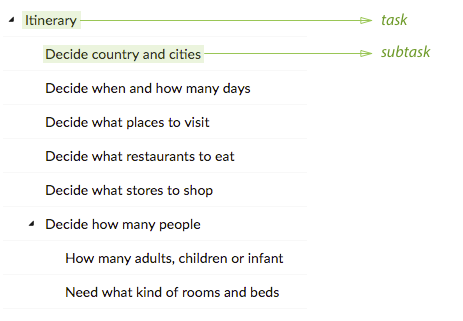
Quire 工作區中間主面板裡的任務。
任務是一件需要完成的可執行事項。它可以拆解為子任務,子任務還能再往下拆,直到符合工作的實際深度為止。
但任務不一定是待辦清單上的雜務。它可以是一個想法、一則草稿,或者你先記下來、之後再拆分成小部分的區段。Quire 裡的一切都由任務構成,把它想成是最基本的原子單位。
Quire 的專案是什麼?
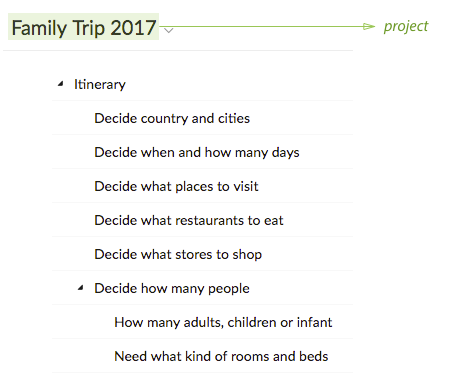
Quire 工作區中間主面板裡的專案。
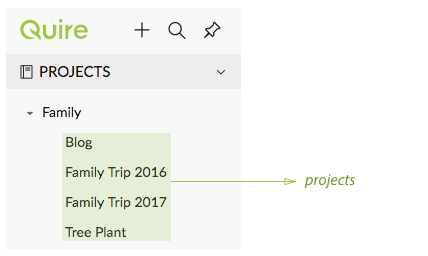
Quire 工作區左側邊欄裡的專案。
專案是一群朝向同一目標的任務集合。你正在執行的行銷活動、你和設計師一起開發的應用程式、你和朋友計劃中的歐洲旅行——只要有任務,就是一個專案。
你在左側邊欄切換專案,每個專案都有自己的任務清單以及其下的完整層級結構。
Quire 的組織是什麼?
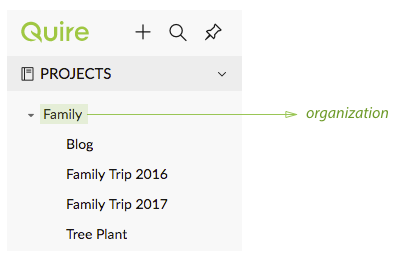
Quire 工作區左側邊欄裡的組織。
組織是一群專案的集合。通常它代表一家公司、一個部門或一個團隊,但也可以完全與工作無關,命名為「家庭」、「個人」或「志工服務」都沒問題。
舉個例子,你有一個叫「家庭」的組織,裡面放著你和家人正在努力完成的各個專案,從廚房翻修到暑期公路旅行。
這裡有個限制,也正是下一個部分存在的原因。組織就像一道牆。你在 Acme Corp 組織裡的專案,與你在「個人專案」組織裡的專案,無法共用同一個畫面。一旦你的工作跨越了多個組織,你就失去了統一的視圖。(這就是智慧資料夾登場的時刻。)
Quire 的智慧資料夾是什麼?
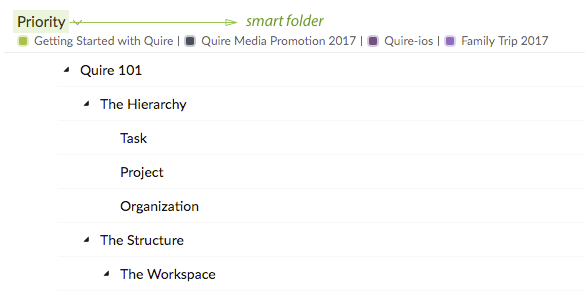
Quire 工作區中間主面板裡的智慧資料夾。
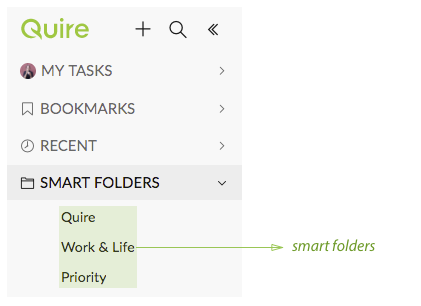
Quire 工作區左側邊欄裡的智慧資料夾。
智慧資料夾是一個虛擬資料夾,能匯集來自不同組織的專案。第一次見到它的人通常都會感到驚喜。
它擁有與專案視圖相同的完整功能。你能鳥瞰所有你關注的專案中正在發生的事,再篩選出今天真正需要你處理的三件任務。這些專案可以分屬完全不同的組織,卻能在這裡並排呈現。
你可以建立任意數量的智慧資料夾。一個叫「活躍客戶」、一個叫「行銷」、一個叫「只看我自己的事」。每一個都是觀察工作某個面向的鏡頭,匯集了原本永遠不會出現在同一個畫面的專案。
智慧資料夾在所有 Quire 方案中皆可使用,包括 Free 方案。
智慧資料夾會複製你的專案嗎?
不會,這一點值得在一開始就說清楚。智慧資料夾不會移動或複製任何內容,它是一個即時視圖,指向那些仍然存放在各自組織中的專案。
在智慧資料夾裡編輯任務,你編輯的就是真正的那筆任務。從原始專案編輯同一個任務,智慧資料夾裡也會同步更新。始終只有一份資料,只是顯示在兩個地方。
在智慧資料夾中新增或移除專案,該專案本身並不會有任何變動,你只是在調整這個鏡頭所呈現的範圍。所以你可以自由地建立、重新命名或刪除智慧資料夾,完全不必擔心影響到裡面的實際工作內容。
智慧資料夾實際上能做什麼?
智慧資料夾不是一個需要你費心維護的獨立工作區,而是一個即時鏡頭。在單一專案中能做的事,幾乎都能在你匯集的所有專案上執行。其中有三點特別值得了解,因為這些是人們一開始最容易忽略的。
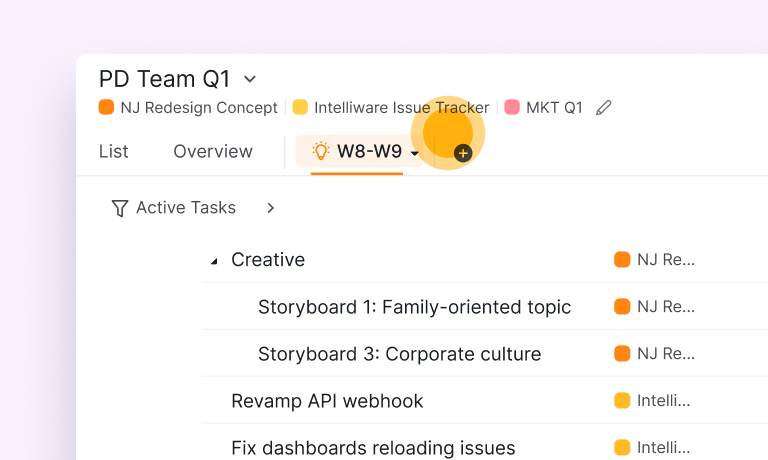
一次篩選所有專案。 不必逐一開啟五個專案查看本週到期事項,只需對整個智慧資料夾篩選一次——依負責人、到期日期、標籤或優先級。「所有客戶中指派給我的任務」從五次分別查看,變成一份清單。
掌握即將延誤的事項。 篩選逾期任務,你就能看到所有專案中所有逾期的任務,包括那個你一週沒開啟的專案裡埋著的那筆。那通常是令人不快的驚喜最容易藏身的地方。
直接在這裡處理,不必跳轉。 因為這是即時視圖,你可以直接在智慧資料夾裡完成任務、調整到期日期或重新指派負責人,結果會同步到原始專案中,不需要回到來源再做修改。
綜合起來,這就是一個真實的週一早晨工作流程。假設你有三個客戶專案,各自在不同的組織中,都匯聚在一個叫「活躍客戶」的智慧資料夾裡。你篩選「本週到期」,再依負責人分組,一個畫面就能看出誰的工作量過多、哪個截止日快要來不及——不需要開啟任何一個專案。
有個實用建議:三到四個智慧資料夾通常就足夠了。因為建立很快,很容易不知不覺建了十五個卻從不開啟。
智慧資料夾可以切換成清單、看板或時間軸嗎?
可以,而且切換到這裡之後,它就不再只是一個資料夾,更像是一個完整的工作區。智慧資料夾能切換至與專案相同的視圖,讓你根據當下要解答的問題選擇最合適的呈現方式。共有六種:清單、表格、看板、時間軸、行事曆和時間追蹤器。
清單(Quire 也稱之為樹狀視圖)是預設視圖。以清晰的巢狀結構呈現所有匯集專案的任務,子任務摺疊在下方。最適合用來瀏覽和重新整理。
看板將相同的任務轉換為 Kanban 欄位。把一張卡片從「進行中」拖到「已完成」,原始專案也會同步更新。當你需要追蹤多個客戶的進度、想要一面牆取代五個視窗時,非常實用。
時間軸是最讓人驚喜的視圖。它是一份甘特圖,能將來自完全不同組織的專案排列在同一條時間線上。行銷活動的上線時間和工程團隊的凍結期同時出現在同一個視圖——當它們原本分屬不同組織時,幾乎沒有其他方法能做到這一點。
行事曆將所有這些專案的到期日期匯聚到同一個月曆中,讓沒有細看的專案不再出現令人措手不及的截止日。
表格以試算表的方式呈現相同的任務,每筆任務一列,欄位可排序,適合想要快速瀏覽欄位而非卡片的使用場景。時間追蹤器則匯總資料夾中所有專案已記錄的工時,是快速了解一週時間去向的最佳方式。
底層資料完全相同,只是六種閱讀方式。在任意視圖中依負責人分組或以優先級上色,即使是內容豐富的智慧資料夾也能快速變得一目了然。
每種視圖都有專屬的說明頁面:時間軸是甘特圖版本,看板是 Kanban 版本,行事曆是月曆版本。這些視圖全都可以在智慧資料夾中使用,不限於單一專案。
發現有個視圖每次都要重建?子清單 2.0 更新讓你能在智慧資料夾層級儲存篩選視圖為子清單(適用於 Professional 以上方案),這樣「本週所有客戶的到期任務」就成了一個儲存的連結,不需要每週五重新設定篩選條件。
任務、專案、組織和智慧資料夾之間有什麼關係?
以下是完整的層級結構,從小到大一覽無遺。
| 層級 | 是什麼 | 包含 | 範例 |
|---|---|---|---|
| 任務 | 一件可執行的事項 | 子任務、備註 | 「撰寫上線郵件」 |
| 專案 | 由任務組成的目標 | 任務 | 「春季活動」 |
| 組織 | 一群專案的集合 | 專案 | 「Acme Corp」 |
| 智慧資料夾 | 跨組織的視圖 | 來自多個組織的專案 | 「所有活躍客戶」 |
有一點值得記住:這些層級比名稱所暗示的彈性更大。組織可以是你的家庭,專案可以是一趟度假,智慧資料夾可以是你的工作與個人生活終於能共處一個畫面的地方。
不要把智慧資料夾和普通資料夾搞混——普通資料夾是在單一組織內將專案分組。用一句話說明差異:資料夾整理單一組織,智慧資料夾跨越多個組織。

重點整理
- 智慧資料夾將不同組織的專案匯聚到一個篩選過的完整功能視圖中。
- 它正是為了解決工作超出單一組織範圍時的那個痛點而生。
- 它專為代理商負責人、顧問、跨部門主管,以及任何將工作與個人生活分屬不同組織的人而設計。
- 支援清單、表格、看板、時間軸、行事曆和時間追蹤器視圖,Professional 方案可儲存篩選過的子清單。
- 所有方案皆可使用,包括 Free 方案,現在就能在五分鐘內建立一個。
如果你在 Quire 中已經有超過一個組織,你就已經有理由建立一個智慧資料夾了。挑出你最常查看的兩三個專案,放進同一個智慧資料夾,取一個誠實的名字,比如「我真正在乎的事」。下次有人問你所有工作的整體狀況時,你只需要一個分頁就能回答。
如果你想要一步一步的操作說明,智慧資料夾指南有完整介紹。
常見問題
Quire 的智慧資料夾是什麼?
一個虛擬資料夾,能將不同組織的專案匯集到一個篩選過的完整功能視圖中。
它和普通資料夾有什麼不同?
資料夾在單一組織內將專案分組;智慧資料夾則跨越多個組織匯集專案。資料夾負責整理,智慧資料夾負責跨越。
誰應該使用它?
任何工作跨越多個組織的人:代理商負責人、顧問、跨部門主管,以及將工作與生活分開的人。
它能搭配其他視圖使用嗎?
可以。將智慧資料夾切換至清單、表格、看板、時間軸、行事曆或時間追蹤器,並在 Professional 方案中於該層級儲存子清單。
這四個層級之間如何搭配?
任務存在於專案中,專案存在於組織中,智慧資料夾則跨越組織,將相關專案匯集到同一個視圖。