features · Jun 23, 2026
Smarte Ordner in Quire: Eine Ansicht für alle Projekte

Zuletzt aktualisiert: 20. Juli 2026
Ein Smarter Ordner in Quire vereint Projekte aus verschiedenen Organisationen in einer gefilterten Ansicht – mit der vollen Leistung eines normalen Projekts. Er ist Ihre Kommandozentrale für alles, was Sie betreuen: Arbeit und Privates – und er ist in jedem Plan verfügbar, auch im Free-Plan.
- Was ist eine Aufgabe in Quire?
- Was ist ein Projekt in Quire?
- Was ist eine Organisation in Quire?
- Was ist ein Smarter Ordner in Quire?
- Kopiert ein Smarter Ordner Ihre Projekte?
- Was können Sie mit einem Smarten Ordner konkret tun?
- Kann man einen Smarten Ordner als Liste, Board oder Timeline anzeigen?
- Wie fügen sich Aufgaben, Projekte, Organisationen und Smarte Ordner zusammen?
- Die wichtigsten Punkte
- Häufig gestellte Fragen
Sie betreuen vier Projekte. Sie liegen in drei verschiedenen Organisationen – so hat sich die Arbeit eben ergeben, eine pro Kunde und eine für Ihr eigenes Team. Dann stellt jemand die einfache Frage: Was läuft gerade überall? Und um sie zu beantworten, müssen Sie jedes Projekt einzeln öffnen, während Sie den Rest im Kopf behalten.
Diese Lücke – zwischen Ihren einzelnen Projekten und der einen Ansicht, die Sie eigentlich brauchen – füllt genau ein Smarter Ordner.
Hier erfahren Sie, was ein Smarter Ordner ist, wen er am schnellsten überzeugt und welche Arbeit er Ihnen still und leise abnimmt. Wir nähern uns ihm von unten, denn die drei Ebenen darunter – Aufgaben, Projekte und Organisationen – sind das, was ihn erst verständlich macht.
Was ist eine Aufgabe in Quire?
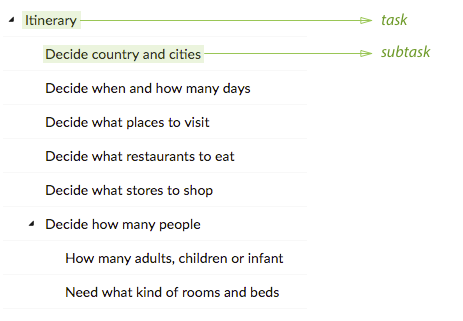
Aufgaben im mittleren Hauptbereich Ihres Quire-Arbeitsbereichs.
Eine Aufgabe ist ein konkreter Arbeitsschritt. Sie lässt sich in Unteraufgaben aufteilen, und diese wieder in weitere Unteraufgaben – so tief, wie die Arbeit es tatsächlich erfordert.
Aber eine Aufgabe muss kein Erledigungspunkt auf einer Liste sein. Sie kann auch eine Idee, eine grobe Notiz oder einen Abschnitt enthalten, den Sie erst festhalten und später in kleinere Teile aufteilen. Alles in Quire baut auf Aufgaben auf – betrachten Sie sie als das Atom des Systems.
Was ist ein Projekt in Quire?
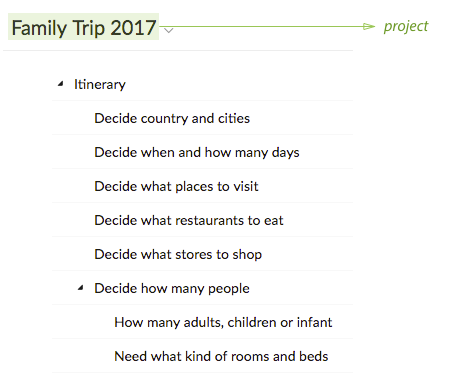
Projekt im mittleren Hauptbereich Ihres Quire-Arbeitsbereichs.
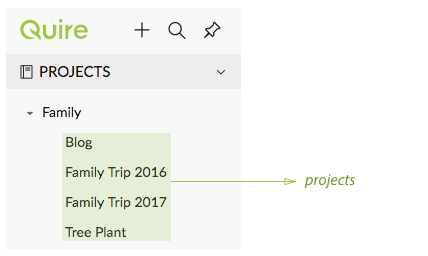
Projekte in der linken Seitenleiste Ihres Quire-Arbeitsbereichs.
Ein Projekt ist eine Sammlung von Aufgaben, die auf ein gemeinsames Ziel ausgerichtet sind. Eine Kampagne, die Sie steuern. Eine App, die Sie gemeinsam mit einem Designer entwickeln. Eine Europareise, die Sie mit Freunden planen. Wenn es Aufgaben hat, ist es ein Projekt.
Sie wechseln zwischen Projekten über die linke Seitenleiste – jedes hat seine eigene Aufgabenliste und die gesamte Hierarchie darunter.
Was ist eine Organisation in Quire?
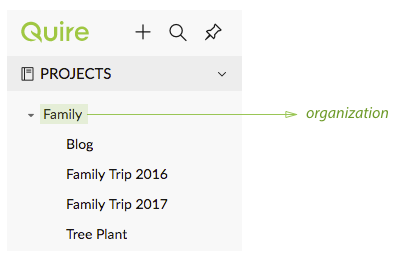
Organisationen in der linken Seitenleiste Ihres Quire-Arbeitsbereichs.
Eine Organisation ist eine Gruppe von Projekten. Meistens steht sie für ein Unternehmen, eine Abteilung oder ein Team – muss es aber nicht. Sie kann jeder Container sein, der für Sie Sinn ergibt: benannt als „Arbeit", „Zuhause" oder „Ehrenamt".
Angenommen, Sie haben eine Organisation namens „Familie". Darin finden sich die Projekte, die Sie gemeinsam mit Ihrer Familie umsetzen möchten – von der Küchenrenovierung bis zum Sommerausflug.
Der Haken dabei – und dafür gibt es den nächsten Abschnitt – ist, dass Organisationen Wände sind. Ein Projekt in Ihrer Organisation „Acme Corp" und ein Projekt in Ihrer Organisation „Nebenprojekte" teilen keinen Bildschirm. Sobald Ihre Arbeit auf mehr als eine Organisation verteilt ist, verlieren Sie die einheitliche Ansicht. (Hier kommt der Smarte Ordner ins Spiel.)
Was ist ein Smarter Ordner in Quire?
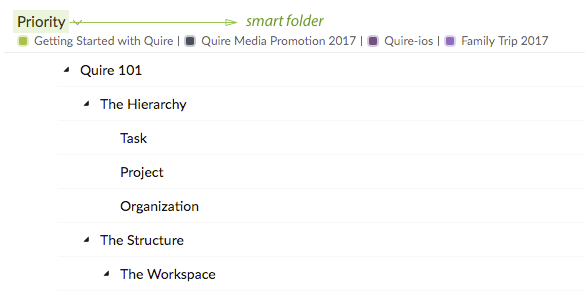
Smarter Ordner im mittleren Hauptbereich Ihres Quire-Arbeitsbereichs.
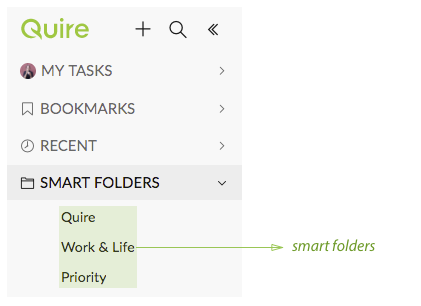
Smarte Ordner in der linken Seitenleiste Ihres Quire-Arbeitsbereichs.
Ein Smarter Ordner ist ein virtueller Ordner mit Projekten aus verschiedenen Organisationen. Wer ihn zum ersten Mal sieht, ist meist überrascht.
Er bietet die volle Leistung einer Projektansicht. Sie behalten den Überblick über alles, was in den Projekten passiert, die Ihnen wichtig sind – und filtern dann auf die drei Aufgaben herunter, die Sie heute wirklich brauchen. Die Projekte können in völlig getrennten Organisationen liegen und erscheinen trotzdem gemeinsam hier.
Sie können so viele anlegen, wie Sie möchten. Einen namens „Aktive Kunden", einen namens „Marketing", einen namens „Nur meine Sachen". Jeder wird zu einer Linse auf einen anderen Ausschnitt Ihrer Arbeit – zusammengestellt aus Projekten, die sich sonst nie begegnen würden.
Smarte Ordner sind in jedem Quire-Plan verfügbar, auch im Free-Plan.
Kopiert ein Smarter Ordner Ihre Projekte?
Nein – und das ist der Punkt, den Sie frühzeitig verstehen sollten. Ein Smarter Ordner verschiebt oder dupliziert nichts. Er ist eine Live-Ansicht auf Projekte, die weiterhin in ihren eigenen Organisationen leben.
Bearbeiten Sie eine Aufgabe im Smarten Ordner, bearbeiten Sie die echte Aufgabe. Bearbeiten Sie dieselbe Aufgabe aus dem Ursprungsprojekt heraus, aktualisiert sie sich auch im Smarten Ordner. Es gibt immer nur eine Kopie, die an zwei Stellen angezeigt wird.
Fügen Sie ein Projekt zum Smarten Ordner hinzu oder entfernen Sie es, bewegt sich das Projekt selbst nicht. Sie ändern nur, worauf diese Linse schaut. Sie können Smarte Ordner also frei erstellen, umbenennen und löschen – ohne je die eigentliche Arbeit darin zu gefährden.
Was können Sie mit einem Smarten Ordner konkret tun?
Ein Smarter Ordner ist kein separater Arbeitsbereich, den Sie aktuell halten müssen. Er ist eine Live-Linse – und fast alles, was Sie in einem einzelnen Projekt tun können, können Sie auch über alle gesammelten Projekte hinweg tun. Drei Funktionen sind besonders erwähnenswert, weil sie am Anfang oft übersehen werden.
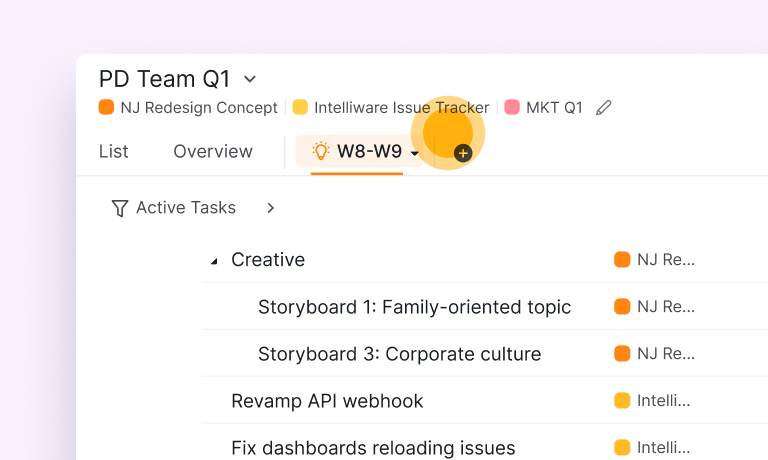
Alle Projekte auf einmal filtern. Statt fünf Projekte zu öffnen, um zu sehen, was diese Woche fällig ist, filtern Sie den gesamten Smarten Ordner einmal – nach Beauftragtem, Fälligkeitsdatum, Tag oder Priorität. „Alles, was mir über alle Kunden hinweg zugewiesen ist" wird aus fünf separaten Prüfungen eine einzige Liste.
Erkennen, was ins Hintertreffen gerät. Filtern Sie nach überfälligen Aufgaben, und Sie sehen jede verspätete Aufgabe aus jedem Projekt auf einmal – auch die, die in einem Projekt vergraben ist, das Sie seit einer Woche nicht geöffnet haben. Dort verstecken sich meistens die unangenehmen Überraschungen.
Handeln, ohne den Ort zu wechseln. Weil es eine Live-Ansicht ist, können Sie eine Aufgabe direkt im Smarten Ordner abschließen, ein Fälligkeitsdatum verschieben oder jemanden neu zuweisen – und es aktualisiert sich im echten Projekt. Sie müssen nicht erst zur Quelle wechseln, um die Änderung vorzunehmen.
Zusammen ergibt das eine echte Montagmorgen-Routine. Angenommen, Sie betreuen drei Kundenprojekte, jedes in seiner eigenen Organisation, gebündelt in einem Smarten Ordner namens „Aktive Kunden". Sie filtern nach „diese Woche fällig", gruppieren nach Beauftragtem – und sehen auf einem Bildschirm, wer überlastet ist und welche Deadline zu kippen droht, ohne ein einziges Projekt zu öffnen.
Ein praktischer Hinweis: Drei bis vier Smarte Ordner reichen in der Regel aus. Sie sind schnell erstellt – deshalb häufen sich leicht fünfzehn an, die Sie nie öffnen.
Kann man einen Smarten Ordner als Liste, Board oder Timeline anzeigen?
Ja – und hier hört es auf, ein Ordner zu sein, und fühlt sich wie ein echter Arbeitsbereich an. Ein Smarter Ordner wechselt zwischen denselben Ansichten wie ein Projekt, sodass Sie das Layout wählen, das zur jeweiligen Frage passt. Sechs stehen zur Auswahl: Liste, Tabelle, Board, Timeline, Kalender und Zeit-Tracker.
Liste (in Quire auch Baumansicht genannt) ist die Standardansicht. Eine übersichtliche, verschachtelte Gliederung aller Aufgaben aus den gesammelten Projekten – Unteraufgaben darunter eingeklappt. Am besten zum Durchsehen und Umstrukturieren.
Board verwandelt dieselben Aufgaben in Kanban-Spalten. Ziehen Sie eine Karte von „In Bearbeitung" nach „Erledigt", und sie aktualisiert sich auch im Ursprungsprojekt. Nützlich, wenn Sie den Status über mehrere Kunden hinweg steuern und eine Wand statt fünf wollen.
Timeline überrascht die meisten. Es ist ein Gantt-Diagramm, das Projekte aus völlig verschiedenen Organisationen auf einem einzigen Balkenset darstellt. Einen Marketing-Launch und einen Engineering-Freeze zu sehen, die sich überschneiden, obwohl sie in getrennten Organisationen liegen – das ist auf anderem Weg kaum zu erreichen.
Kalender wirft jedes Fälligkeitsdatum aus all diesen Projekten in einen Monatskalender, damit Ihnen aus einem vergessenen Projekt keine Deadline entgeht.
Tabelle zeigt dieselben Aufgaben in Tabellenform – eine Zeile pro Aufgabe mit sortierbaren Spalten – für alle, die lieber Felder als Karten scannen. Und der Zeit-Tracker fasst die gebuchten Stunden über alle Projekte im Ordner zusammen – der schnellste Weg zu sehen, wo eine Woche tatsächlich hingegangen ist.
Dieselben Daten darunter, sechs Wege, sie zu lesen. Gruppieren Sie nach Beauftragtem oder färben Sie nach Priorität – in jeder Ansicht wird ein voller Smarter Ordner schnell lesbar.
Für jede Ansicht gibt es eine eigene Erklärung: Timeline für die Gantt-Version, Board für Kanban und Kalender für die Monatsansicht. Alle funktionieren mit einem Smarten Ordner, nicht nur innerhalb eines einzelnen Projekts.
Bauen Sie eine Ansicht immer wieder neu auf? Das Unterliste-2.0-Update lässt Sie eine gefilterte Ansicht als Unterliste auf Ebene des Smarten Ordners speichern (in Professional-Plänen und höher) – damit wird „alles, was diese Woche für alle Kunden fällig ist" zu einem gespeicherten Link statt einem Filter, den Sie jeden Freitag neu setzen.
Wie fügen sich Aufgaben, Projekte, Organisationen und Smarte Ordner zusammen?
Hier ist die gesamte Hierarchie auf einen Blick, vom Kleinsten zum Größten.
| Ebene | Was es ist | Enthält | Beispiel |
|---|---|---|---|
| Aufgabe | Ein konkreter Arbeitsschritt | Unteraufgaben, Notizen | „Launch-E-Mail schreiben" |
| Projekt | Ein Ziel aus Aufgaben | Aufgaben | „Frühjahrskampagne" |
| Organisation | Eine Gruppe von Projekten | Projekte | „Acme Corp" |
| Smarter Ordner | Eine organisationsübergreifende Ansicht | Projekte aus vielen Organisationen | „Alle aktiven Kunden" |
Das Wichtigste: Diese Ebenen sind viel flexibler, als ihre Namen vermuten lassen. Eine Organisation kann Ihr Haushalt sein, ein Projekt ein Urlaub, und ein Smarter Ordner der eine Ort, an dem Arbeit und Privatleben endlich einen gemeinsamen Bildschirm teilen.
Verwechseln Sie Smarte Ordner nicht mit gewöhnlichen Ordnern, die Projekte innerhalb einer einzigen Organisation gruppieren. In einem Satz: Ordner bringen eine Organisation in Ordnung, Smarte Ordner blicken über viele hinweg.

Die wichtigsten Punkte
- Ein Smarter Ordner vereint Projekte aus verschiedenen Organisationen in einer gefilterten Vollansicht.
- Er löst genau das Problem, das entsteht, wenn Ihre Arbeit über eine einzelne Organisation hinauswächst.
- Er ist gemacht für Agenturchefs, Berater, funktionsübergreifende Führungskräfte und alle, die Arbeit und Privatleben in getrennten Organisationen führen.
- Er öffnet sich in Liste, Tabelle, Board, Timeline, Kalender oder Zeit-Tracker – und speichert gefilterte Unterlisten in Professional-Plänen.
- Er ist in jedem Plan verfügbar, auch im Free-Plan – Sie können in den nächsten fünf Minuten einen anlegen.
Wenn Sie bereits mehr als eine Organisation in Quire haben, haben Sie bereits einen Grund, einen Smarten Ordner anzulegen. Wählen Sie die zwei oder drei Projekte aus, die Sie am häufigsten prüfen, fügen Sie sie zusammen und geben Sie dem Ordner einen ehrlichen Namen wie „Das, was mich wirklich beschäftigt". Wenn das nächste Mal jemand fragt, was gerade überall läuft, haben Sie eine Antwort auf einem Tab.
Der Leitfaden zu Smarten Ordnern führt Sie Schritt für Schritt durch die Einrichtung, wenn Sie ihn brauchen.
Häufig gestellte Fragen
Was ist ein Smarter Ordner in Quire?
Ein virtueller Ordner, der Projekte aus verschiedenen Organisationen in einer gefilterten Vollansicht zusammenführt.
Worin unterscheidet er sich von einem normalen Ordner?
Ordner gruppieren Projekte innerhalb einer Organisation. Smarte Ordner sammeln Projekte über mehrere Organisationen hinweg. Ordner schaffen Ordnung – Smarte Ordner schaffen Überblick.
Wer sollte ihn nutzen?
Alle, deren Arbeit auf mehr als eine Organisation verteilt ist: Agenturchefs, Berater, funktionsübergreifende Führungskräfte und Menschen, die Arbeit und Privatleben trennen.
Funktioniert er mit anderen Ansichten?
Ja. Wechseln Sie einen Smarten Ordner zu Liste, Tabelle, Board, Timeline, Kalender oder Zeit-Tracker – und speichern Sie Unterlisten auf dieser Ebene in Professional-Plänen.
Wie fügen sich die vier Ebenen zusammen?
Aufgaben liegen in Projekten, Projekte in Organisationen, und Smarte Ordner überspannen Organisationen, um verwandte Projekte in einer Ansicht zu vereinen.