
features · Jun 23, 2026
Quire 智能文件夹:一个视图纵览所有项目

最后更新:2026 年 10 月 6 日
Quire 的智能文件夹把不同组织里的项目汇集到同一个可筛选的视图中,功能和普通项目一样完整。无论工作还是生活,它都是你俯瞰全局的指挥中心,而且所有方案都能用,包括免费方案。
你手上有四个项目,分属三个不同的组织。工作就是这么自然分下来的:每个客户一个,自己团队一个。然后有人问了个简单的问题:所有项目现在进展如何?要回答它,你只能挨个打开,同时把其他项目的情况记在脑子里。
各自独立的项目和你真正想要的统一视图之间,存在一道缺口,而智能文件夹正好填补了它。
下面来看看智能文件夹是什么、谁最快爱上它,以及它在不声不响中帮你省掉了哪些麻烦。我们会从底层一步步往上讲,因为它下面的三个层级——任务、项目和组织——才是理解它的关键。
Quire 中的任务是什么?
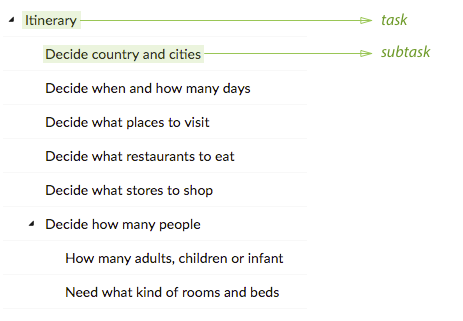
任务位于 Quire 工作区中间的主面板。
任务就是一件需要完成的具体事项。它可以拆分成子任务,子任务还能再拆成更下一层的子任务,工作有多深就能拆多深。
不过,任务不一定非得是清单上的一项杂事。它可以记下一个想法、一段草稿,或是你先写下、之后再拆分的一个区段。Quire 中的一切都由任务构成,所以不妨把它看作最基本的单元。
Quire 中的项目是什么?
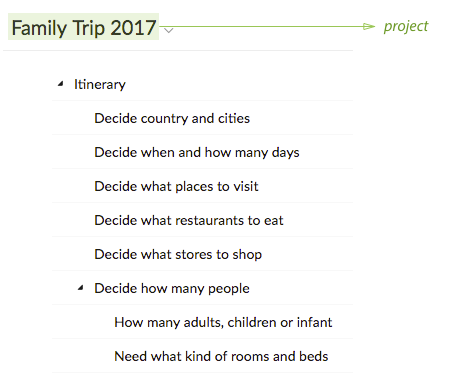
项目位于 Quire 工作区中间的主面板。
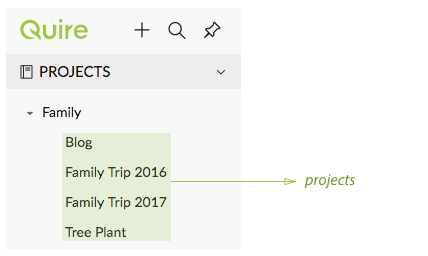
项目位于 Quire 工作区的左侧边栏。
项目是一组朝着同一目标的任务。比如你正在推进的一场营销活动、和设计师一起开发的一款应用,或是和朋友计划的一趟欧洲之旅。只要有任务,就是项目。
你可以在左侧边栏切换项目,每个项目都有自己的任务清单和其下的完整层级。
Quire 中的组织是什么?
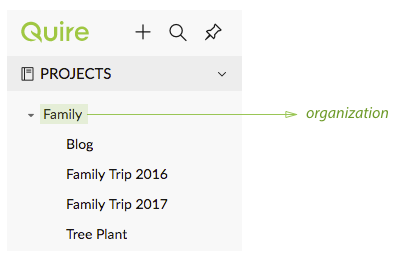
组织位于 Quire 工作区的左侧边栏。
组织是一组项目。它通常是一家公司、一个部门或一个团队,但也完全可以和工作无关。只要对你有意义,它可以是任何分类,比如「工作」「家庭」或「志愿者」。
假设你有一个名为「家庭」的组织,里面放着你和家人真正想完成的项目,从厨房翻新到暑期自驾游。
但问题来了,这也正是下一节存在的原因:组织之间是有墙的。「Acme Corp」组织里的项目和「个人项目」组织里的项目无法出现在同一个屏幕上。一旦你的工作分散到多个组织,就失去了统一的视图。(智能文件夹就在这时登场。)
每个组织还拥有各自的权限与角色以及独立的订阅。如果你为不同客户或团队管理着多个组织,主要组织可以把它们的付款合并到一个订阅中,完全不影响智能文件夹对它们的汇集。
Quire 中的智能文件夹是什么?
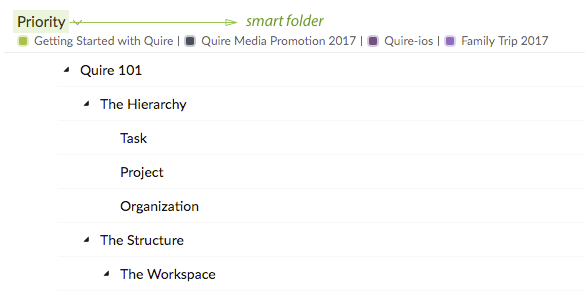
智能文件夹位于 Quire 工作区中间的主面板。
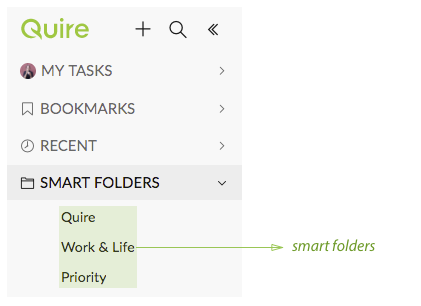
智能文件夹位于 Quire 工作区的左侧边栏。
智能文件夹是一个虚拟文件夹,装着来自不同组织的项目。很多人第一次见到它都会眼前一亮。
它拥有项目视图的全部功能。你可以俯瞰所关注项目中正在发生的一切,再筛选到今天真正需要你处理的那三个任务。这些项目即便分属完全不同的组织,也能在这里汇聚一堂。
智能文件夹想建多少就建多少。一个叫「活跃客户」,一个叫「市场营销」,一个叫「我自己的事」。每一个都是观察工作某一部分的镜头,由原本永远不会碰面的项目组合而成。
智能文件夹适用于 Quire 所有方案,包括免费方案。

智能文件夹会复制你的项目吗?
不会,这一点值得尽早弄清楚。智能文件夹不会移动或拷贝任何内容,它只是一个实时视图,项目仍然留在各自的组织里。
在智能文件夹中编辑任务,改的就是真正的那个任务。从原项目中编辑同一个任务,智能文件夹里也会同步更新。始终只有一份,只是在两个地方显示。
在智能文件夹中添加或移除项目,项目本身纹丝不动,你只是改变了这个镜头的观察范围。所以你可以随意创建、重命名和删除智能文件夹,完全不用担心影响其中的实际工作。
智能文件夹到底能做什么?
智能文件夹不是一个需要你另外维护的独立工作区,而是一个实时镜头。在单个项目里能做的几乎所有事,你都能跨所有汇集的项目来做。其中有三点值得特别了解,因为大家一开始往往会忽略。
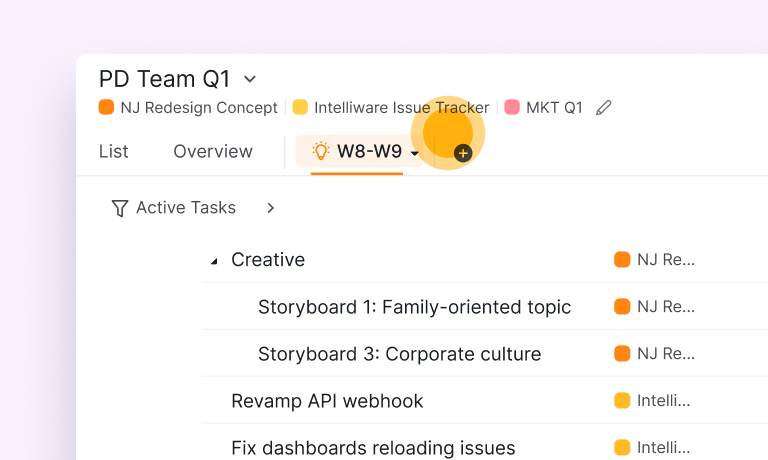
一次筛选所有项目。 想找出本周到期的工作,不必打开五个项目,只需对整个智能文件夹按负责人、到期日期、标签或优先级筛选一次。「所有客户中分配给我的任务」从五次分别查看,变成一份清单。
揪出延误的事项。 筛选出逾期任务,所有项目中的延误任务都会集中呈现,包括藏在一周没打开的项目里的那一个。不愉快的意外通常就躲在那里。
原地处理。 因为是实时视图,你可以直接在智能文件夹中完成任务、调整到期日期或重新指派负责人,真实项目会同步更新,不用再跳回原项目修改。
把这些串起来,就是一套实用的周一早晨例行流程。假设你有三个客户项目,各自位于不同组织,都汇集在名为「活跃客户」的智能文件夹中。筛选「本周到期」,再按负责人分组,一个屏幕就能看出谁的工作量过载、哪个截止日期快要失守,一个项目都不用打开。
这套周一流程只是一个更大体系中的一步:如何管理多个项目完整介绍了全部六个步骤,从共享工作区到批量切换。
一点实用建议:三四个智能文件夹通常就够了。它们建起来很快,一不小心就会攒出十五个却从来不打开。
智能文件夹能以列表、看板或时间线视图查看吗?
可以,而这正是它从「文件夹」变成「工作区」的地方。智能文件夹可以在项目拥有的所有视图之间切换,你可以根据要回答的问题选择合适的布局。共有六种:列表、表格、看板、时间线、行事历和时间追踪器。
列表(Quire 也称之为树状视图)是默认视图。它以清晰的嵌套大纲呈现所有汇集项目中的任务,子任务收在下方,最适合浏览和重新整理。
看板把同样的任务变成看板列。把卡片从「进行中」拖到「已完成」,它所属的项目也会同步更新。当你要跨客户跟进状态、想用一面墙代替五面墙时特别好用。
时间线是最出人意料的一个。它是一张甘特图,能把来自完全不同组织的项目排在同一组横条上。营销发布和工程冻结分属不同组织,却能在这里对齐查看,这几乎是别处得不到的视角。
行事历把所有项目的到期日期放进同一个月视图,任何一个被你遗忘的项目都不会再让你措手不及。
表格以电子表格形式排列同样的任务,每个任务一行,各列都可排序,适合想看字段而非卡片的时候。时间追踪器则汇总文件夹内所有项目记录的工时,是了解一周时间究竟花在哪里的最快方式。
底层数据相同,却有六种解读方式。在任何视图中按负责人分组或按优先级标记颜色,再满的智能文件夹也能迅速一目了然。
每个视图都有专门的介绍:时间线介绍甘特图,看板介绍看板视图,行事历介绍月视图。它们全都能在智能文件夹中使用,而不仅限于单个项目。
有个视图总在重复设置?子清单 2.0 更新让你可以在智能文件夹层级把筛选后的视图保存为子清单(Professional 及更高方案),这样「所有客户本周到期的任务」就变成一个保存好的链接,不用每周五重新筛选。
任务、项目、组织和智能文件夹之间是什么关系?
下面是从小到大的完整层级,一屏看清。
| 层级 | 是什么 | 包含 | 示例 |
|---|---|---|---|
| 任务 | 一个具体事项 | 子任务、备注 | 「撰写发布邮件」 |
| 项目 | 由任务组成的目标 | 任务 | 「春季营销活动」 |
| 组织 | 一组项目 | 项目 | 「Acme Corp」 |
| 智能文件夹 | 跨组织视图 | 来自多个组织的项目 | 「所有活跃客户」 |
要记住的是,它们远比名字听起来灵活。组织可以是你的家庭,项目可以是一次度假,而智能文件夹可以成为让工作和生活终于同框的那个地方。
别把智能文件夹和普通文件夹混淆,后者是在单个组织内归类项目。一句话概括两者的区别:文件夹整理一个组织,智能文件夹纵览多个组织。

要点总结
- 智能文件夹把不同组织的项目汇集到一个可筛选、功能完整的视图中。
- 当你的工作超出单个组织时,它正是解决之道。
- 它专为代理公司负责人、顾问、跨职能负责人,以及把工作和生活分放在不同组织的人打造。
- 它支持列表、表格、看板、时间线、行事历和时间追踪器视图,并可在 Professional 方案中保存筛选后的子清单。
- 所有方案均可使用,包括免费方案,五分钟内就能建好一个。
如果你在 Quire 中已经有不止一个组织,那你已经有理由建一个智能文件夹了。挑出最常查看的两三个项目放进去,起个实在的名字,比如「我真正在意的事」。下次再有人问各处进展如何,你只需打开一个标签页就能回答。
想看逐步操作,请参阅智能文件夹指南。
常见问题
Quire 的智能文件夹是什么?
一个虚拟文件夹,能把不同组织的项目汇集到一个可筛选、功能完整的视图中。
它和文件夹有什么区别?
文件夹在单个组织内归类项目,智能文件夹则跨多个组织汇集项目。文件夹负责整理,智能文件夹负责纵览。
谁适合使用?
任何工作横跨多个组织的人:代理公司负责人、顾问、跨职能负责人,以及把工作和生活分开管理的人。凡是工作分布在多个项目、而非集中在一个项目的人都适用。当每个团队各管各的项目,而又有人需要一个横跨所有项目的视图时,Quire 智能文件夹最能发挥价值。
它能使用其他视图吗?
可以。智能文件夹可以切换为列表、表格、看板、时间线、行事历或时间追踪器视图,并可在 Professional 方案中于该层级保存子清单。
这四个层级之间是什么关系?
任务位于项目中,项目位于组织中,而智能文件夹横跨多个组织,把相关项目汇集到一个视图里。
