
Quireでタスクと子タスクを追加する Permalink
タスクはあらゆるプロジェクトの構成要素です。子タスクへと分解することで、全体像を見失うことなく作業を実行するために必要な詳細を把握できます。Quireでは、ワークスペース・階層表示・詳細パネルから直接タスクや子タスクを追加できます。
子タスクの統計を表示して完了の進捗状況を一目で確認する方法についてもご覧ください。
タスクを追加する
ワークスペースで
- キーボードの T キーを押して新しいタスクを作成します。
-
または、ワークスペース右上の +アイコン をクリックします。


階層表示での兄弟タスク
- 選択したタスクの右端、またはホバー時に表示される +アイコン をクリックします。
-
または、キーボードの Enter キーを押して新しいタスクを作成します。


ボード表示でタスクを作成する方法についてもご覧ください。
詳細パネルで
- 詳細パネルの その他のオプションアイコン をクリックします。
-
次に タスクを追加 を選択して兄弟タスクを作成します。
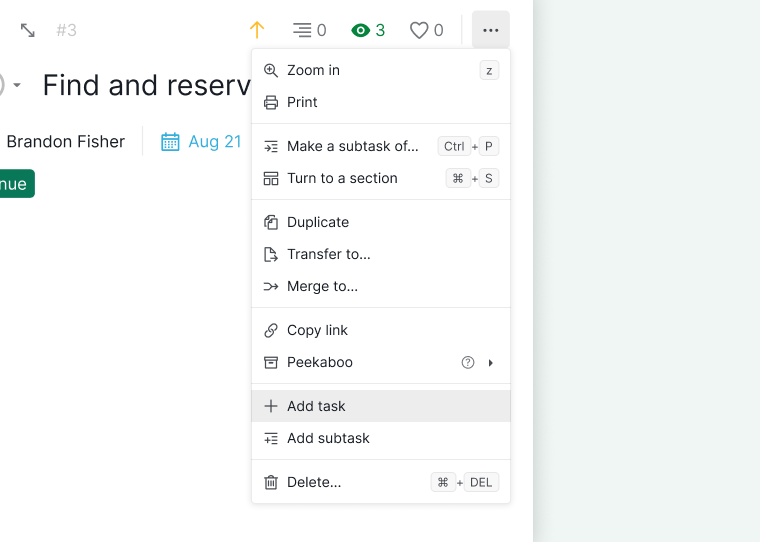

さまざまな書式設定オプションを使ってタスク名をスタイリングする方法についてもご覧ください。
子タスクを追加する
階層表示で
- キーボードの Shift + Enter を押します。
-
または、親タスクの右端にある




詳細パネルで
その他のオプションアイコン をクリックし、子タスクを追加 を選択します。

タスクを編集する
- Ctrl + Enter(Macの場合は ⌘ + Enter)を押してタスク名を編集します。
- またはタスク名をダブルクリックし、Ctrl + Enter(Macの場合は ⌘ + Enter)を押して変更を保存します。
ヒント: タスク名が長い場合は、Space キーを押して詳細パネルを開くと、名前全体を確認できます。
よくある質問
タスクの分解とは何ですか?また、なぜチームは子タスクを使うのですか?
タスクの分解とは、大きな目標をより小さく実行可能なステップに分割する手法です。チームが子タスクを使うのは、複雑な作業を管理しやすくするためです。目標を具体的なアクションに分けることで、それぞれの作業を個別に担当者へ割り当て、追跡し、完了させることができます。子タスクを活用すると、工数の予定が立てやすくなり、プロジェクト全体の遅延につながるボトルネックを早期に発見できます。プロジェクト管理ツールでは、タスクに担当者・期限の日・優先度・説明といったプロパティを設定できるのが一般的です。子タスクは親タスクと同じプロパティを継承し、親タスクの下にネストして表示されるため、詳細と全体像の両方を同時に把握することが容易になります。Quireでは、タスクが作業の基本単位となっており、ツリー構造に表示される子タスクへとさらに細分化することができます。
Quireにおけるタスクとは何ですか?
タスクはQuireにおける作業の基本単位です。各タスクには名前・説明・担当者・期限の日・タグ・優先度・コメントを設定でき、さらに子タスクへと分解することもできます。
Quireにおける子タスクとは何ですか?
子タスクとは、親タスクの下にネストされた子のタスクのことで、複雑な作業をより小さなステップに分解するために使用します。子タスクは通常のタスクと同じプロパティに対応しており、ツリー構造に表示されます。
Quireにおける兄弟タスクとは何ですか?
兄弟タスクとは、既存のタスクと同じレベルに新しく作成されるタスクのことです。選択したタスクで Enter キーを押すか、タスクの右端の +アイコン をクリックすると追加できます。
Quireのタスクに追加できるプロパティは何ですか?
各タスクには説明・担当者・開始日と期限日・タグ・優先度・コメントを設定できます。これらはメインのタスク一覧と詳細パネルの両方からアクセスできます。
Quireにおける階層表示とは何ですか?
階層表示はデフォルトのプロジェクトレイアウトで、タスクと子タスクをネストされた階層リストで表示します。Enter キーを押すと兄弟タスクを追加でき、Shift+Enter を押すと子タスクを追加できます。
Quireでタスクを追加する際、詳細パネルはどのような用途に使いますか?
詳細パネルでは、既存のタスクの詳細を表示しながら、その他のオプションアイコン から兄弟タスクや子タスクを追加できます。現在のタスクを離れずにタスクを追加したい場合に便利です。
Quireで使用できるタスク編集オプションは何ですか?
タスク名をダブルクリックするか、Ctrl+Enter(Macの場合は ⌘+Enter)を押すと編集モードに入れます。Space キーを押すと詳細パネルが開き、長いタスク名を全体表示で確認できます。