
Quire のスマートフォルダー Permalink
スマートフォルダーを使うと、複数の組織のプロジェクトを1か所にまとめて確認できます。通常のフォルダーとは異なり、スマートフォルダーは単一の組織に限定されません。
次のような場面に最適です:
- 複数の組織をまたいで作業している
- タスクを一元管理したい
-
プロジェクトへのアクセスを素早く行いたい
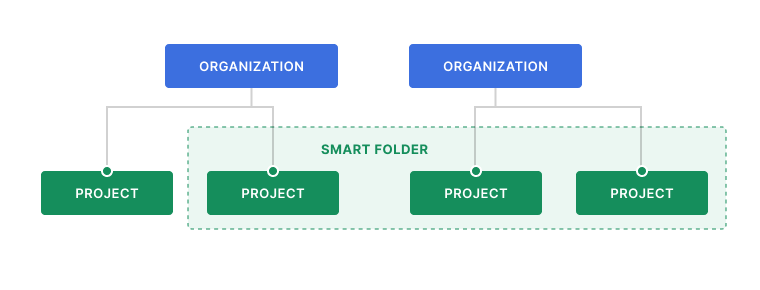

デフォルトの階層ビューに加え、スマートフォルダーはボード、テーブル、タイムライン、カレンダー、時刻追跡ビューにも対応しています。ビューセレクターで切り替えながら、自分のワークフローに合ったレイアウトでタスクを管理しましょう。
作成したスマートフォルダーは、Quireワークスペースの左サイドバーに表示されます。

ヒント: サイドバーのセクションはドラッグ&ドロップで並べ替えることができます。
スマートフォルダーの作成と活用
スマートフォルダーを作成する
- サイドバー右上の +アイコン をクリックします。
- スマートフォルダーを追加 を選択します。
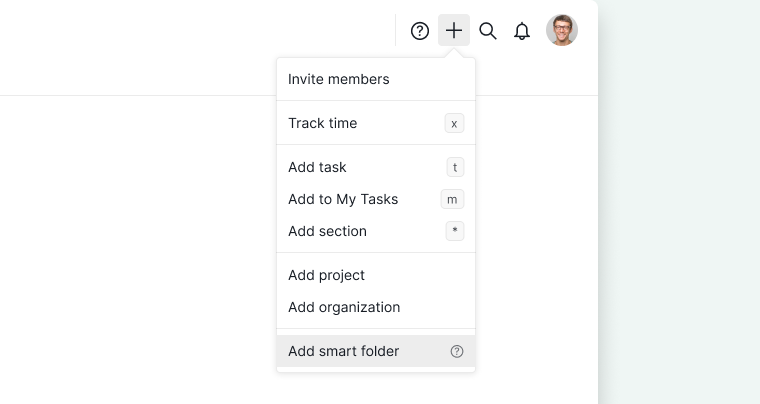
- 追加したいプロジェクトを選択します。
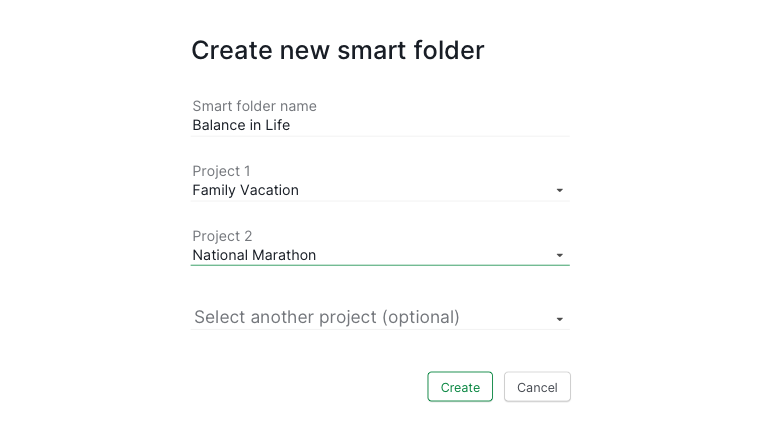
- 確定してスマートフォルダーを作成します。


ヒント: スマートフォルダーに追加できるプロジェクト数の上限は、選択したプロジェクトの中で最も高いサブスクリプションプランを持つ組織によって決まります。
スマートフォルダーについて詳しくは、ブログ記事もご覧ください。
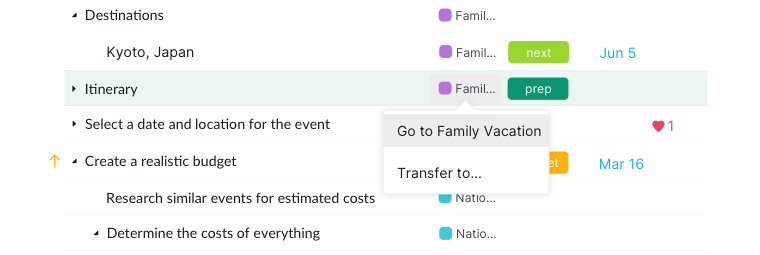
プロジェクトへ移動する
- スマートフォルダービュー上部のプロジェクト名をクリックします。
-
そのプロジェクトの最初のタスクへ移動します。


プロジェクトを開く
- メインパネルのプロジェクト名をクリックします。
-
Quireがそのプロジェクトを即座に開きます。

スマートフォルダーの共有とアクセス管理
アクセスを共有する
スマートフォルダーはメンバーと共有できますが、共有されたメンバーは自分がアクセス権限を持つプロジェクトのみ閲覧できます。
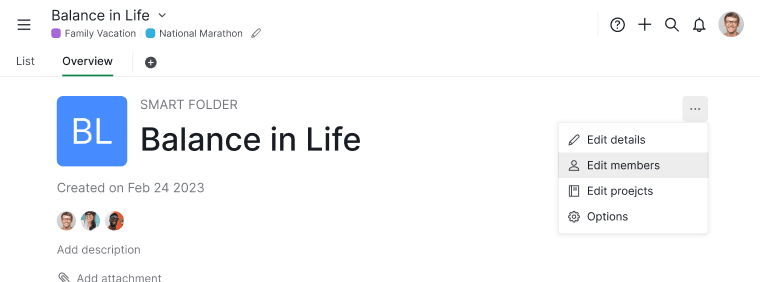
- スマートフォルダーの概況ページでメンバーのプロフィール画像をクリックします。

- または、スマートフォルダーの概況ページでその他のオプションアイコンをクリックし、メンバーを編集を選択します。
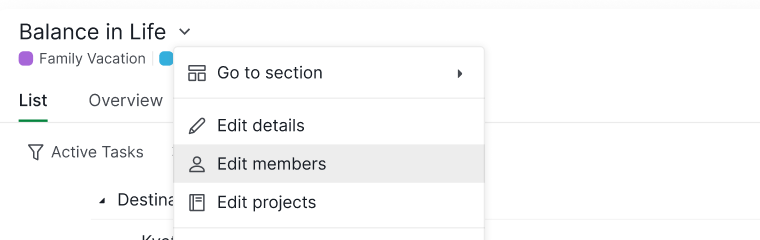
- または、スマートフォルダー名の横のドロップダウンメニューをクリックし、メンバーを編集を選択します。


役割(権限)
スマートフォルダーには、3つの固定メンバーの役割があります:
- 管理者(Admin):プロジェクトリスト、メンバー、スマートフォルダーの設定を管理できます
- 通常(Normal):プロジェクトリストを管理できますが、メンバーの編集やスマートフォルダーの削除はできません
- 制限(Limited):権限のあるプロジェクト内でタスクに取り組めますが、プロジェクトやスマートフォルダーの設定は編集できません
権限の概要:
R = 閲覧、E = 編集、D = 削除
| Admin | Normal | Limited | |
|---|---|---|---|
| プロジェクトリスト | R, E, D | R, E | R |
| メンバー管理 | R, E, D | R | R |
注意: スマートフォルダーの役割はカスタマイズできません。
スマートフォルダーの管理
スマートフォルダーを削除する
- スマートフォルダー名の横のドロップダウンメニューをクリックします。
-
削除を選択します。
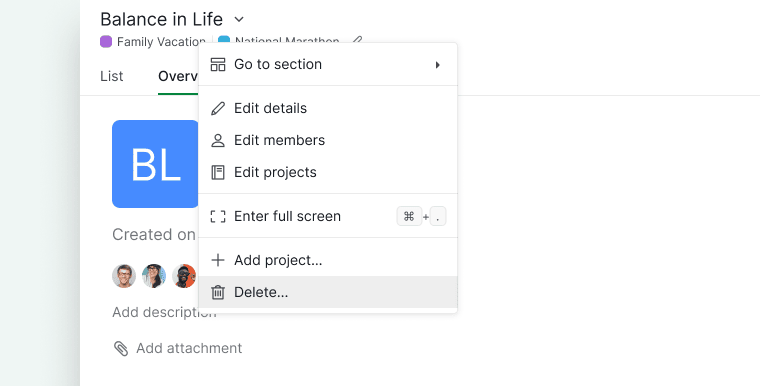

注意: スマートフォルダーを削除しても、その中のプロジェクトは削除されません。
スマートフォルダーにコンテンツを追加する
サブリストを作成する
サブリストを使うと、スマートフォルダーに含まれる複数のプロジェクトにまたがる関連タスクをまとめて管理できます。
- スマートフォルダー名の下にある+アイコンをクリックします。
- サブリストを追加を選択します。
- 名前を入力し、アイコンを選択します。
- アクセス権限を設定します。
ヒント: L キーを押すとサブリストをすぐに作成できます。

ダッシュボードを作成する
スマートフォルダーのダッシュボード作成は Professional、Premium、Enterprise プランでのみ利用できます。詳細は料金ページをご覧ください。
ダッシュボードを使うと、スマートフォルダーに含まれるすべてのプロジェクトのウィジェットデータを1か所で可視化・分析できます。
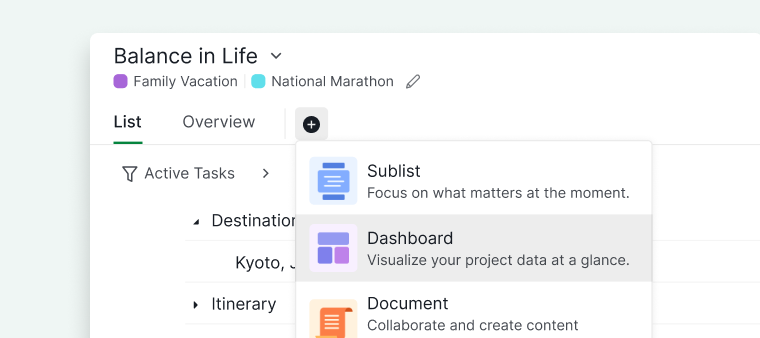
- スマートフォルダー名の下にある+アイコンをクリックします。
- ダッシュボードを追加を選択します。
- ダッシュボード名を入力し、アイコンを選択します。
-
アクセス権限を設定します。

ドキュメントを作成する
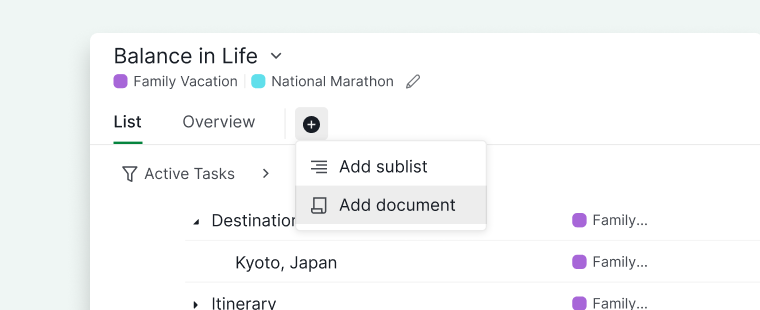
ドキュメントは、スマートフォルダー内で共有メモ、ガイドライン、または計画資料として活用できます。
- スマートフォルダー名の下にある+アイコンをクリックします。
- ドキュメントを追加を選択します。
- ドキュメント名を入力し、アイコンを選択します。
-
アクセス権限を設定します。

インサイトを作成する
スマートフォルダーのインサイト作成は Professional、Premium、Enterprise プランでのみ利用できます。詳細は料金ページをご覧ください。
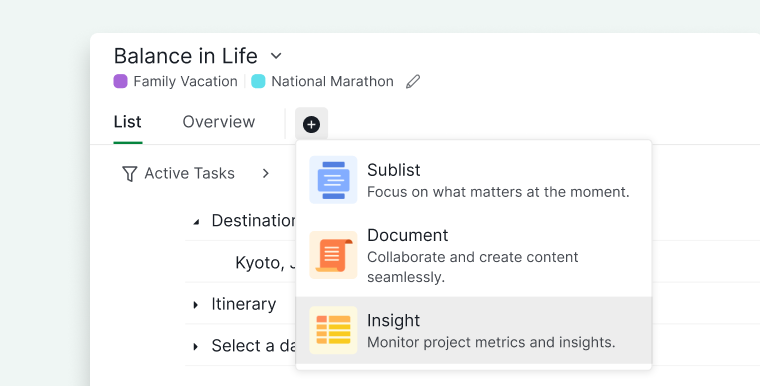
インサイトを使うと、スマートフォルダーに含まれるすべてのプロジェクトのデータを1か所で可視化・分析できます。
- スマートフォルダー名の下にある+アイコンをクリックします。
- インサイトを追加を選択します。
- インサイト名を入力し、アイコンを選択します。
-
アクセス権限を設定します。

スマートフォルダーは、早期に設定できるサイドバーセクションのひとつです。その他についてはワークスペースの設定をご覧ください。
よくある質問
Quireのスマートフォルダーとは何ですか?
複数の組織のプロジェクトを1つのビューにまとめます。通常のフォルダーとは異なり、スマートフォルダーは単一の組織に限定されません。
Quireのスマートフォルダーではどのビューが使えますか?
スマートフォルダーは階層ビュー、ボード、テーブル、タイムライン、カレンダー、時刻追跡ビューに対応しています。パネル上部のビューセレクターで切り替えてください。
Quireでスマートフォルダーを作成するには?
サイドバー右上の+アイコンをクリックし、スマートフォルダーを追加を選択して、追加するプロジェクトを選んで確定します。
Quireのスマートフォルダーにはプロジェクトをいくつ追加できますか?
上限は、選択したプロジェクトの中で最も高いサブスクリプションプランを持つ組織によって決まります。
Quireのスマートフォルダーを他のメンバーと共有するには?
概況ページのメンバーのプロフィール画像をクリックするか、スマートフォルダー名の横のドロップダウンメニューからメンバーを編集を選択してください。共有されたメンバーは、すでにアクセス権を持つプロジェクトのみ閲覧できます。
タスクの閲覧だけが必要な協力者にはどのスマートフォルダーの役割を割り当てるべきですか?
制限(Limited) を使用してください。権限のあるプロジェクト内でタスクに取り組めますが、プロジェクトやスマートフォルダーの設定は編集できません。スマートフォルダーの役割は固定されており、カスタマイズはできません。
Quireでスマートフォルダーを削除するには?
スマートフォルダー名の横のドロップダウンメニューをクリックし、削除を選択します。スマートフォルダーを削除しても、その中のプロジェクトは削除されません。
Quireのスマートフォルダーにサブリストを作成するには?
スマートフォルダー名の下にある+アイコンをクリックし、サブリストを追加を選択して、名前を入力し、アイコンを選んで、アクセス権限を設定します。L キーを押すとすぐに作成できます。すべてのプランで利用可能です。
Quireのスマートフォルダーにダッシュボードを作成するには?
スマートフォルダー名の下にある+アイコンをクリックし、ダッシュボードを追加を選択して、名前を入力し、アイコンを選んで、アクセス権限を設定します。Professional、Premium、またはEnterprise プランが必要です。
Quireのスマートフォルダーにドキュメントを作成するには?
スマートフォルダー名の下にある+アイコンをクリックし、ドキュメントを追加を選択して、名前を入力し、アイコンを選んで、アクセス権限を設定します。すべてのプランで利用可能です。
Quireのスマートフォルダーにインサイトを作成するには?
スマートフォルダー名の下にある+アイコンをクリックし、インサイトを追加を選択して、名前を入力し、アイコンを選んで、アクセス権限を設定します。Professional、Premium、またはEnterprise プランが必要です。