
Smarte Ordner Permalink
Smarte Ordner ermöglichen es, Projekte aus mehreren Organisationen an einem Ort zu gruppieren und zu überblicken. Anders als gewöhnliche Ordner sind Smarte Ordner nicht auf eine einzelne Organisation beschränkt.
Sie eignen sich besonders, wenn Sie:
- Organisationsübergreifend arbeiten
- Eine einheitliche Aufgabenübersicht benötigen
-
Schnellere Projektnavigation wünschen
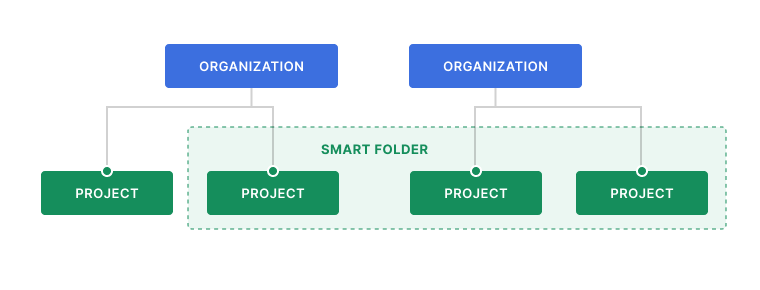

Neben der standardmäßigen Baumansicht unterstützen Smarte Ordner auch Board-, Tabellen-, Timeline-, Kalender- und Zeiterfassungs-Ansichten. Wechseln Sie zwischen diesen Ansichten über die Ansichtsauswahl, um Ihre Aufgaben in dem Layout zu verwalten, das am besten zu Ihrem Workflow passt.
Nach der Erstellung erscheinen Smarte Ordner in der linken Seitenleiste Ihres Quire-Arbeitsbereichs.

Tipp: Sie können Seitenleisten-Abschnitte per Drag-and-Drop neu anordnen.
Smarte Ordner erstellen und verwenden
Einen Smarten Ordner erstellen
- Klicken Sie auf das +-Symbol in der oberen rechten Ecke der Seitenleiste.
- Wählen Sie Smarten Ordner hinzufügen.
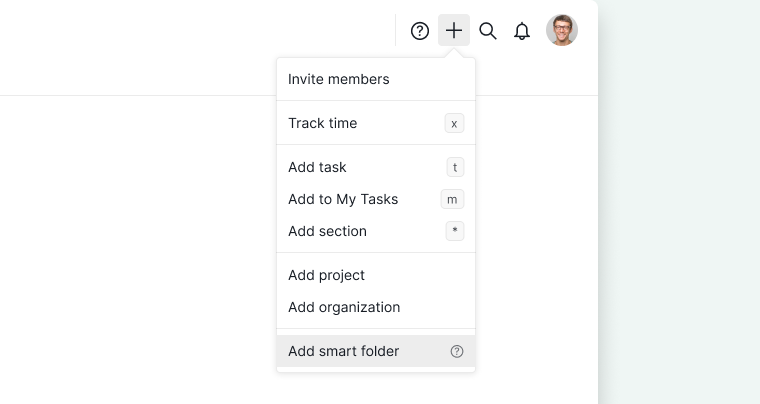
- Wählen Sie die Projekte aus, die Sie einschließen möchten.
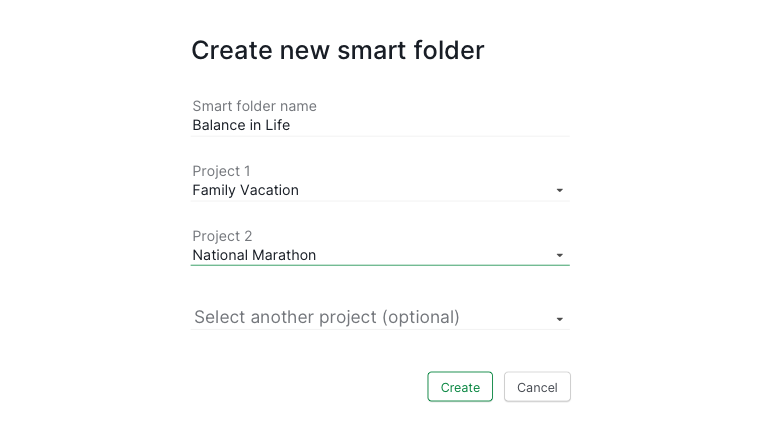
- Bestätigen Sie die Erstellung des Smarten Ordners.


Tipp: Die maximale Anzahl an Projekten in einem Smarten Ordner richtet sich nach der Organisation mit dem höchsten Abo-Plan unter den ausgewählten Projekten.
Lesen Sie mehr in unserem Blog über Smarte Ordner.
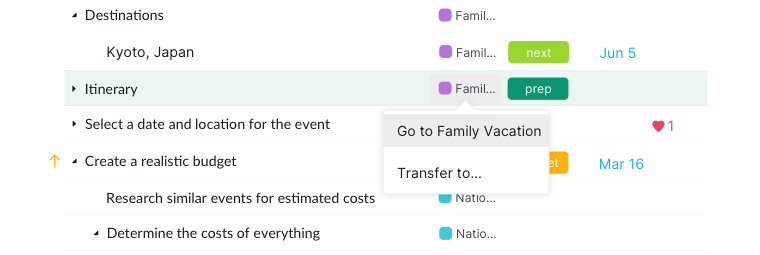
Zu einem Projekt navigieren
- Klicken Sie auf den Projektnamen oben in der Smarten-Ordner-Ansicht.
-
Sie werden zur ersten Aufgabe in diesem Projekt weitergeleitet.
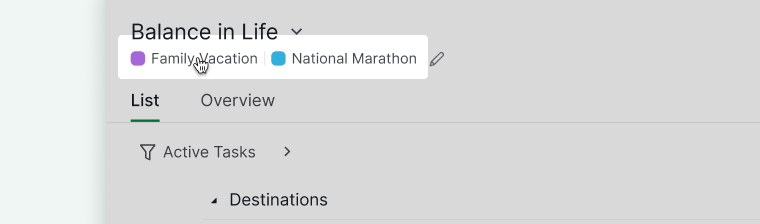

Ein Projekt öffnen
- Klicken Sie auf den Projektnamen im Hauptbereich.
-
Quire öffnet das Projekt sofort.

Zugriff auf Smarte Ordner freigeben und verwalten
Zugriff freigeben
Sie können einen Smarten Ordner mit Mitgliedern teilen, jedoch können diese nur Projekte sehen, auf die sie bereits Zugriffsberechtigung haben.
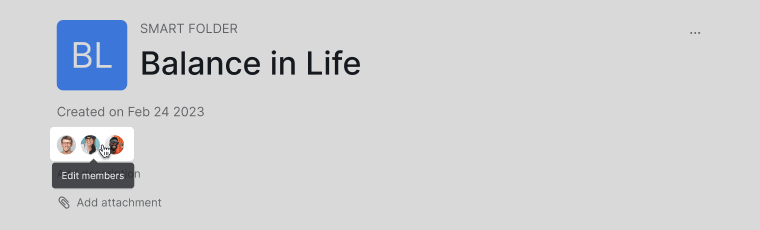
- Klicken Sie auf die Profilbilder der Mitglieder auf der Übersichtsseite des Smarten Ordners.
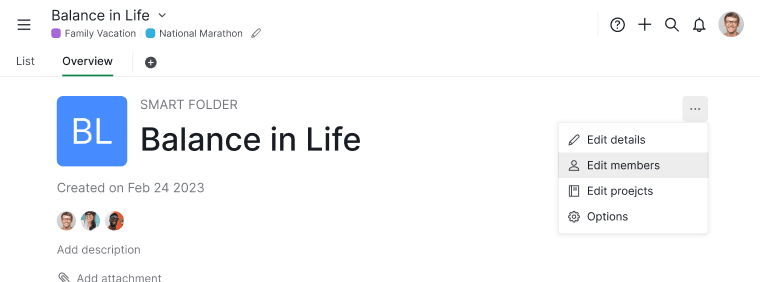
- Oder klicken Sie auf das Mehr-Optionen-Symbol auf der Übersichtsseite des Smarten Ordners und wählen Sie Mitglieder bearbeiten.
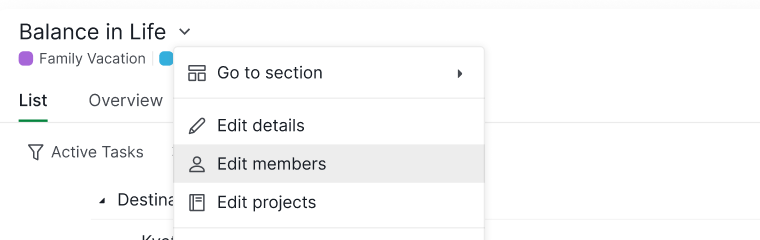
- Oder klicken Sie auf das Dropdown-Menü neben dem Namen des Smarten Ordners und wählen Sie Mitglieder bearbeiten.


Berechtigungsrollen
Smarte Ordner verfügen über drei feste Mitgliedsrollen:
- Admin: Kann Projektliste, Mitglieder und Einstellungen des Smarten Ordners verwalten
- Normal: Kann die Projektliste verwalten, aber keine Mitglieder bearbeiten oder den Smarten Ordner löschen
- Eingeschränkt: Kann an Aufgaben in freigegebenen Projekten arbeiten, aber keine Projekte oder Einstellungen des Smarten Ordners bearbeiten
Berechtigungsübersicht:
R = Lesen, E = Bearbeiten, D = Löschen
| Admin | Normal | Eingeschränkt | |
|---|---|---|---|
| Projektliste | R, E, D | R, E | R |
| Mitgliederverwaltung | R, E, D | R | R |
Hinweis: Rollen in Smarten Ordnern sind nicht anpassbar.
Smarte Ordner verwalten
Einen Smarten Ordner löschen
- Klicken Sie auf das Dropdown-Menü neben dem Namen des Smarten Ordners.
-
Wählen Sie Löschen.
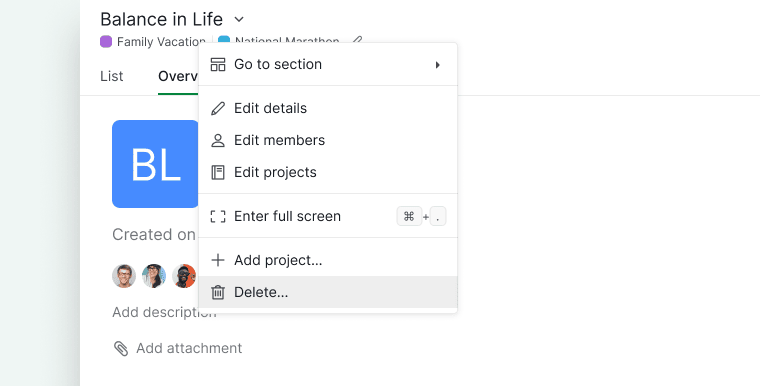

Hinweis: Das Löschen eines Smarten Ordners löscht nicht die darin enthaltenen Projekte.
Inhalte zu Smarten Ordnern hinzufügen
Eine Unterliste erstellen
Unterlisten helfen Ihnen, Aufgaben zu organisieren, die sich über mehrere Projekte innerhalb dieses Smarten Ordners erstrecken.
- Klicken Sie auf das +-Symbol unter dem Namen des Smarten Ordners.
- Wählen Sie Unterliste hinzufügen.
- Geben Sie einen Namen ein und wählen Sie ein Symbol.
- Legen Sie die Zugriffsberechtigungen fest.
Tipp: Drücken Sie L, um sofort eine Unterliste zu erstellen.

Ein Dashboard erstellen
Das Erstellen von Dashboards für Smarte Ordner ist nur in den Plänen Professional, Premium, Enterprise verfügbar. Weitere Informationen finden Sie auf unserer Preisseite.
Mit Dashboards können Sie Widget-Daten aus allen Projekten dieses Smarten Ordners an einem Ort visualisieren und analysieren.
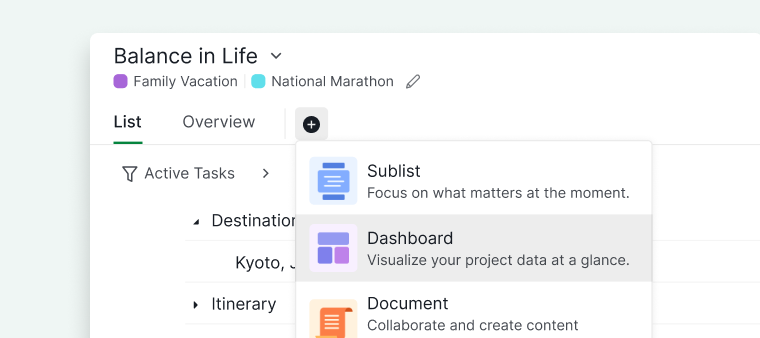
- Klicken Sie auf das +-Symbol unter dem Namen des Smarten Ordners.
- Wählen Sie Dashboard hinzufügen.
- Geben Sie einen Dashboard-Namen ein und wählen Sie ein Symbol.
-
Legen Sie die Zugriffsberechtigungen fest.

Ein Dokument erstellen
Dokumente eignen sich für gemeinsame Notizen, Richtlinien oder Planungen innerhalb dieses Smarten Ordners.
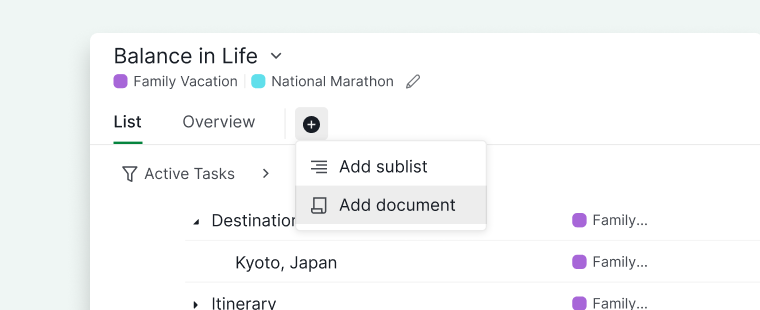
- Klicken Sie auf das +-Symbol unter dem Namen des Smarten Ordners.
- Wählen Sie Dokument hinzufügen.
- Benennen Sie das Dokument und wählen Sie ein Symbol.
-
Legen Sie die Zugriffsberechtigungen fest.

Einen Einblick erstellen
Das Erstellen von Einblicken für Smarte Ordner ist nur in den Plänen Professional, Premium, Enterprise verfügbar. Weitere Informationen finden Sie auf unserer Preisseite.
Mit Einblicken können Sie Daten aus allen Projekten dieses Smarten Ordners an einem Ort visualisieren und analysieren.
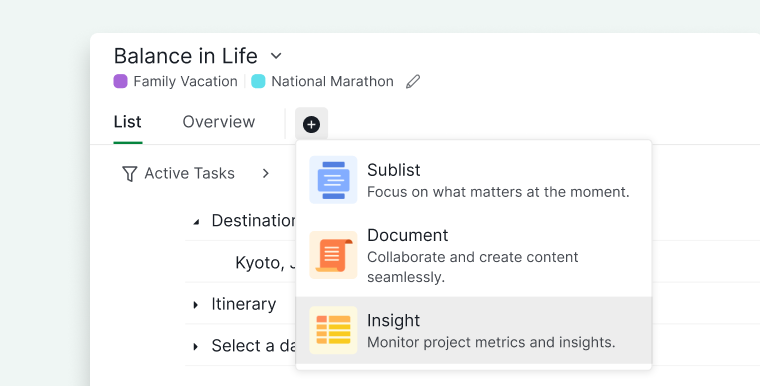
- Klicken Sie auf das +-Symbol unter dem Namen des Smarten Ordners.
- Wählen Sie Einblick hinzufügen.
- Geben Sie einen Namen für den Einblick ein und wählen Sie ein Symbol.
-
Legen Sie die Zugriffsberechtigungen fest.

Smarte Ordner sind einer von mehreren Seitenleisten-Abschnitten, die Sie bereits früh einrichten können. Die übrigen finden Sie unter Ihren Arbeitsbereich einrichten.
Häufig gestellte Fragen
Was ist ein Smarter Ordner in Quire?
Fasst Projekte aus mehreren Organisationen in einer Ansicht zusammen. Anders als gewöhnliche Ordner sind Smarte Ordner nicht auf eine einzelne Organisation beschränkt.
Welche Ansichten werden in Quire Smarten Ordnern unterstützt?
Smarte Ordner unterstützen die Ansichten Baum, Board, Tabelle, Timeline, Kalender und Zeiterfassung. Wechseln Sie zwischen diesen Ansichten über die Ansichtsauswahl in der oberen Ecke des Panels.
Wie erstelle ich einen Smarten Ordner in Quire?
Klicken Sie auf das +-Symbol in der oberen rechten Ecke der Seitenleiste, wählen Sie Smarten Ordner hinzufügen, wählen Sie die einzuschließenden Projekte aus und bestätigen Sie.
Wie viele Projekte kann ich einem Quire Smarten Ordner hinzufügen?
Das Limit richtet sich nach der Organisation mit dem höchsten Abo-Plan unter den ausgewählten Projekten.
Wie teile ich einen Smarten Ordner mit anderen Mitgliedern in Quire?
Klicken Sie auf die Profilbilder der Mitglieder auf der Übersichtsseite, oder verwenden Sie das Dropdown-Menü neben dem Namen des Smarten Ordners und wählen Sie Mitglieder bearbeiten. Geteilte Mitglieder können nur Projekte sehen, auf die sie bereits Zugriff haben.
Welche Smarte-Ordner-Rolle sollte ich einem Mitarbeiter zuweisen, der nur Aufgaben einsehen muss?
Verwenden Sie Eingeschränkt — diese Mitglieder können an Aufgaben in freigegebenen Projekten arbeiten, aber keine Projekte oder Einstellungen des Smarten Ordners bearbeiten. Rollen in Smarten Ordnern sind fest und nicht anpassbar.
Wie lösche ich einen Smarten Ordner in Quire?
Klicken Sie auf das Dropdown-Menü neben dem Namen des Smarten Ordners und wählen Sie Löschen. Das Löschen eines Smarten Ordners löscht nicht die darin enthaltenen Projekte.
Wie erstelle ich eine Unterliste in einem Quire Smarten Ordner?
Klicken Sie auf das +-Symbol unter dem Namen des Smarten Ordners, wählen Sie Unterliste hinzufügen, benennen Sie sie, wählen Sie ein Symbol und legen Sie die Zugriffsberechtigungen fest. Drücken Sie L, um sofort eine zu erstellen. Verfügbar in allen Plänen.
Wie erstelle ich ein Dashboard in einem Quire Smarten Ordner?
Klicken Sie auf das +-Symbol unter dem Namen des Smarten Ordners, wählen Sie Dashboard hinzufügen, benennen Sie es, wählen Sie ein Symbol und legen Sie die Zugriffsberechtigungen fest. Erfordert einen Professional-, Premium- oder Enterprise-Plan.
Wie erstelle ich ein Dokument in einem Quire Smarten Ordner?
Klicken Sie auf das +-Symbol unter dem Namen des Smarten Ordners, wählen Sie Dokument hinzufügen, benennen Sie es, wählen Sie ein Symbol und legen Sie die Zugriffsberechtigungen fest. Verfügbar in allen Plänen.
Wie erstelle ich einen Einblick in einem Quire Smarten Ordner?
Klicken Sie auf das +-Symbol unter dem Namen des Smarten Ordners, wählen Sie Einblick hinzufügen, benennen Sie ihn, wählen Sie ein Symbol und legen Sie die Zugriffsberechtigungen fest. Erfordert einen Professional-, Premium- oder Enterprise-Plan.