Ein Freigabe-Workflow fügt einen formellen Prüfschritt ein, bevor eine Aufgabe als erledigt gilt. Anstatt ihre Arbeit eigenständig als abgeschlossen zu markieren, reichen Teammitglieder sie zur Abnahme durch eine vorgesetzte Person oder Stakeholder ein. So bleiben Entscheidungen dokumentiert und das Risiko, dass etwas übersehen wird oder am Ziel vorbeigeht, sinkt. In Quire können Sie mit der Freigabe-Funktion Aufgaben zur Prüfung einreichen und ihren Freigabestatus direkt in der Aufgabenliste verfolgen.
Die Freigabe-Funktion ist nur im Premium- und Enterprise-Plan verfügbar. Weitere Informationen finden Sie auf unserer Preisseite.
Freigabeanfragen senden
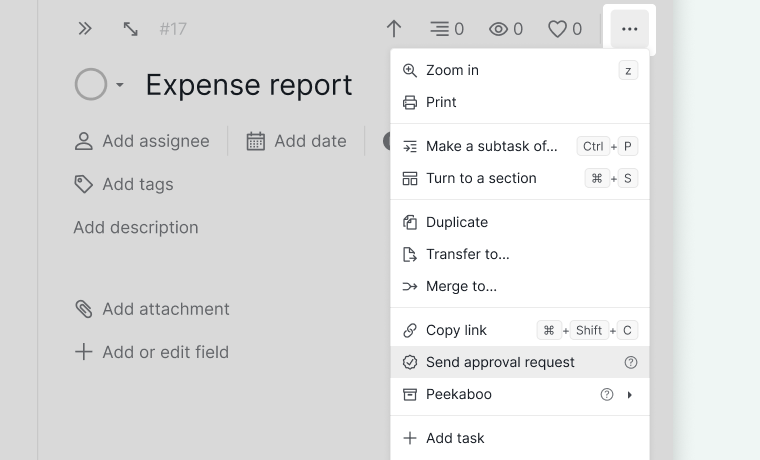
Öffnen Sie das Detailfenster der Aufgabe.
Klicken Sie auf das Symbol Optionen in der oberen rechten Ecke.
Wählen Sie Freigabeanfrage senden.
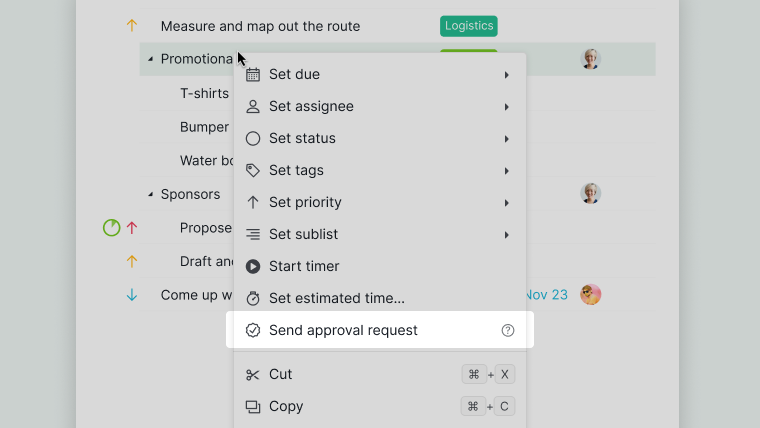
Sie können eine Freigabe auch über das Kontextmenü anfordern:
Klicken Sie mit der rechten Maustaste auf die Aufgabe.
Wählen Sie Freigabeanfrage senden.
Hinweis: Wenn die Option „Freigabeanfrage senden” nicht angezeigt wird, prüfen Sie Ihre Freigabeberechtigungen mit einem Projekt-Administrator.
Nach dem Senden einer Anfrage
Was Sie nach dem Senden einer Freigabeanfrage sehen, hängt von Ihren Berechtigungen ab:
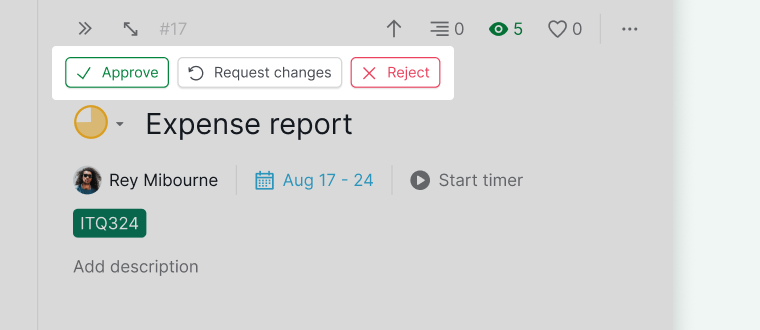
Wenn Sie Aufgaben freigeben dürfen, erscheinen drei Aktionsschaltflächen:
Freigeben
Änderungen anfordern
Ablehnen
Wenn Sie Aufgaben nicht freigeben dürfen, erscheint ein Abzeichen „Freigabe ausstehend” als Bestätigung, dass die Anfrage gesendet wurde.
<img src="/guide/assets/images/approval/awaiting_approval_icon.png" alt="Abzeichen „Freigabe ausstehend" im Detailfenster der Aufgabe" width="760" height="330" loading="lazy">
Aufgaben freigeben
Freigeben, Änderungen anfordern oder ablehnen
Wenn Sie eine Freigabeanfrage erhalten, können Sie eine der folgenden Aktionen wählen:
Freigeben – Markiert die Aufgabe als freigegeben.
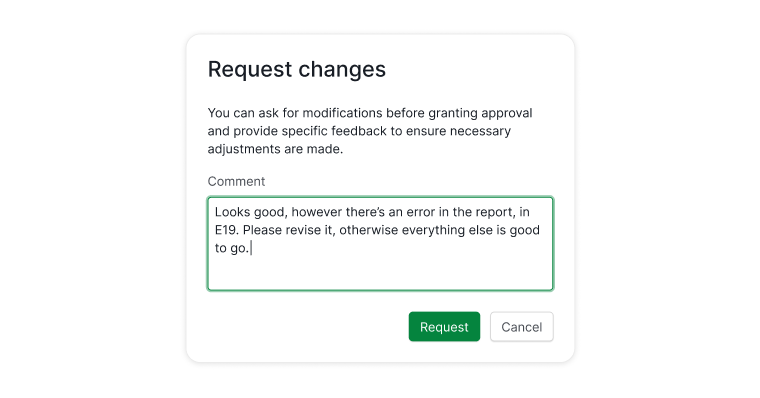
Änderungen anfordern – Fordern Sie Aktualisierungen an und hinterlassen Sie einen Kommentar, der erklärt, was geändert werden muss.
Ablehnen – Lehnen Sie die Anfrage ab und geben Sie Feedback.
Freigegeben
Im Detailfenster der Aufgabe erscheint ein Abzeichen „Freigegeben”.
Bewegen Sie den Mauszeiger über das Abzeichen, um die Schaltfläche „Abbrechen” einzublenden, falls Sie die Freigabe rückgängig machen möchten.
<img src="/guide/assets/images/approval/approved_cancel_button_detail.png" alt="Abzeichen „Freigegeben" und Schaltfläche „Abbrechen" im Detailfenster der Aufgabe" width="760" height="330" loading="lazy">
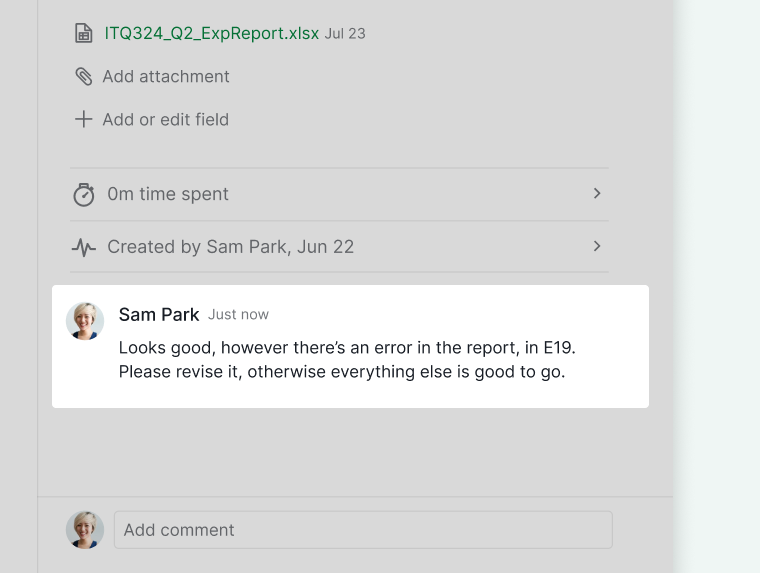
Änderungen anfordern
Es öffnet sich ein Kommentarfeld, in dem Sie erklären können, was aktualisiert werden muss.
Ihr Kommentar erscheint im Detailfenster der Aufgabe.
Der Aufgabe wird ein Abzeichen „Änderungen angefordert” hinzugefügt.
Bewegen Sie den Mauszeiger über das Abzeichen, um die Anfrage bei Bedarf abzubrechen.
<img src="/guide/assets/images/approval/request_change_cancel_button_detail.png" alt="Abzeichen „Änderungen angefordert" und Schaltfläche „Abbrechen" in Quire" width="760" height="330" loading="lazy">
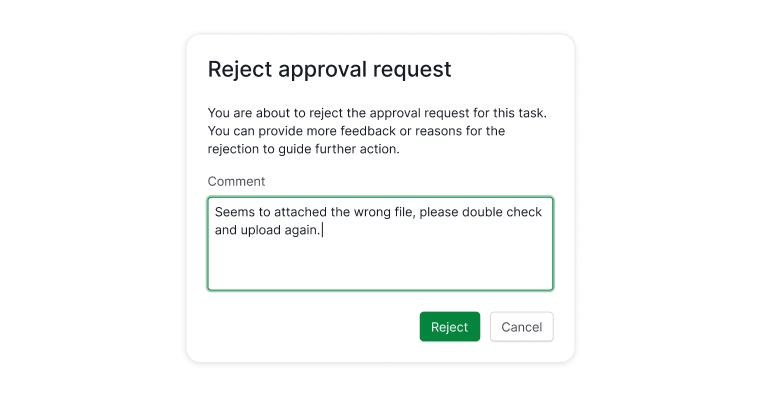
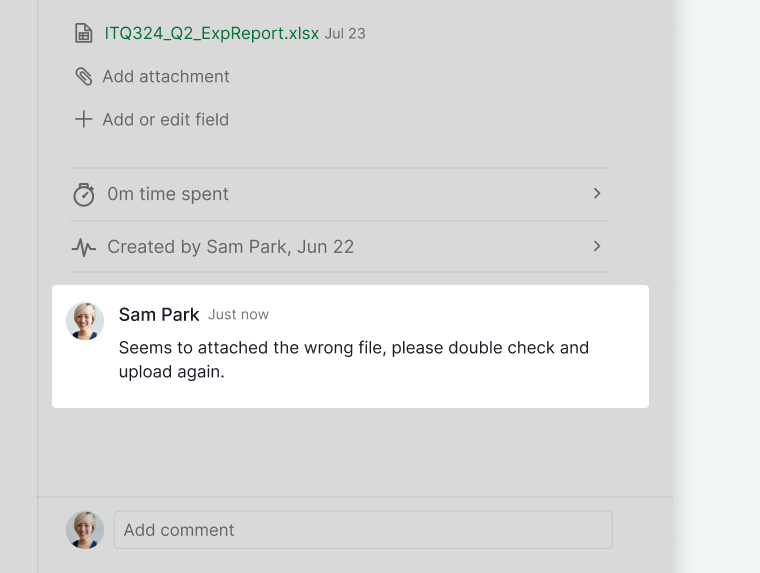
Abgelehnt
Sie können einen Kommentar hinterlassen, in dem Sie erklären, warum die Aufgabe abgelehnt wurde.
Ihr Kommentar erscheint im Detailfenster der Aufgabe.
Im Detailfenster der Aufgabe erscheint ein Abzeichen „Abgelehnt”.
Bewegen Sie den Mauszeiger über das Abzeichen, um die Ablehnung bei Bedarf rückgängig zu machen.
<img src="/guide/assets/images/approval/rejected_cancel_button_detail.png" alt="Abzeichen „Abgelehnt" und Schaltfläche „Abbrechen" im Detailfenster der Aufgabe" width="760" height="330" loading="lazy">
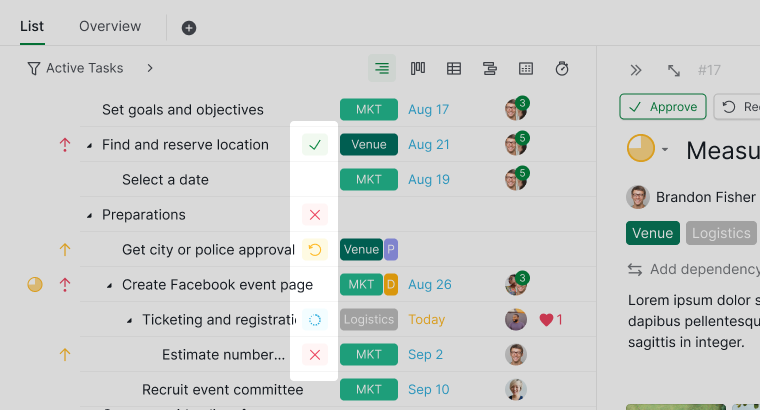
Aufgaben mit Freigabeanfragen erkennen
In der Baumansicht werden Aufgaben mit Freigabeaktivität durch visuelle Indikatoren gekennzeichnet:
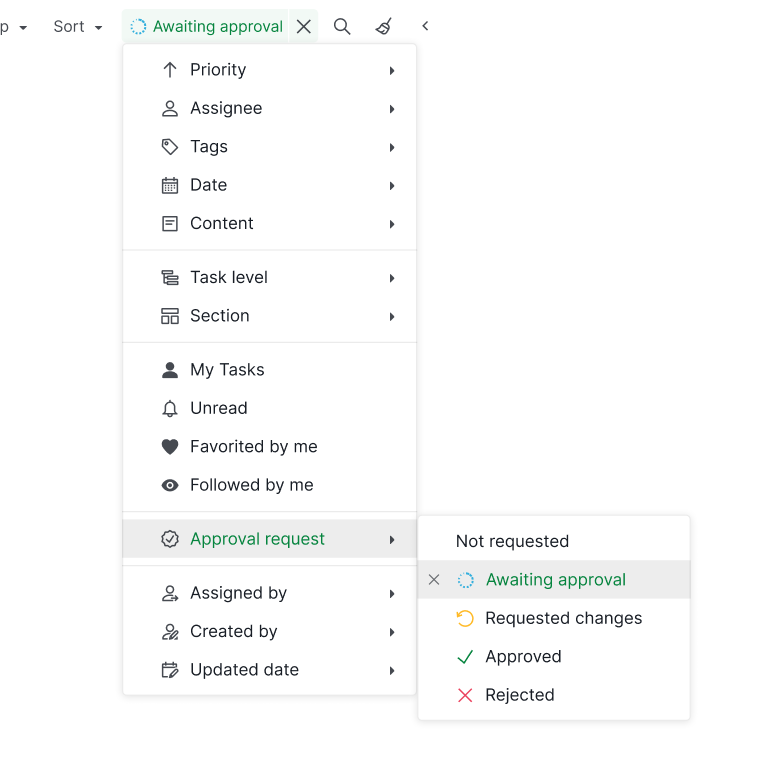
Sie können auch die Filterleiste verwenden, um Aufgaben anzuzeigen, die:
Eine Freigabe erfordern
Angeforderte Änderungen haben
Freigegeben sind
Abgelehnt sind
Ausstehende Freigaben erscheinen auch auf einem Dashboard. Das Widget Genehmigungen und Anträge listet die auf Sie wartenden Freigaben, beginnend mit den ältesten, zusammen mit einem Alterungs-Abzeichen, das anzeigt, wie lange jede bereits ausstehend ist, sowie die von Ihnen eingereichten Anfragen und deren aktuellen Status.
Abschluss bei ausstehender Freigabe blockieren
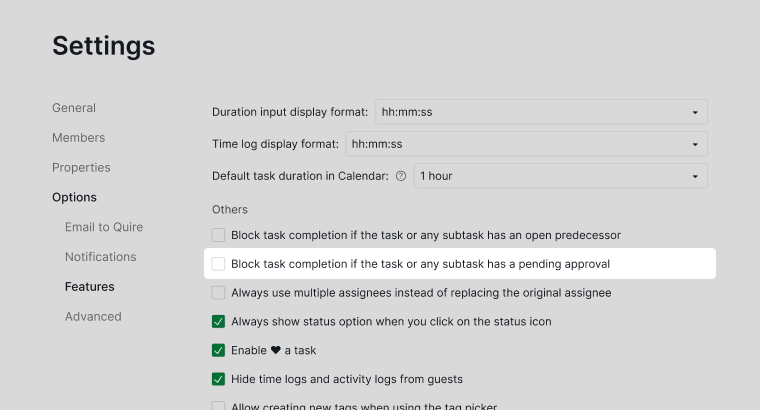
Wenn diese Einstellung aktiviert ist, kann eine Aufgabe nicht als abgeschlossen markiert werden, solange sie selbst oder eine ihrer Unteraufgaben eine ungelöste Freigabeanfrage hat.
So aktivieren Sie diese Einstellung:
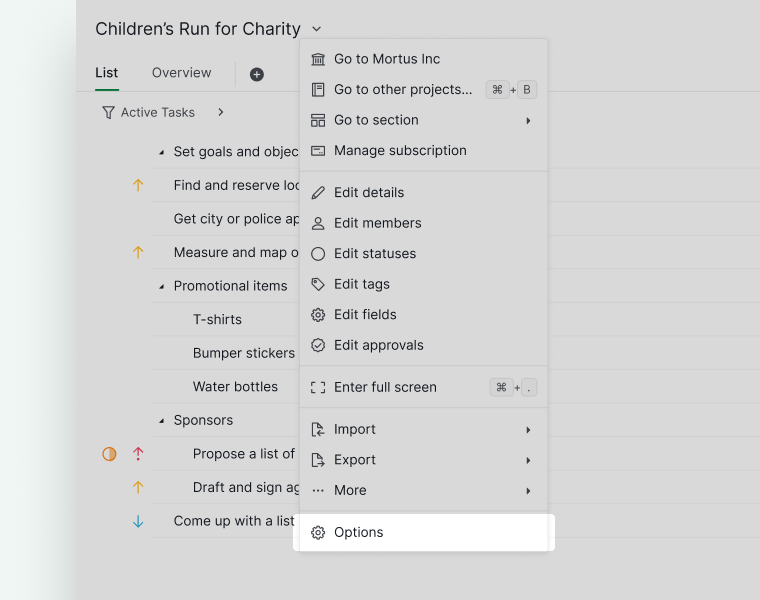
Klicken Sie auf das Dropdown-Menü neben dem Projektnamen und wählen Sie Optionen.
Aktivieren Sie unter Funktionseinstellungen die Option Abschluss der Aufgabe blockieren, wenn die Aufgabe oder eine Unteraufgabe eine ausstehende Freigabe hat.
Hinweis: Nur Projekt-Administratoren können diese Einstellung ändern.
Freigabeberechtigungen verwalten
Berechtigungen bearbeiten
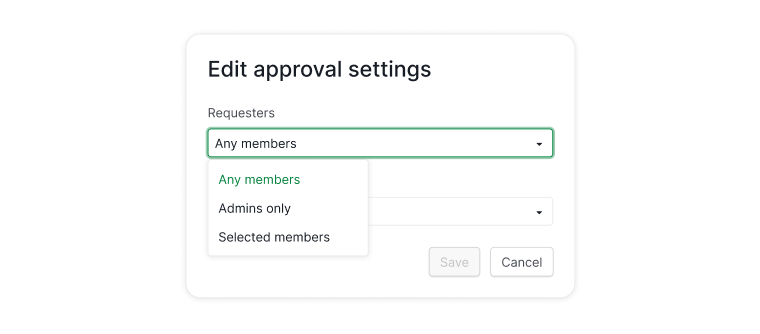
Freigabeberechtigungen legen fest, wer eine Freigabe anfordern und wer Aufgaben freigeben darf.
Hinweis: Nur Projekt-Administratoren können Freigabekategorien und Mitgliederberechtigungen verwalten.
So bearbeiten Sie die Berechtigungen:
Klicken Sie auf das Dropdown-Menü neben dem Projektnamen.
Wählen Sie Freigaben bearbeiten.
<img src="/guide/assets/images/approval/edit_approval.png" alt="Option „Freigaben bearbeiten" im Projekt-Dropdown-Menü" width="760" height="440" loading="lazy">
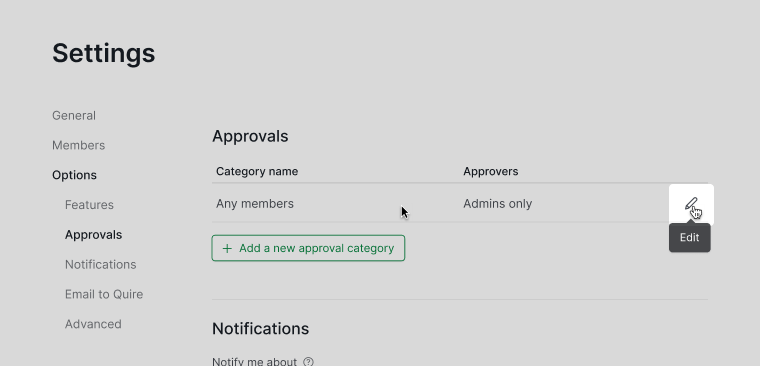
Bewegen Sie den Mauszeiger über eine Freigabekategorie und klicken Sie auf das Stiftsymbol.
Sie können Berechtigungen folgendermaßen zuweisen:
Alle Mitglieder
Nur Administratoren
Ausgewählte Mitglieder
Hinweis: Die Auswahl von Alle Mitglieder schließt sämtliche Projektmitglieder ein, einschließlich Externe Teammitglieder.
Verschiedene Freigabekategorien erstellen
Das Erstellen mehrerer Freigabekategorien ist nur im Enterprise-Plan verfügbar. Weitere Informationen finden Sie auf unserer Preisseite.
Mit Freigabekategorien können Sie unterschiedliche Freigabe-Workflows definieren, zum Beispiel einen für Designprüfungen und einen weiteren für die finale Kampagnenfreigabe.
Hinweis: Nur Projekt-Administratoren können Freigabekategorien erstellen oder bearbeiten.
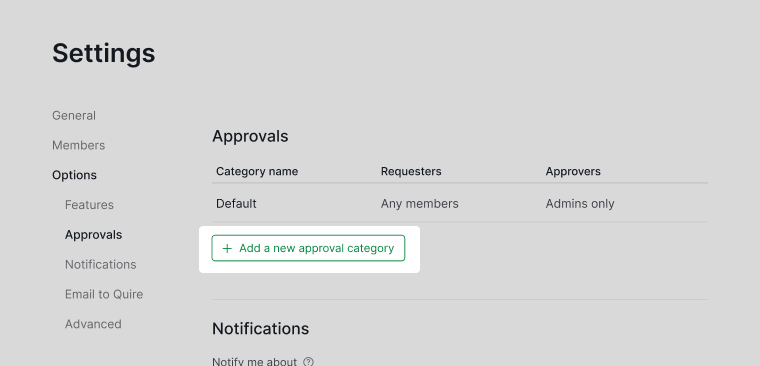
So fügen Sie eine neue Freigabekategorie hinzu:
Klicken Sie auf das Dropdown-Menü neben dem Projektnamen.
Wählen Sie Freigaben bearbeiten.
<img src="/guide/assets/images/approval/edit_approval.png" alt="Option „Freigaben bearbeiten" im Projekt-Dropdown-Menü" width="760" height="440" loading="lazy">
Klicken Sie auf Neue Freigabekategorie hinzufügen.
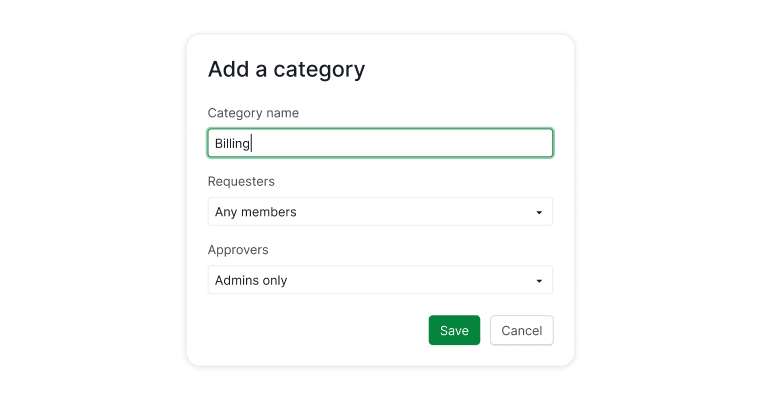
Benennen Sie die Kategorie und legen Sie fest, wer Freigaben anfordern und erteilen darf.
Tipp: Nutzer des Professional-Plans können alternativ den Freigabestatus-Stream verwenden.
Was ist ein Freigabe-Workflow im Projektmanagement?
Ein Freigabe-Workflow ist ein formeller Prüfprozess, bei dem Arbeiten von einer bestimmten Person abgenommen werden müssen, bevor sie als abgeschlossen gelten. Teams nutzen ihn, um Qualitätsstandards einzuhalten, Verantwortlichkeit zu dokumentieren und ein Prüfprotokoll zu erstellen, das zeigt, wer was wann freigegeben hat. In Quire können Freigeber eine Aufgabe direkt aus dem Detailfenster freigeben, Änderungen anfordern oder mit einem Kommentar ablehnen.
Wie verwalte ich in Quire, wer Aufgaben freigeben darf?
Projekt-Dropdown > Freigaben bearbeiten, bewegen Sie den Mauszeiger über eine Kategorie und klicken Sie auf das Stiftsymbol. Stellen Sie auf „Alle Mitglieder”, „Nur Administratoren” oder „Ausgewählte Mitglieder”. Nur Projekt-Administratoren können diese Einstellungen ändern.
Was passiert, nachdem ich eine Freigabeanfrage in Quire gesendet habe?
Wenn Sie freigeben dürfen, erscheinen drei Schaltflächen: Freigeben, Änderungen anfordern und Ablehnen. Wenn Sie nicht freigeben dürfen, bestätigt ein Abzeichen Freigabe ausstehend, dass die Anfrage gesendet wurde.
Wie gebe ich eine Aufgabe in Quire frei, fordere Änderungen an oder lehne sie ab?
Bei einer ausstehenden Anfrage erscheinen die drei Aktionsschaltflächen im Detailfenster. Beim Freigeben wird ein Abzeichen Freigegeben hinzugefügt. „Änderungen anfordern” und „Ablehnen” öffnen ein Kommentarfeld für Feedback.
Kann ich eine Freigabe oder Ablehnung in Quire rückgängig machen?
Ja. Bewegen Sie den Mauszeiger im Detailfenster über das Abzeichen „Freigegeben”, „Änderungen angefordert” oder „Abgelehnt”, um eine Schaltfläche Abbrechen einzublenden.
Kann ich in Quire nach Freigabestatus filtern?
Ja. Verwenden Sie die Filterleiste, um Aufgaben anzuzeigen, die eine Freigabe erfordern, angeforderte Änderungen haben, freigegeben oder abgelehnt sind. In der Baumansicht zeigen Aufgaben außerdem visuelle Symbole für jeden Freigabezustand.
Wie erstelle ich mehrere Freigabekategorien in Quire?
Projekt-Dropdown > Freigaben bearbeiten > Neue Freigabekategorie hinzufügen. Nur im Enterprise-Plan verfügbar. Nur Projekt-Administratoren können Kategorien erstellen.
Kann ich verhindern, dass eine Aufgabe abgeschlossen wird, solange eine Freigabe aussteht, in Quire?
Ja. Aktivieren Sie in den Projekteinstellungen die Option Abschluss der Aufgabe blockieren, wenn die Aufgabe oder eine Unteraufgabe eine ausstehende Freigabe hat. Wenn diese Option aktiviert ist, kann eine Aufgabe nicht als abgeschlossen markiert werden, bis ihre Freigabe geklärt ist. Dies gilt sowohl für die Aufgabe als auch für alle ihre Unteraufgaben.