
核准 Permalink
核准工作流程在任務被視為完成之前,增加了一個正式的審核步驟。團隊成員不再自行將工作標記為完成,而是提交給主管或相關利害關係人簽核,讓決策有據可查,並降低工作被遺漏或方向偏離的風險。在 Quire 中,核准功能讓你能夠發送任務進行審核,並直接在任務清單中追蹤核准狀態。
核准功能僅在 Premium 和 Enterprise 方案中提供。更多資訊請參閱我們的定價頁面。
發送核准請求
- 開啟任務的資訊面板。
- 點擊右上角的更多選項圖示。
-
選擇發送核准請求。
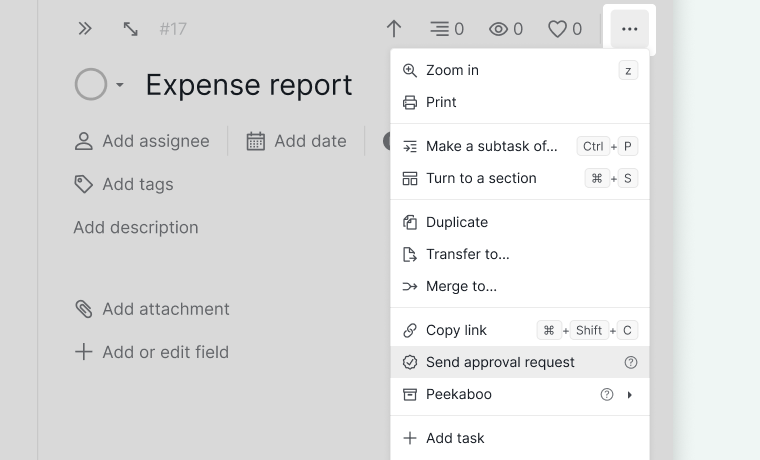

你也可以透過右鍵選單請求核准:
- 右鍵點擊任務。
-
選擇發送核准請求。
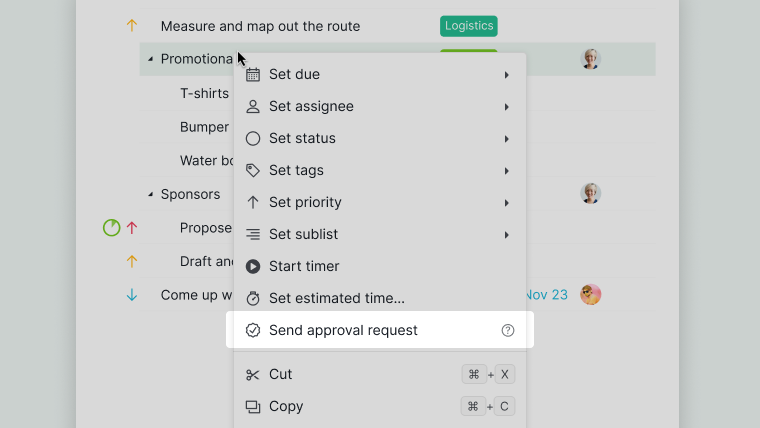

注意:若你看不到「發送核准請求」選項,請向專案管理員確認你的核准授權。
發送請求後
發送核准請求後,你看到的畫面取決於你的授權:
- 若你有權核准任務,會出現三個操作按鈕:
- 核准
- 請求修改
- 拒絕
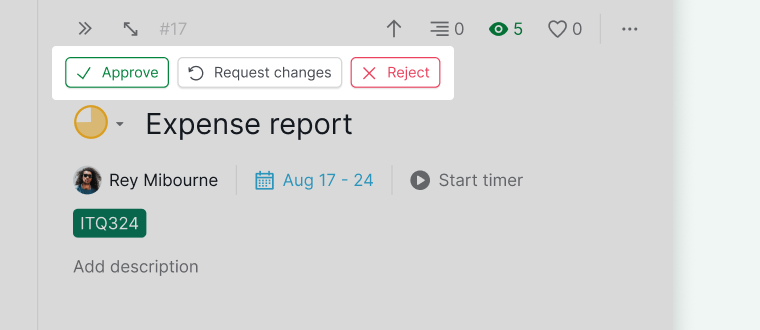
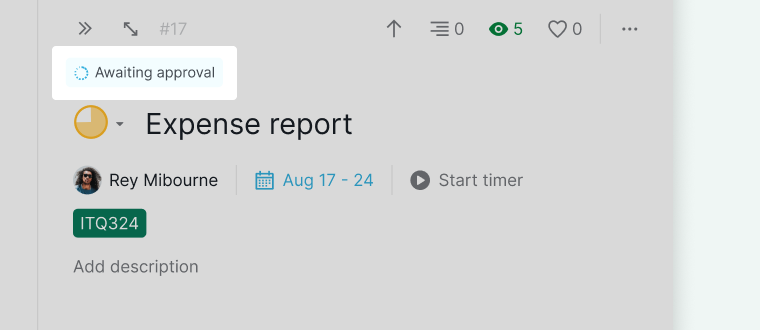
-
若你沒有核准任務的授權,則會出現等待核准標記,確認請求已成功送出。


核准任務
核准、請求修改或拒絕
收到核准請求時,你可以選擇以下其中一個操作:
- 核准 —— 將任務標記為已核准。
- 請求修改 —— 要求更新,並留言說明需要修改的內容。
-
拒絕 —— 拒絕該請求並提供意見。
已核准
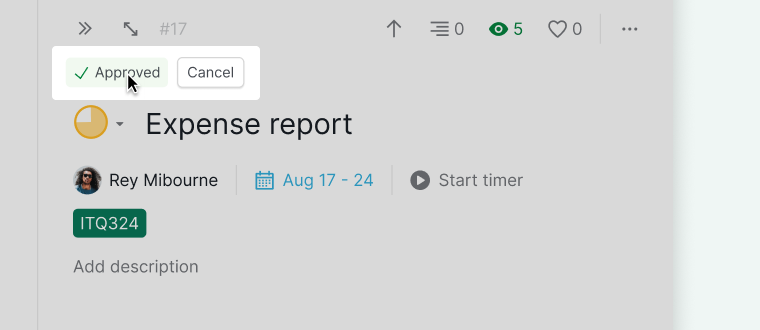
- 任務的資訊面板中會出現已核准標記。
-
若需撤銷核准,將滑鼠懸停在標記上即可顯示取消按鈕。

請求修改
-
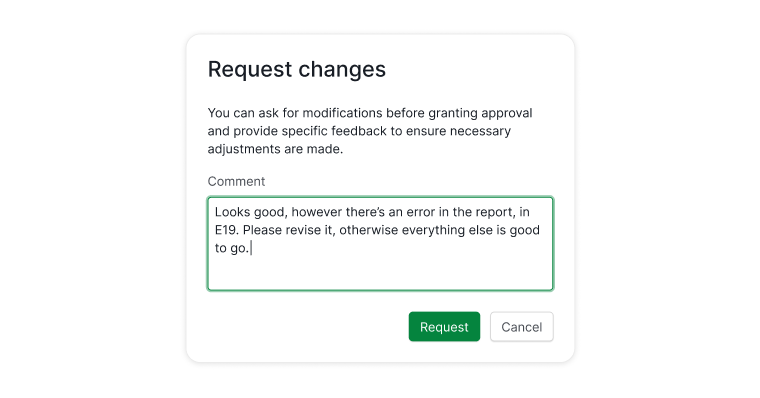
系統會開啟留言對話框,讓你說明需要更新的內容。
-
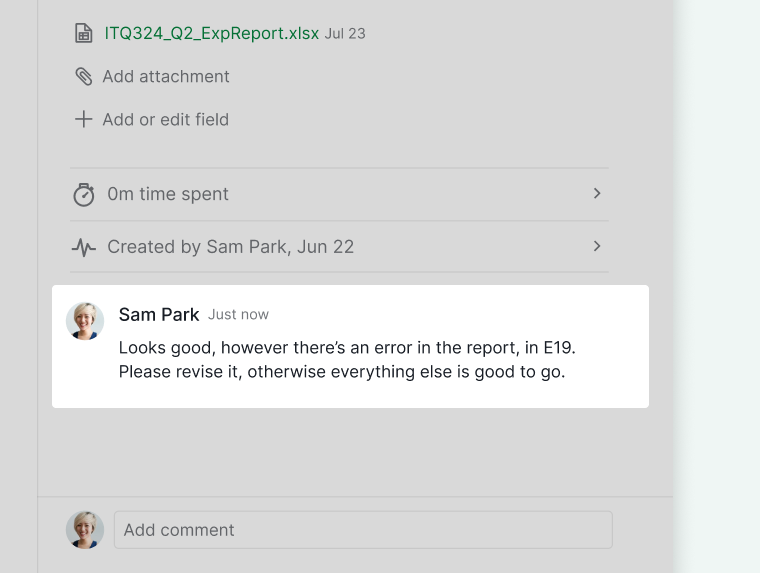
你的留言會顯示在任務的資訊面板中。
-
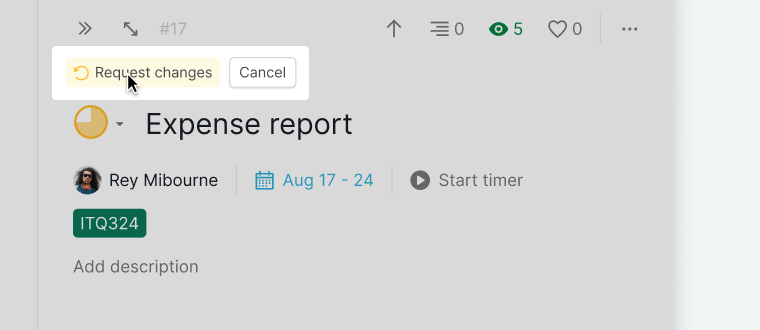
任務上會新增請求修改標記。
-
若需撤銷請求,將滑鼠懸停在標記上即可。


已拒絕
-
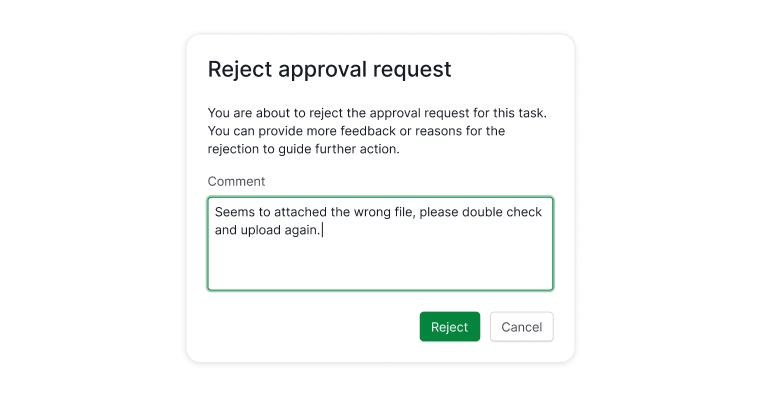
你可以留下留言,說明拒絕任務的原因。
-
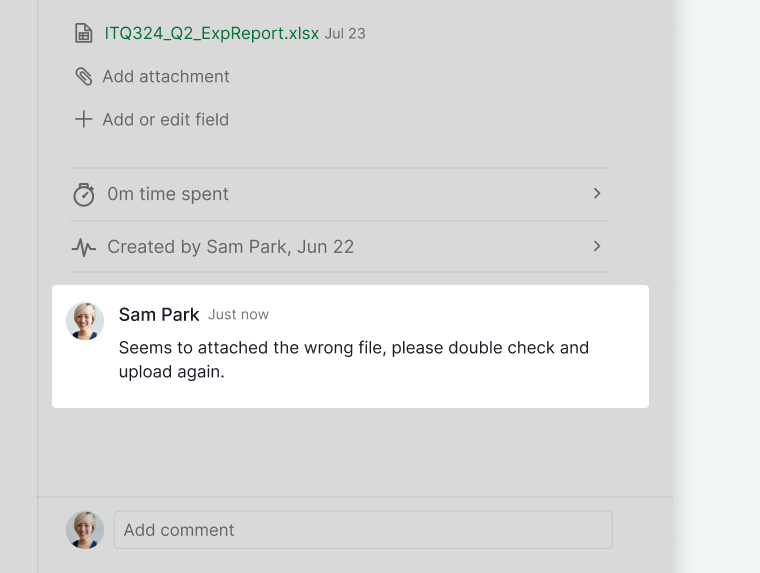
你的留言會顯示在任務的資訊面板中。
-
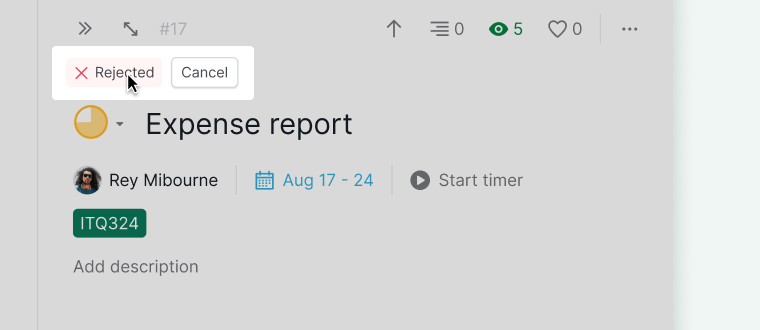
任務的資訊面板中會出現已拒絕標記。
-
若有需要,將滑鼠懸停在標記上即可撤銷拒絕。


識別有核准請求的任務
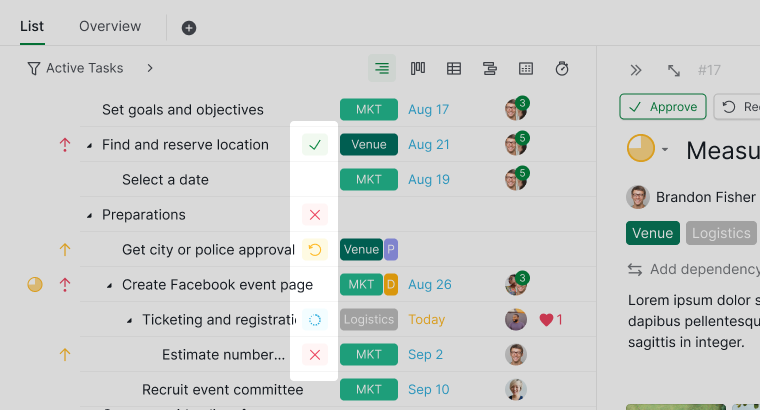
在樹狀圖檢視中,有核准活動的任務會以視覺圖示標示:
- 虛線圓圈 —— 已請求核准
- 綠色勾號 —— 已核准
- 黃色循環箭頭 —— 已請求修改
-
紅色叉號 —— 已拒絕

你也可以使用篩選列來顯示以下任務:
- 需要核准的任務
- 已請求修改的任務
- 已核准的任務
-
已拒絕的任務
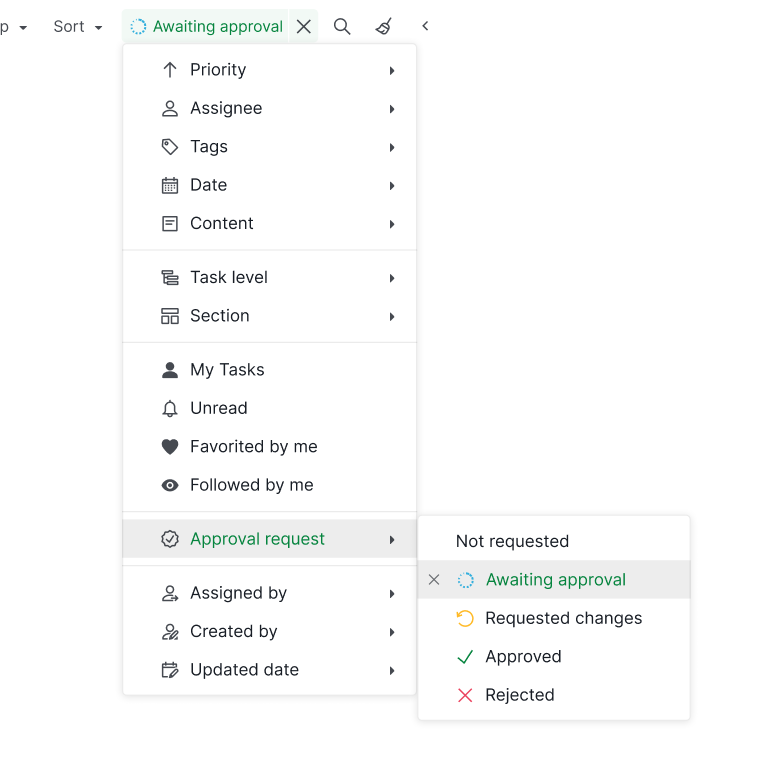

待處理的核准請求也會顯示在儀表板中。審核與請求小工具會按時間由舊到新列出等待你處理的核准請求,並以時效標記顯示每筆請求的等待時長,同時展示你已提交的請求及其目前狀態。
在有待處理核准時封鎖完成
開啟此設定後,若任務本身或其任何子任務有未解決的核准請求,該任務將無法被標記為完成。
啟用此設定的步驟:
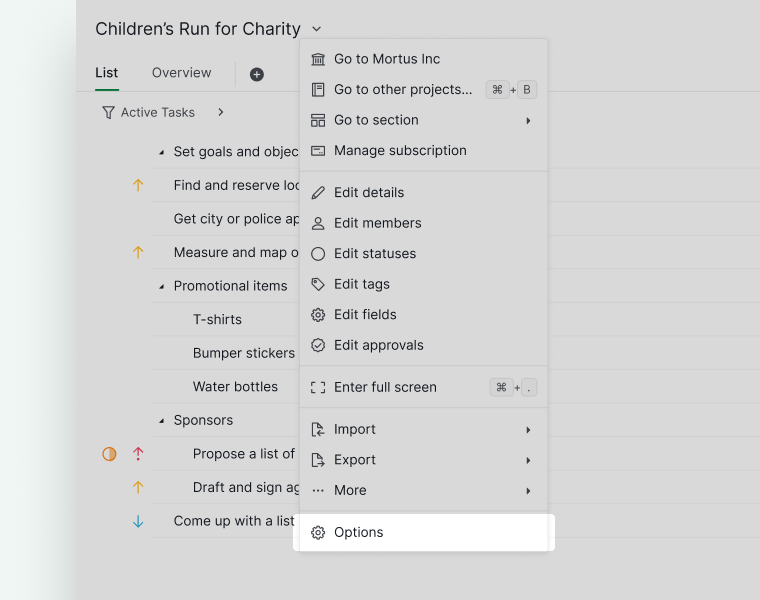
- 點擊專案名稱旁的下拉選單,並選擇選項。
- 在功能設定下,開啟當任務或任何子任務有待處理核准時封鎖任務完成。
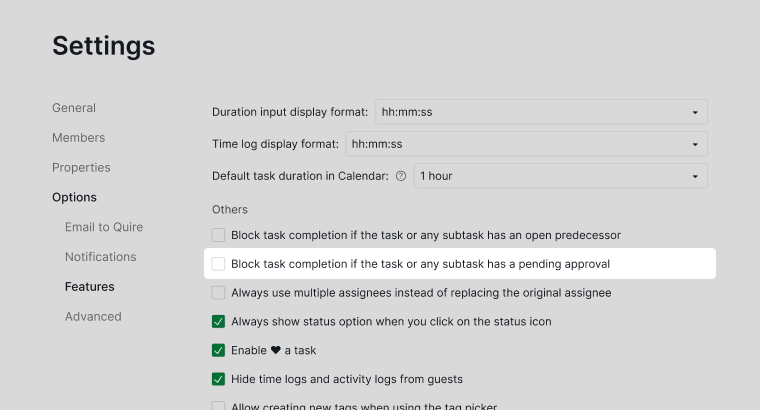


注意:只有專案管理員才能變更此設定。
管理核准授權
編輯授權
核准授權用於控制誰可以請求核准以及誰可以核准任務。
注意:只有專案管理員才能管理核准類別和成員的權限。
編輯授權的步驟:
- 點擊專案名稱旁的下拉選單。
- 選擇編輯核准。
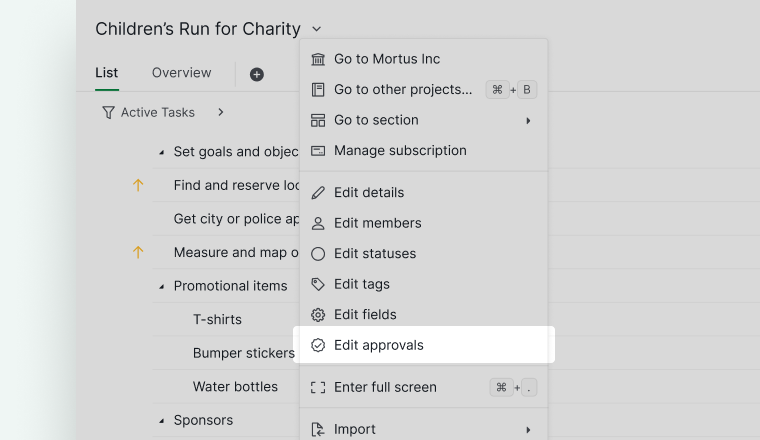
- 將滑鼠懸停在某個核准類別上,並點擊鉛筆圖示。
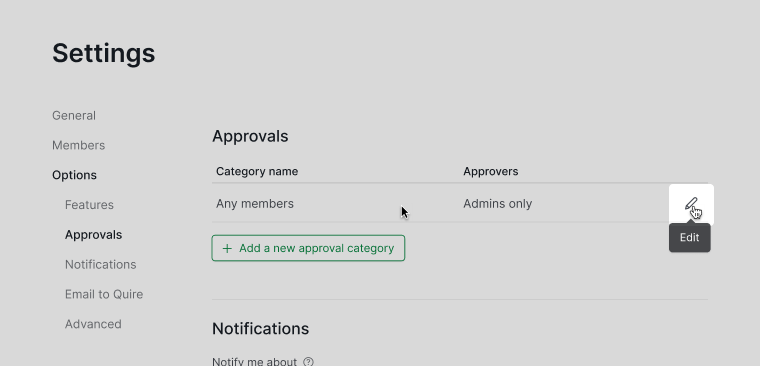


你可以將授權設定為:
- 任何成員
- 僅限管理員
-
指定成員
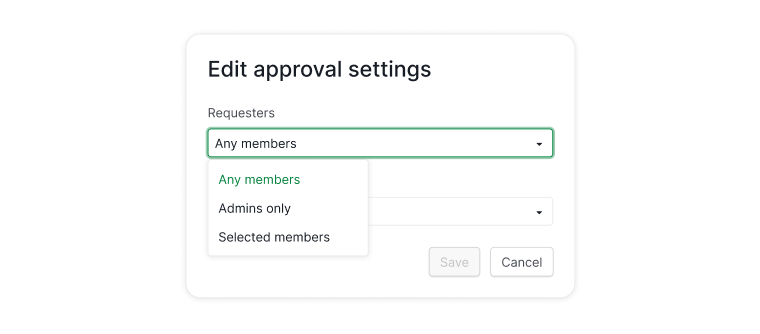

注意:選擇任何成員將包含所有專案成員,包括外部團隊成員。
建立不同的核准類別
建立多個核准類別僅在 Enterprise 方案中提供。更多資訊請參閱我們的定價頁面。
核准類別讓你可以定義不同的核准工作流程,例如一個用於設計審查,另一個用於最終的活動核准。
注意:只有專案管理員才能建立或編輯核准類別。
新增核准類別的步驟:
- 點擊專案名稱旁的下拉選單。
- 選擇編輯核准。
- 點擊新增核准類別。
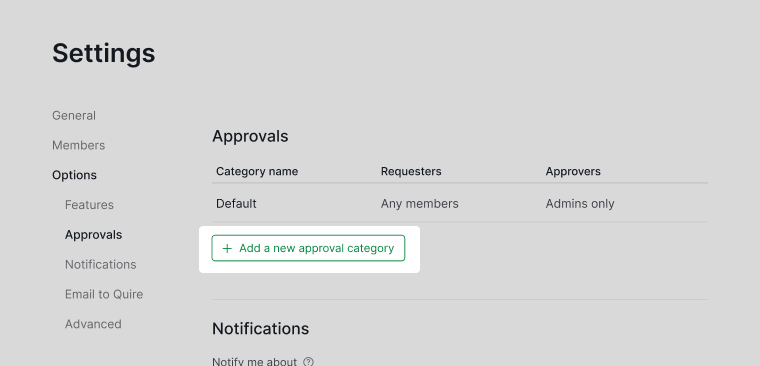
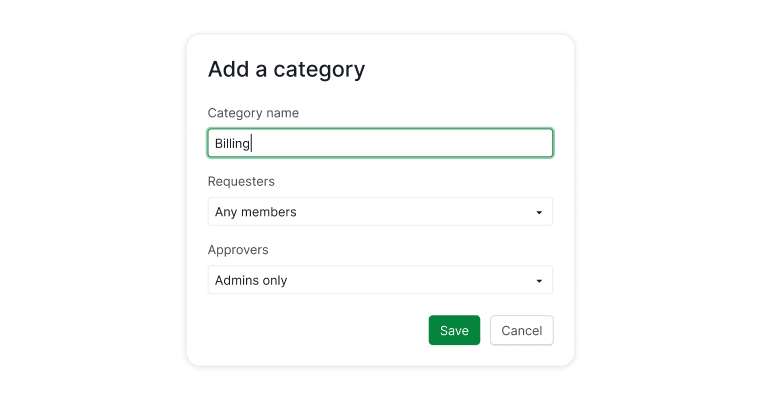
- 為類別命名,並指定可以發起請求和進行核准的人員。


提示:Professional 方案使用者可以使用核准狀態資訊流作為替代方案。
歡迎閱讀我們部落格上關於核准功能的更多介紹。
常見問題
什麼是專案管理中的核准工作流程?
核准工作流程是一種正式的審核程序,要求工作在被視為完成之前,必須由指定人員簽核確認。團隊藉此維持品質標準、記錄責任歸屬,並建立一條稽核軌跡,顯示誰在何時核准了哪些內容。在 Quire 中,審核人可以直接從任務的資訊面板核准、請求修改或附上留言拒絕任務。
如何在 Quire 中管理誰可以核准任務?
點擊專案下拉選單 > 編輯核准,將滑鼠懸停在某個類別上,並點擊鉛筆圖示。設定為任何成員、僅限管理員或指定成員。只有專案管理員才能變更這些設定。
在 Quire 中發送核准請求後會發生什麼?
若你有核准權限,會出現三個按鈕:核准、請求修改和拒絕。若你沒有核准的授權,則會出現等待核准標記,確認請求已成功送出。
如何在 Quire 中核准、請求修改或拒絕任務?
當有待處理請求時,資訊面板中會出現這三個操作按鈕。選擇核准會新增已核准標記;請求修改和拒絕則會開啟留言對話框以提供意見。
能否在 Quire 中撤銷核准或拒絕?
可以。將滑鼠懸停在資訊面板中的「已核准」、「請求修改」或「已拒絕」標記上,即會顯示取消按鈕。
能否在 Quire 中依核准狀態篩選?
可以。使用篩選列來顯示需要核准、已請求修改、已核准或已拒絕的任務。在樹狀圖檢視中,任務也會針對各種核准狀態顯示對應的視覺圖示。
如何在 Quire 中建立多個核准類別?
點擊專案下拉選單 > 編輯核准 > 新增核准類別。僅在 Enterprise 方案中提供。只有專案管理員才能建立類別。
能否在 Quire 中阻止任務在仍有待處理核准時被標記為已完成?
可以。在專案設定中啟用當任務或任何子任務有待處理核准時封鎖任務完成。開啟後,任務在其核准處理完畢之前無法被標記為完成。此規則同時適用於任務本身及其所有子任務。