
圖表 Permalink
專案圖表能將資料轉化為視覺化洞察,讓你一眼就能掌握進度、趨勢與工作量分布。在 Quire 中,圖表可以嵌入文件視圖或任務描述,並可視覺化來自整個專案、特定子清單或所選根任務下子任務的資料。
圖表功能僅適用於 Professional、Premium、Enterprise 方案。更多資訊請查看我們的定價頁面。
進一步了解 Quire 中提供的六種圖表類型,從長條圖和折線圖到圓餅圖和環形圖。

建立與管理圖表
若要將圖表新增至文件或任務描述:
- 輸入斜線指令 / 開啟指令選單。
- 從清單中選擇圖表。
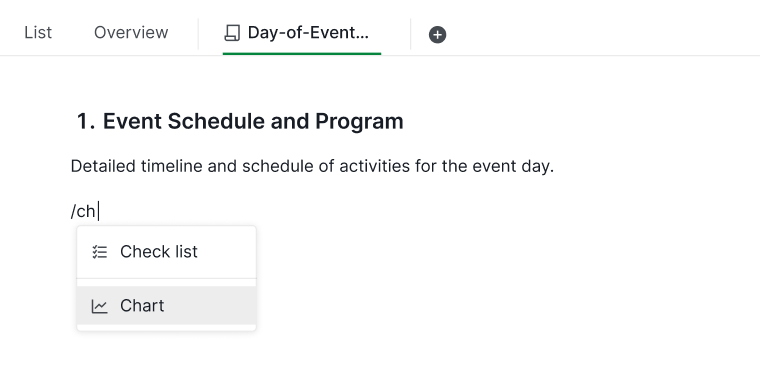
- 選擇資料來源(專案、子清單或子任務)。
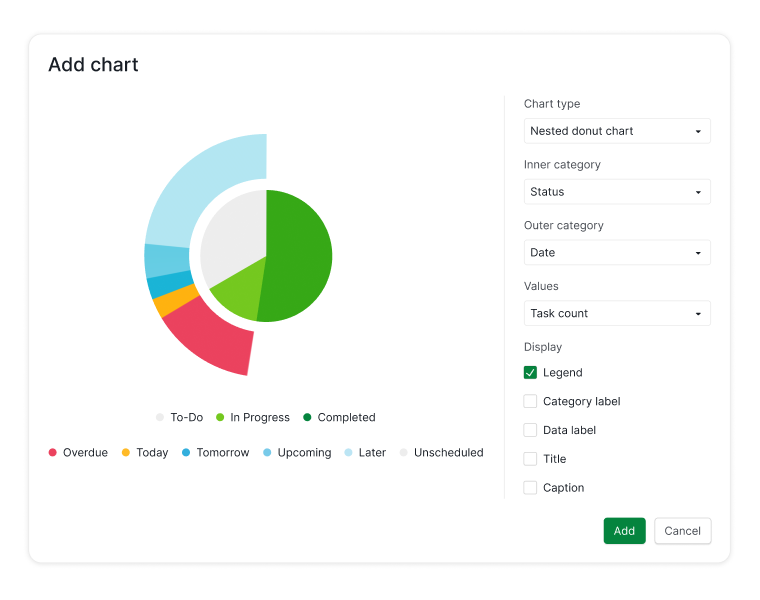
- 選取你想使用的圖表類型。
- 調整圖表設定以自訂資料的展示方式。


編輯圖表
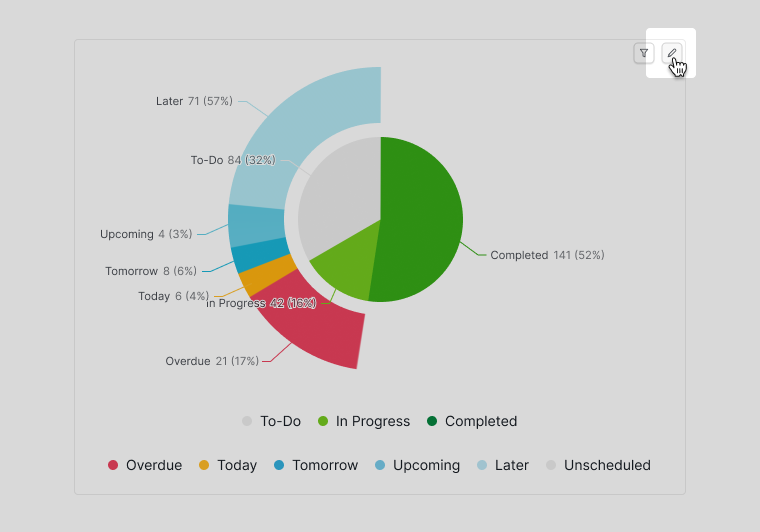
你可以隨時修改圖表以更新其設定或資料來源:
- 將滑鼠懸停在圖表上。
-
點擊右上角的筆形圖示。

篩選與儲存圖表結果
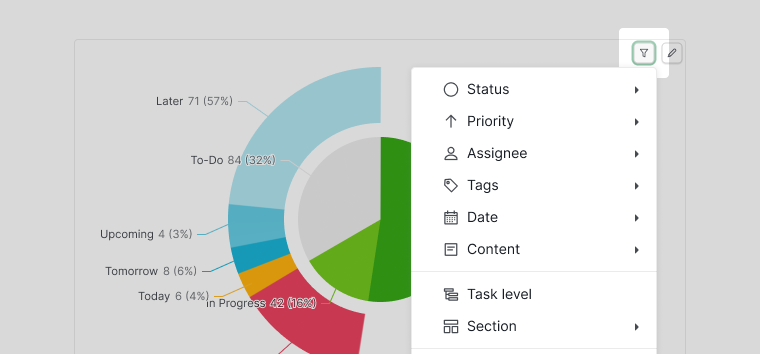
圖表支援篩選功能,幫助你聚焦於特定資料,例如某位團隊成員建立的任務。
- 將滑鼠懸停在圖表上。
- 點擊篩選圖示。
-
套用你想要的篩選條件。

儲存或重置篩選
套用篩選後:
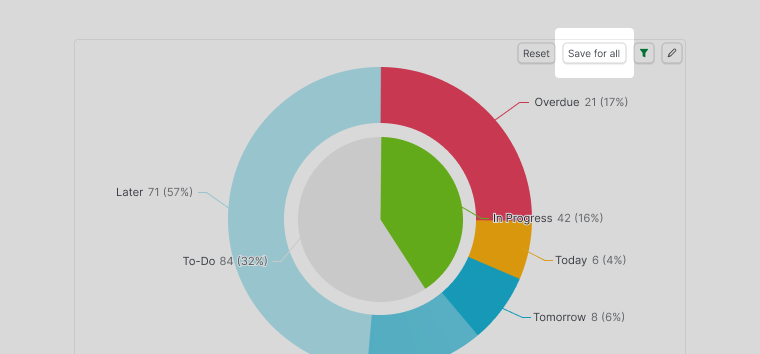
- 點擊全部儲存,將篩選後的視圖保留為預設視圖
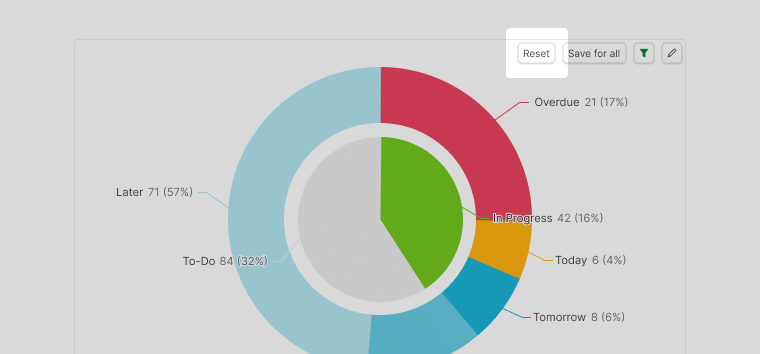
- 點擊重置,移除篩選並回到原始儲存的視圖


在我們的部落格上進一步了解 Quire 的圖表功能。
常見問題
什麼是專案圖表?團隊為什麼要使用它們?
專案圖表將原始任務資料轉化為視覺化摘要,讓人一眼就能掌握進度、工作量分布與趨勢。團隊在專案回顧時使用圖表,不必逐一清點任務就能了解工作進展。視覺化資料讓人更容易發現失衡狀況,例如某位團隊成員承擔了過多工作量,也便於向利害關係人匯報狀態,而無需撰寫冗長的報告。大多數專案管理工具都支援多種圖表類型,包括用於完成率的長條圖、用於狀態分布的圓餅圖,以及用於追蹤任務趨勢隨時間變化的折線圖。在 Quire 中,圖表可以直接嵌入文件視圖或任務描述,並可視覺化來自整個專案、特定子清單或所選根任務下子任務的資料。
Quire 中的圖表是什麼?
圖表將專案資料轉化為視覺化洞察,讓你一眼就能掌握進度、趨勢與工作量分布。它們幫助團隊監控貢獻情況,並支援資料驅動的決策。
Quire 圖表最適合用來做什麼?
Quire 圖表最適合用來追蹤專案進度、分析團隊成員之間的工作量分布、識別任務隨時間變化的趨勢,以及在專案回顧時為資料驅動的決策提供支援。
哪些 Quire 方案包含圖表功能?
圖表功能僅適用於 Professional、Premium 和 Enterprise 方案。
Quire 中的圖表可以嵌入到哪些地方?
圖表可以直接插入文件視圖或任務描述,讓視覺化資料緊貼相關的任務與討論。
Quire 圖表可以視覺化哪些資料?
Quire 圖表可以視覺化來自整個專案、特定子清單或所選根任務下子任務的任務資料。
斜線指令在 Quire 圖表中的用途是什麼?
斜線指令 / 用於在文件或任務描述中開啟指令選單,你可以從中選擇圖表開始新增圖表。
在 Quire 中編輯圖表時可以修改哪些內容?
你可以更新資料來源、變更圖表類型,以及調整顯示設定,以更準確地呈現專案資料。
Quire 圖表提供哪些篩選選項?
圖表支援篩選功能,讓你聚焦於特定資料,例如某位特定團隊成員建立或負責的任務。篩選後的視圖可儲存為所有成員的預設視圖,也可隨時重置回原始視圖。
在 Quire 中儲存圖表篩選後會發生什麼?
當你使用「全部儲存」儲存篩選後的圖表視圖時,篩選設定會成為所有專案成員的預設視圖。你可以隨時重置,回到原始的未篩選視圖。