
子清單權限 Permalink
Quire 中的子清單授權讓您控制專案內特定任務視圖的檢視與存取權限。您可以將子清單共享給所有專案成員、僅限管理員、特定成員、外部團隊,或將其設為不公開。此功能與角色權限協同生效,後者負責在組織、專案及外部團隊層級管控整體存取權限。
在調整授權之前,請先了解如何建立子清單。
與專案成員共享子清單
建立子清單時,您可以讓專案內的所有成員(不含外部團隊)看到它。
- 新建一個子清單。
- 在分享下,選擇任何成員。
- 儲存子清單。
所有專案成員均可檢視該子清單。

與專案管理員共享子清單
您可以限制子清單,使其僅對專案管理員可見。
- 新建一個子清單。
- 在分享下,選擇僅限管理員。
- 儲存子清單。
只有專案管理員才能存取該子清單。

與所選成員共享子清單
如果只想讓特定人員存取子清單,可以選擇與所選成員共享。
- 新建一個子清單。
- 在分享下,選擇所選成員。
- 選擇您要授予存取權限的成員。
- 儲存子清單。
只有選定的成員才能檢視該子清單。

與外部團隊共享子清單
您可以與外部團隊共享子清單,在不暴露整個專案的前提下開展協作。
- 新建一個子清單。
- 在分享下,選擇一個可用的外部團隊。
- 新增已分配給該外部團隊的任務。
- 儲存子清單。
注意: 所有新增的任務將自動分配給該外部團隊。

建立不公開子清單
不公開的子清單僅對您可見,即使連結被分享給他人也不例外。
- 新建一個子清單。
- 在分享下,選擇所選成員。
- 不選擇任何成員。
- 儲存子清單。
該子清單將只有您自己可以存取。

透過公開連結共享子清單
您可以透過可分享連結,將單個子清單共享給外部使用者(無需 Quire 帳號)。
與未註冊使用者共享子清單僅在 Premium 和 Enterprise 方案中可用。更多資訊請前往我們的定價頁面查看。
- 點擊專案名稱旁的下拉選單圖示。
- 從更多中選擇共享。
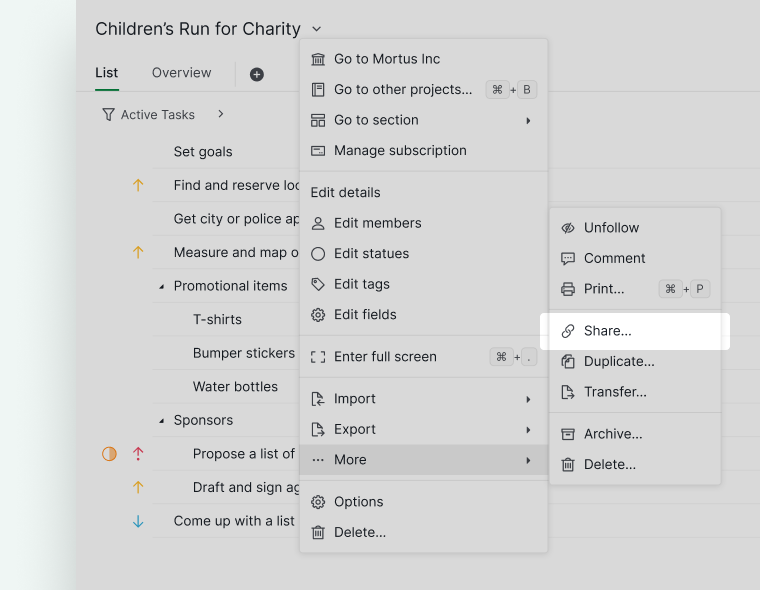
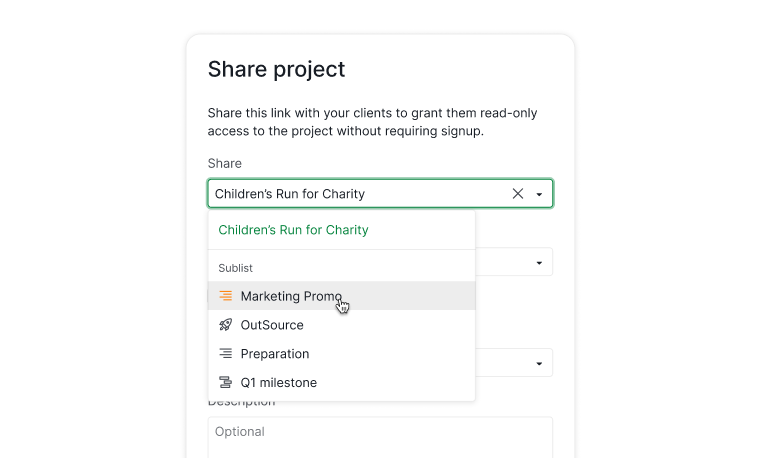
- 在共享選單中:
- 選擇一個特定的子清單。
- 選擇視圖類型(樹狀圖、看板、表格、時間軸等)。
- 設定到期日期。
- 新增可選描述。
- 複製產生的連結並傳送給您的客戶。
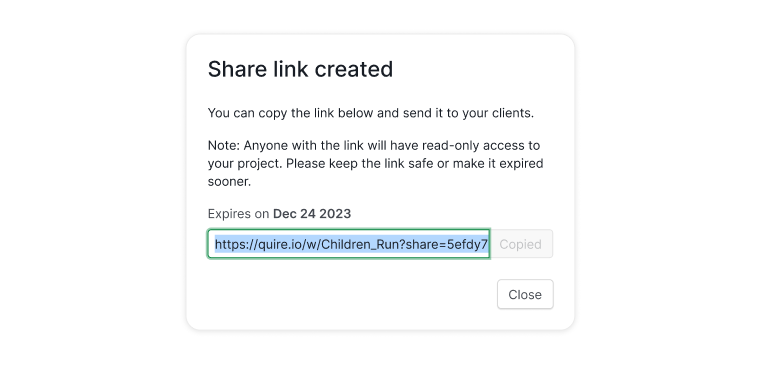


注意: 任何持有連結的人在連結到期前均可檢視共享的子清單。
常見問題
在 Quire 中,如何控制誰能看到子清單?
建立子清單時設定分享:任何成員、僅限管理員、所選成員、指定外部團隊或不公開(不選擇任何成員)。授權只能在建立時配置。
在 Quire 中,將子清單分享給「任何成員」時,外部團隊成員是否也能存取?
不能。外部團隊成員不包含在「任何成員」選項中。
在 Quire 中,一般專案成員能看到僅限管理員的子清單嗎?
不能。只有專案管理員才能檢視和存取。
如何在 Quire 中僅與特定人員共享子清單?
建立子清單時,將分享設為所選成員,然後選擇要授予存取權限的成員。
在 Quire 中,將任務新增到外部團隊子清單後會發生什麼?
所有新增到子清單中的任務將自動分配給該外部團隊。
在 Quire 中,如果我分享了不公開子清單的連結,他人能存取嗎?
不能。不公開子清單(所選成員且不選擇任何人)僅對您可見,即使連結被分享給他人也不例外。
如何在 Quire 中與沒有帳號的客戶共享子清單?
開啟專案下拉選單,從更多中選擇共享,選擇子清單和視圖類型,設定到期日期,然後複製連結。需要 Premium 或 Enterprise 方案。