
Quire 中的子清单授权 Permalink
Quire 中的子清单授权让您控制项目内特定任务视图的查看与访问权限。您可以将子清单共享给所有项目成员、仅限管理员、特定成员、外部团队,或将其设为不公开。此功能与角色权限协同生效,后者负责在组织、项目及外部团队层级管控整体访问权限。
在调整授权之前,请先了解如何创建子清单。
与项目成员共享子清单
创建子清单时,您可以让项目内的所有成员(不含外部团队)看到它。
- 新建一个子清单。
- 在分享下,选择任何成员。
- 保存子清单。
所有项目成员均可查看该子清单。

与项目管理员共享子清单
您可以限制子清单,使其仅对项目管理员可见。
- 新建一个子清单。
- 在分享下,选择仅限管理员。
- 保存子清单。
只有项目管理员才能访问该子清单。

与特定成员共享子清单
如果只想让特定人员访问子清单,可以选择与特定成员共享。
- 新建一个子清单。
- 在分享下,选择所选成员。
- 选择您要授予访问权限的成员。
- 保存子清单。
只有选定的成员才能查看该子清单。

与外部团队共享子清单
您可以与外部团队共享子清单,在不暴露整个项目的前提下开展协作。
- 新建一个子清单。
- 在分享下,选择一个可用的外部团队。
- 添加已分配给该外部团队的任务。
- 保存子清单。
注意: 所有添加的任务将自动分配给该外部团队。

创建不公开子清单
不公开的子清单仅对您可见,即使链接被分享给他人也不例外。
- 新建一个子清单。
- 在分享下,选择所选成员。
- 不选择任何成员。
- 保存子清单。
该子清单将只有您自己可以访问。

通过公开链接共享子清单
您可以通过可分享链接,将单个子清单共享给外部用户(无需 Quire 账户)。
与未注册用户共享子清单仅在 Premium 和 Enterprise 计划中可用。更多信息请访问我们的定价页面。
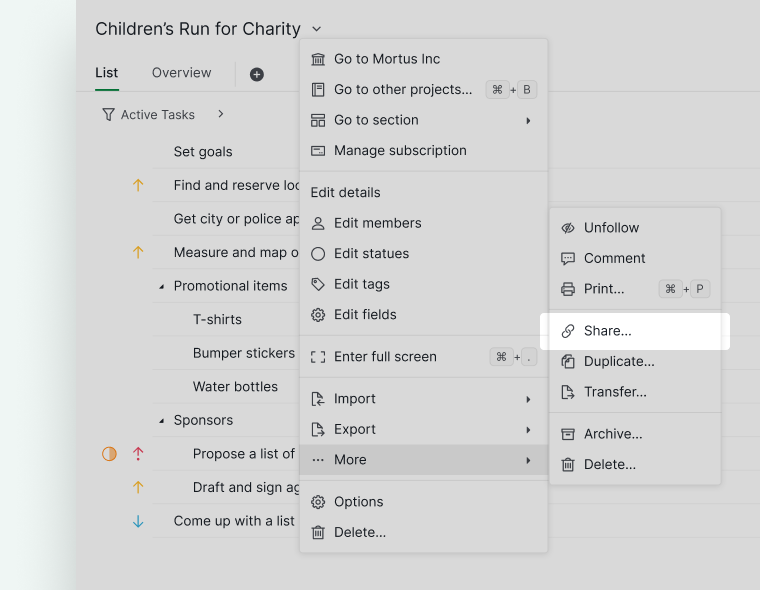
- 点击项目名称旁的下拉菜单图标。
- 从更多中选择共享。
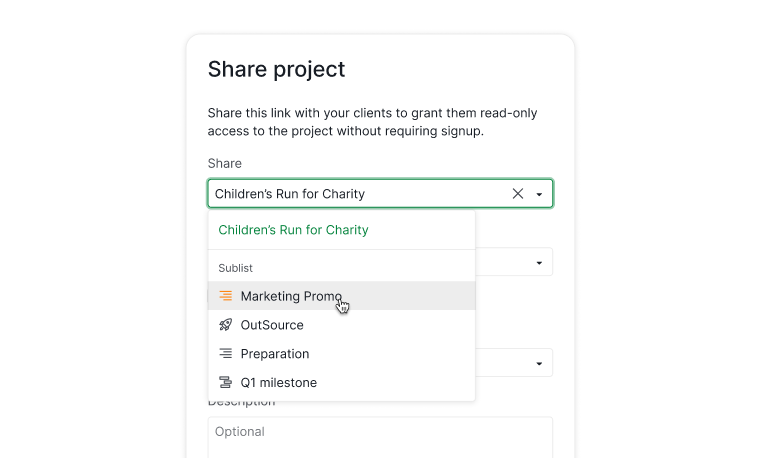
- 在共享菜单中:
- 选择一个特定的子清单。
- 选择视图类型(树状图、看板、表格、时间线等)。
- 设置到期日期。
- 添加可选描述。
- 复制生成的链接并发送给您的客户。
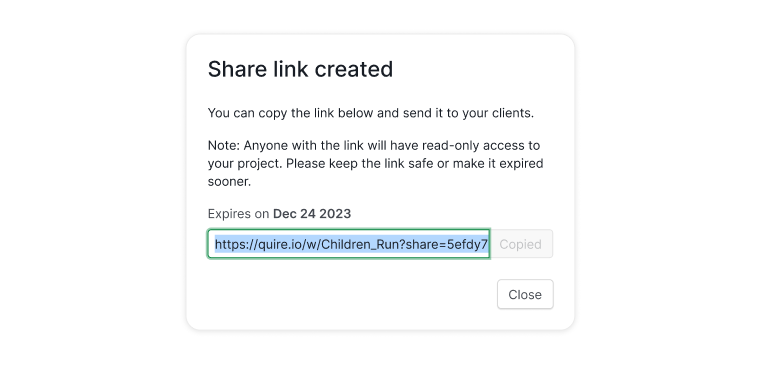


注意: 任何持有链接的人在链接到期前均可查看共享的子清单。
常见问题
在 Quire 中,如何控制谁能看到子清单?
创建子清单时设置分享:任何成员、仅限管理员、所选成员、指定外部团队或不公开(不选择任何成员)。授权只能在创建时配置。
在 Quire 中,将子清单共享给”任何成员”时,外部团队成员是否也能访问?
不能。外部团队成员不包含在”任何成员”选项中。
在 Quire 中,普通项目成员能看到仅限管理员的子清单吗?
不能。只有项目管理员才能查看和访问。
如何在 Quire 中仅与特定人员共享子清单?
创建子清单时,将分享设为所选成员,然后选择要授予访问权限的成员。
在 Quire 中,将任务添加到外部团队子清单后会发生什么?
所有添加到子清单中的任务将自动分配给该外部团队。
在 Quire 中,如果我分享了不公开子清单的链接,他人能访问吗?
不能。不公开子清单(所选成员且不选择任何人)仅对您可见,即使链接被分享给他人也不例外。
如何在 Quire 中与没有账户的客户共享子清单?
打开项目下拉菜单,从更多中选择共享,选择子清单和视图类型,设置到期日期,然后复制链接。需要 Premium 或 Enterprise 计划。