
Quire 项目概览 Permalink
Quire 的项目概览页面让你轻松追踪项目进度、查看关键统计数据、监控活动纪录,并通过评论或状态更新与团队保持同步。
前往项目页面顶部的概览标签页即可使用这些功能。

设置项目日期
- 点击 Add date。
- 选择项目的到期日期。
-
开启 Set start date 以选择开始日期。
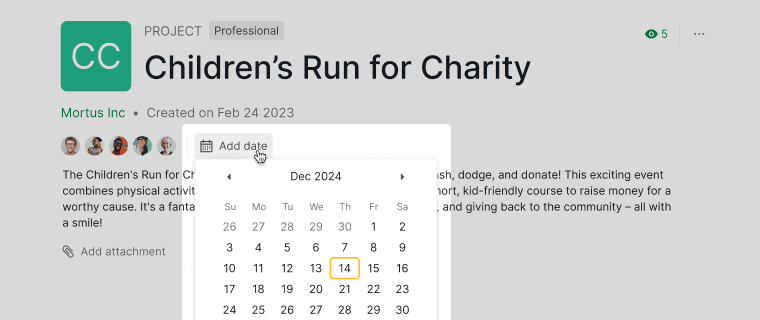

日期设置完成后,将会反映在项目的时间线视图中。

提示: 你可以在项目描述中嵌入公式,基于项目设定的日期进行进一步计算。例如,若要计算项目的总时长,可在项目或任务描述中嵌入如下公式:project.due - project.start。
追踪项目进度
概览标签页固定显示四个小组件:
- 项目健康度:活跃、已完成、到期及逾期的任务数量,以及追踪上述指标随时间变化的趋势图表。
- 任务状态分布:按状态细分所有任务的饼图。
- 截止行事历:展示到期日期在当月分布情况的日历网格。
- 团队成员动态:展示各成员随时间任务活跃情况的热力图。

这四个小组件固定显示在概览标签页中,无法调整大小、重新排列或移除。如需使用可自定义的小组件集合,可为项目创建仪表板标签页。
查看项目活动纪录
活动纪录有助于追踪所有项目成员所做的变更、更新与操作。
- 点击信息面板图标打开信息面板。

-
在信息面板中找到最近活动,查看项目中所有历史操作记录。



常见问题
如何在 Quire 中为项目设置开始日和到期日?
进入项目的概览标签页,点击 Add date,选择到期日期,再开启 Set start date 添加开始日期。这些日期会显示在时间线视图中。
如何追踪 Quire 项目的进度?
打开概览标签页,查看四个固定小组件:项目健康度、任务状态分布、截止行事历和团队成员动态。
能否自定义或重新排列 Quire 项目概览标签页上的小组件?
不能。概览标签页的四个小组件固定显示,无法调整大小、重新排列或移除。如需使用可自定义的小组件集合,请改为创建仪表板标签页。
如何查看 Quire 项目的活动纪录?
点击概览标签页,再点击信息面板图标打开信息面板,找到最近活动,即可查看项目中所有历史操作记录。
如需更多协助,请联系我们。