
将 CSV 文件导入 Quire Permalink
在电子表格编辑器(如 Excel 或 Google Sheets)中整理好工作数据,即可将其作为项目导入 Quire。

了解更多关于在 Quire 中设置工作空间的内容。
准备要导入的 CSV 文件
支持的列标题
Quire 只识别 CSV 文件中的特定列标题。若格式不完全匹配,导入时可能出现错误。
可下载示例 CSV 文件作为起点。在页面右上角点击 Download ZIP 保存文件,然后用自己的数据编辑该 CSV,再将其导入新的 Quire 项目。
支持的列标题如下:
- Name
- Assignee(负责人)
- Tag(标签)
- Start
- Due
- Priority(优先级)
- Status(状态)
- Description
- Parent(主任务)
- ID
重要格式规则:
- 列名必须严格匹配,且首字母大写。
- 列的顺序可以任意排列。
- Quire 在导入时会忽略不支持的列。
导入限制
导入 CSV 时,Quire 只识别项目中的已有数据。
- 导入时无法邀请新负责人。
- 导入时无法创建新标签。
- 只有项目中已有的用户 ID 或电子邮件地址以及已有的标签才会被识别。
将 CSV 文件导入 Quire
- 将电子表格保存为 CSV 文件。
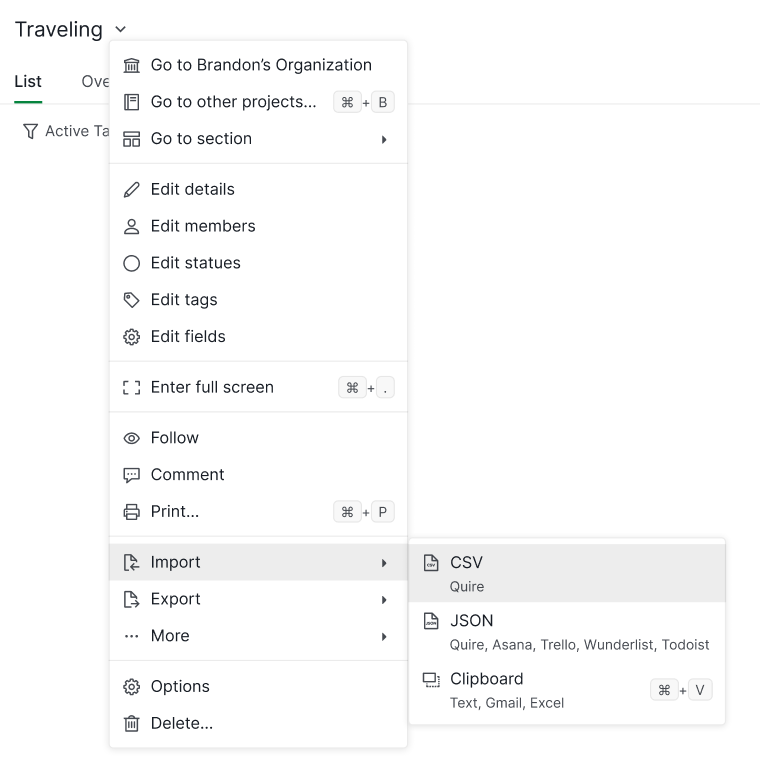
- 打开 Quire,进入目标项目(或新建一个项目)。
- 选择 Import CSV 选项并上传文件。
- 导入的任务会追加到项目列表末尾。

点击 Paste 前,请确认以下几点:
- 所有必要的自订字段已在 Quire 项目中创建。
- CSV 文件与 Quire 中的列名和字段格式完全一致。
- 任务层级(如 Parent 与 ID 的对应关系)显示正确。

确认无误后,点击 Paste。
更多关于将项目导入 Quire 的内容,请访问我们的博客。如需使用其他导入方式,或需要将数据导出?请参阅通过复制粘贴导入、导出成CSV/JSON 文件或复制任务到其他应用程序。
常见问题
导入 CSV 时,Quire 支持哪些列标题?
Quire 支持:Name、Assignee(负责人)、Tag(标签)、Start、Due、Priority(优先级)、Status(状态)、Description、Parent(主任务)和 ID。列名必须严格按照所示大小写书写,无法识别的列将被忽略。
将 CSV 导入 Quire 时,能否添加新负责人或创建新标签?
不能。负责人必须已是项目成员(通过用户 ID 或电子邮件匹配),标签也必须已存在于项目中。
如何将 CSV 文件导入 Quire?
将电子表格保存为 CSV,在 Quire 中打开或新建一个项目,选择 Import CSV 并上传文件。检查预览以确认字段映射,然后点击 Paste。
CSV 导入的任务会出现在 Quire 项目的哪个位置?
导入的任务会追加到项目列表末尾。
如需更多协助,请联系我们。