
Quire 看板视图 Permalink
看板将任务以卡片的形式组织在多个列中,每一列代表工作流程中的一个阶段。团队借助看板可以一目了然地看到正在进行的工作,并在瓶颈累积之前及时发现。在 Quire 中,看板视图采用这种布局,帮助你跟踪任务进度,并与嵌套任务清单并行管理执行情况。
你可以随时在 Quire 的任意视图之间切换,而不会改变任务的结构。

看板视图以扁平的、基于列的布局呈现任务,让你更轻松地:
- 跟踪进行中的工作
- 在不同状态之间移动任务
- 专注于执行而非层级结构
默认情况下,子任务以独立卡片的形式显示。如果你想保留任务的层级结构,可以启用任务包,将子任务嵌套在其主任务之下。
切换到看板视图
你可以在任意项目的清单或子清单中打开看板视图。它同样适用于你的组织、文件夹、智能文件夹和我的任务,提供跨项目的看板布局。
- 点击主面板右上角的看板图标。
-
或按 2 直接切换到看板视图。
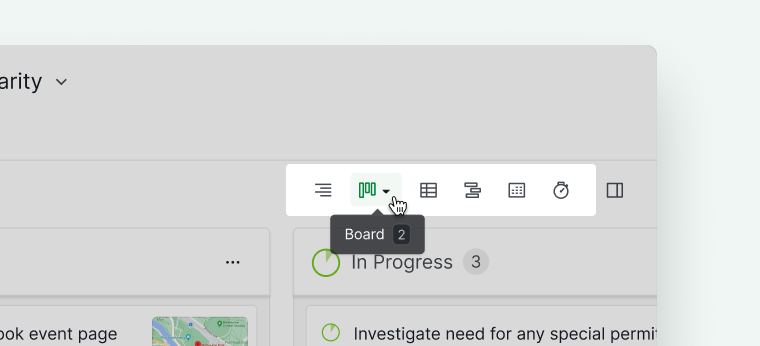

小贴士: 再次按 2 可打开视图菜单,然后使用数字键或方向键浏览选项。
在看板视图中创建任务
你可以直接在每一列中添加任务。
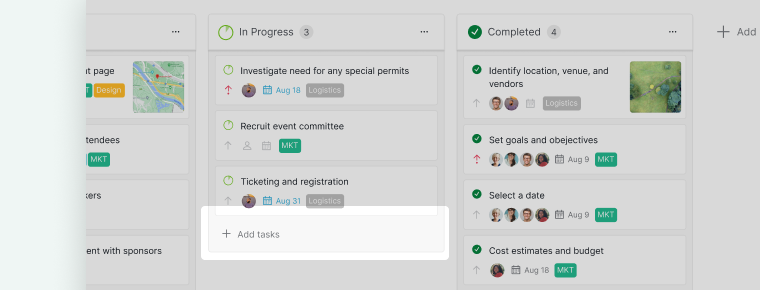
- 点击列底部的 + 添加任务。
- 输入任务名称。
- 按 Enter 继续添加任务。
-
按 Esc 完成。

移动和重新排序任务
你可以通过拖放来直观地重新组织工作。
- 将任务卡片拖动到另一列以更改其状态。
- 在同一列内向上或向下拖动任务以调整优先级。
注意: 看板视图中的任务顺序不会影响树状图(清单)视图中的任务顺序。

进一步了解如何按列重新排列看板,或使用泳道按负责人、状态或类别对任务进行分组。
自订任务卡片
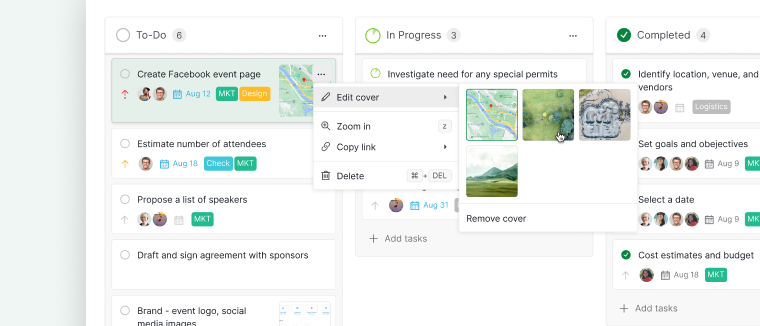
如果任务中包含已附加或嵌入的图片,该图片将自动显示为任务封面。

要更改封面:
- 点击任务卡片上的更多选项图标。
- 选择编辑封面。
-
选择你希望显示的图片。

在看板视图中管理自订字段
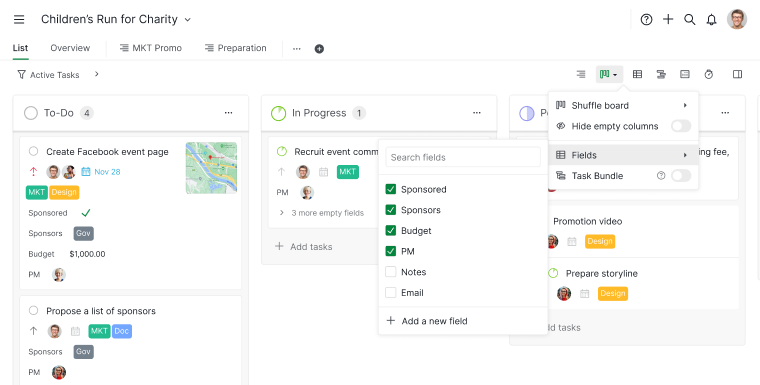
添加到项目中的自订字段会自动显示在看板视图的任务卡片上。你可以控制哪些字段需要显示。
- 点击主面板上方的看板图标。
- 将鼠标悬停在字段上。
-
通过复选框切换字段的显示状态。

常见问题
什么是看板(Kanban),它与任务清单有何不同?
看板将任务以卡片的形式组织在多个列中,每一列代表工作流程中的一个阶段,例如”待办”、”进行中”和”已完成”。它让团队一眼就能看到正在进行的工作,并能在任务流转过程中轻松发现瓶颈。与用于规划和将工作分解为层级结构的嵌套任务清单不同,看板专为执行和状态跟踪而优化。在 Quire 的看板视图中,子任务默认以独立卡片的形式显示。如果你偏好保留任务的层级结构,可以启用任务包,将子任务嵌套在其主任务之下。
Quire 看板视图能否在单个项目之外使用?
可以。你可以在组织、文件夹、智能文件夹和我的任务中使用看板视图,将多个项目中的任务以看板列的形式进行可视化和管理。这为你在任意范围内跟踪状态和工作流程提供了跨项目的可视化布局。
在 Quire 中切换到看板视图的键盘快捷键是什么?
按 2 即可直接切换。再次按 2 可打开视图菜单,然后使用数字键或方向键浏览选项。
如何在 Quire 看板视图中创建任务?
点击任意列底部的 + 添加任务,输入任务名称,然后按 Enter 继续添加。完成后按 Esc 退出。
如何在 Quire 看板视图中将任务移动到不同的状态列?
将任务卡片拖动到目标列即可更改其状态。在同一列内拖动可重新排序任务。
在看板视图中重新排列任务会影响 Quire 中清单查看模式的顺序吗?
不会。看板视图中的任务顺序更改不会影响树状图(清单)视图中的任务顺序。这两种视图各自保持独立的排序。
如何在 Quire 看板视图中更改任务卡片的封面图片?
点击任务卡片上的更多选项图标,选择编辑封面,然后选择要显示的图片。
如何在 Quire 看板视图中显示或隐藏任务卡片上的自订字段?
点击主面板上方的看板图标,将鼠标悬停在字段上,然后通过复选框切换显示状态。