
在Quire中重新排列和整理项目 Permalink
默认情况下,Quire中的项目会在侧边栏的项目区段中按字母顺序显示。您可以使用拖放功能重新排列项目,以符合您的个人工作流程。
注意: 此排列仅适用于您的个人查看模式。同一组织或项目中的其他成员不会看到您的自定义顺序。
重新排列项目
在侧边栏中
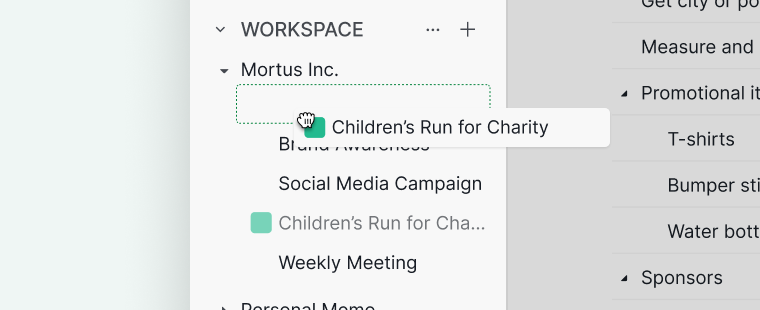
- 前往侧边栏中的项目区段。
- 点击并按住您要移动的项目。
-
将项目拖动到您所需的位置。

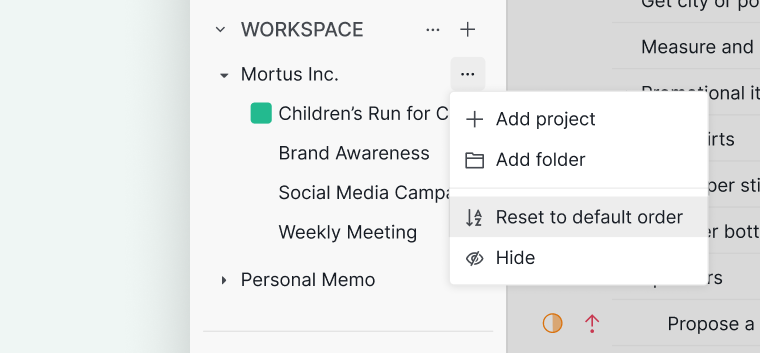
重置为默认顺序
- 点击组织名称旁边的更多选项图标。
-
选择重置为默认顺序。

在组织概览页面中
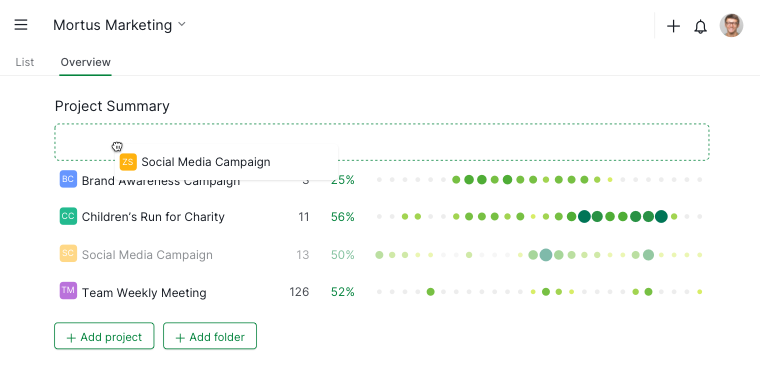
- 前往组织概览页面。
- 从项目列表中点击并按住某个项目。
-
将其拖动到组织内所需的位置。

提示: 您也可以通过在侧边栏中拖放,将项目从一个组织转移到另一个组织。
隐藏和重新显示项目
隐藏项目
- 将鼠标悬停在侧边栏工作区区段中的项目名称上。
- 点击隐藏图标。
已隐藏的项目将出现在工作区区段的底部。

重新显示项目
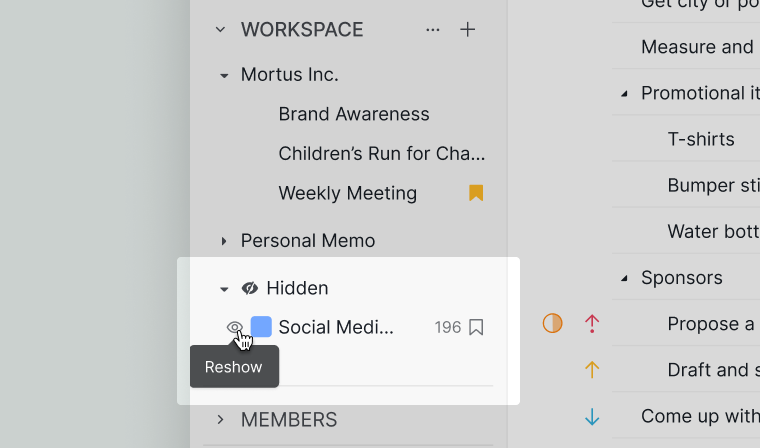
- 将鼠标悬停在工作区区段中的已隐藏项目上。
-
点击重新显示图标,将其恢复至原始位置。

想要重新排列组织顺序,或在一处查看所有项目?请参阅重新排列组织或组织概览。
常见问题
如何在Quire侧边栏中重新排列项目?
在侧边栏的项目区段中,点击并按住某个项目,然后将其拖动到所需位置。此排列为个人设置,不会影响其他团队成员。
如何在Quire中将项目顺序重置为按字母排序?
点击组织名称旁边的更多选项图标,然后选择重置为默认顺序。项目将恢复为按字母排序。
如何在Quire组织概览页面中重新排列项目?
前往组织概览页面,点击并按住某个项目,然后将其拖动到所需位置。
如何从Quire侧边栏隐藏项目?
将鼠标悬停在工作区区段中的项目名称上,然后点击隐藏图标。已隐藏的项目会移至工作区区段的底部。
如何在Quire中重新显示已隐藏的项目?
将鼠标悬停在工作区区段中的已隐藏项目上,然后点击重新显示图标,将其恢复至原始位置。
在Quire中重新排列项目是否会影响其他团队成员?
不会。侧边栏中的项目顺序是个人查看模式。您的自定义排列仅对您自己可见。
如需更多协助,请联系我们。