
在 Quire 中编辑项目 Permalink
在 Quire 中编辑项目,可以自定义关键项目信息,帮助团队清晰了解项目的目标、时间线和背景。您可以随时更新项目名称、图标、日期、描述和 URL。
项目描述显示在概览标签页中,项目全体成员均可查看。

注意: 只有项目管理员才能编辑项目设置。
项目外观与基本设置
图标与个人数据相片
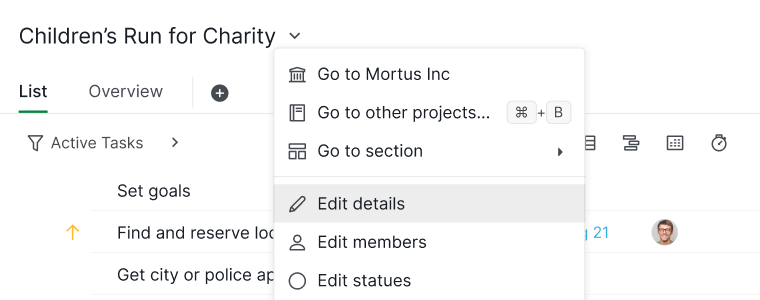
- 点击项目名称旁的下拉菜单图标,选择编辑数据。
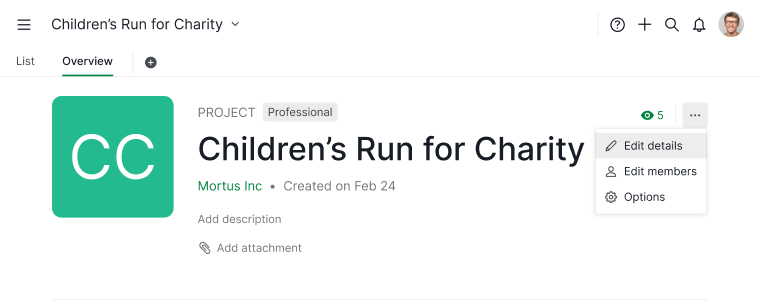
- 或前往概览标签页,点击右上角的更多选项图标,选择编辑数据。
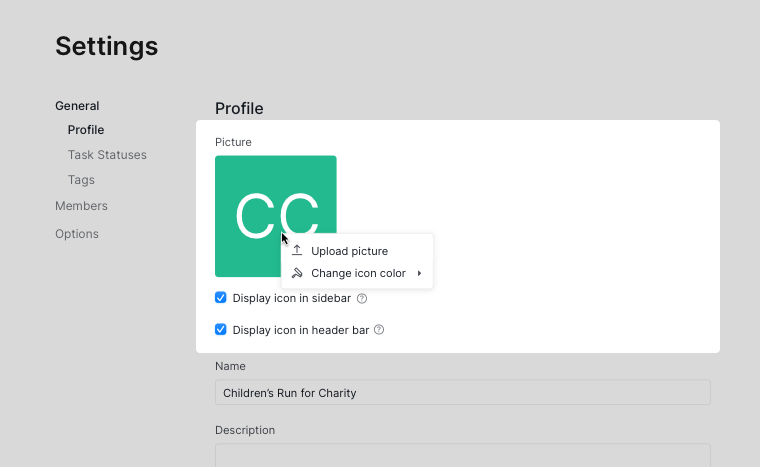
- 在项目图标区段中,选择以下任一方式:
- 从电脑上传图片
- 将图片拖放到上传区域
- 选择内置图标和颜色


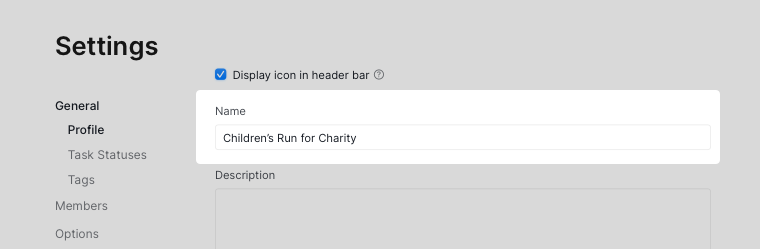
项目名称
- 通过以下任一方式打开编辑数据:
- 项目名称下拉菜单,或
- 概览标签页中的更多选项菜单
- 输入新的项目名称。
- 点击保存以应用更改。

项目时间线与排期
项目日期
- 通过以下任一方式打开编辑数据:
- 项目名称下拉菜单,或
- 概览标签页中的更多选项菜单
- 项目名称下拉菜单,或
- 点击日期下拉菜单。
- 为项目选择到期日。
- 如需添加项目开始日,切换设置开始日。
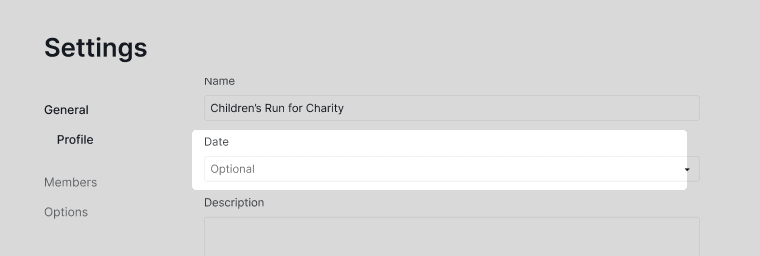

提示: 您可以在项目描述中嵌入公式,对已设置的日期进行进一步计算。例如,若要计算项目的总工期,可在项目描述中嵌入如下公式:project.due - project.start。
项目描述与文档
项目描述
- 通过以下任一方式打开编辑数据:
- 项目名称下拉菜单,或
- 直接从概览标签页进入,或
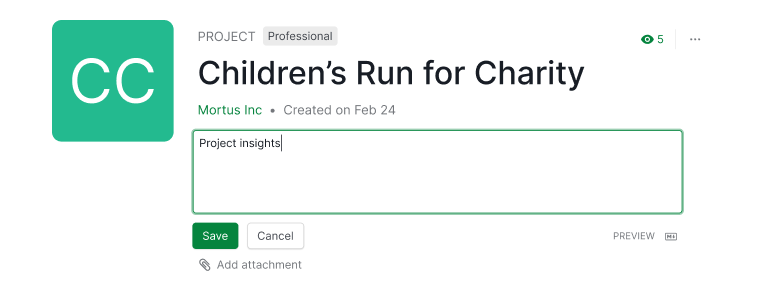
- 概览标签页中的更多选项菜单
- 项目名称下拉菜单,或
- 添加内容后点击保存。
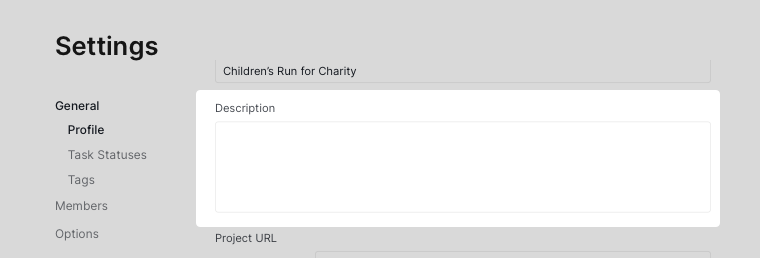


在描述中使用公式
项目描述支持嵌入公式,可根据项目数据显示动态计算值。
- 点击项目描述区域。
- 输入 / 打开命令菜单。
- 选择公式。
-
输入公式,例如:
project.due - project.start
这对轻量级报告、时间线展示和进度计算非常实用。

项目 URL 与高级设置
更改项目 URL 仅适用于 Professional、Premium、Enterprise 方案。详情请参阅我们的定价页面。
- 通过以下任一方式打开编辑数据:
- 项目名称下拉菜单,或
- 概览标签页中的更多选项菜单
- 项目名称下拉菜单,或
- 输入新的自定义项目 URL。
- 点击保存以应用更改。
旧 URL 会自动重定向至新地址,项目所有成员的现有链接均不受影响。

常见问题
如何在 Quire 中编辑项目名称?
点击项目名称旁的下拉菜单图标,选择编辑数据;或前往概览标签页,点击更多选项 > 编辑数据。输入新名称后点击保存。只有项目管理员才能编辑项目设置。
如何在 Quire 中更改项目的图标或个人数据相片?
从项目下拉菜单或概览标签页打开编辑数据。在图标区段中,可从电脑上传图片、拖放图片,或选择内置图标和颜色。
如何为 Quire 项目设置或更改开始日期和到期日期?
打开编辑数据,点击日期下拉菜单,选择到期日,再切换设置开始日以添加开始日。
如何在 Quire 中添加或编辑项目描述?
从项目下拉菜单、概览标签页或概览标签页的更多选项菜单中打开编辑数据。添加内容后点击保存。
能在 Quire 项目描述中使用公式吗?
可以。点击描述区域,输入 /,选择公式。输入如 project.due - project.start 这样的公式,即可显示项目工期等计算值。
如何在 Quire 中更改项目的 URL?
打开编辑数据,输入新的自定义 URL,然后点击保存。旧 URL 会自动重定向至新地址。需要 Professional、Premium 或 Enterprise 方案。
如需更多协助,请联系我们。