
Quire 中的附件 Permalink
您可以在任务的描述或评论中附加文件、图片和视频,以提供更多关于工作的背景信息。附件可以来自您的电脑,也可以来自已连接的云存储服务。
从电脑上传文件
您可以直接在任务描述或评论中附加一个或多个文件(文档、图片等)。
- 在描述或评论区域点击添加附件。
- 从下拉菜单中选择文件。
- 选择一个或多个要上传的文件。
-
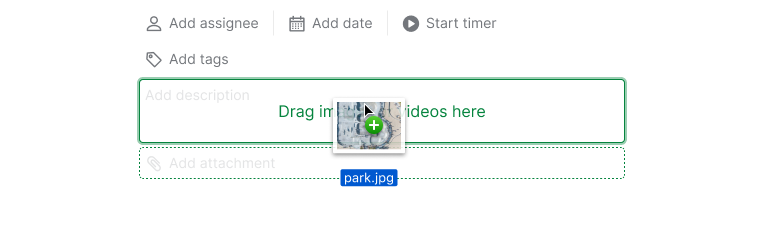
或者直接将文件拖放到描述/评论区域中。
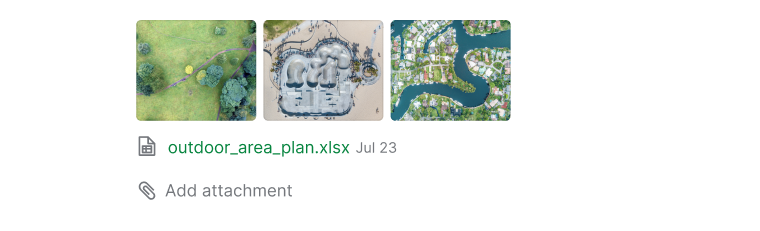

提示:按 Ctrl(Mac 上为 ⌥)可切换高级模式,快速识别带有附件的任务。
从 Google 云端硬盘附加文件
- 在描述或评论区域点击添加附件。
- 选择 Google 云端硬盘。
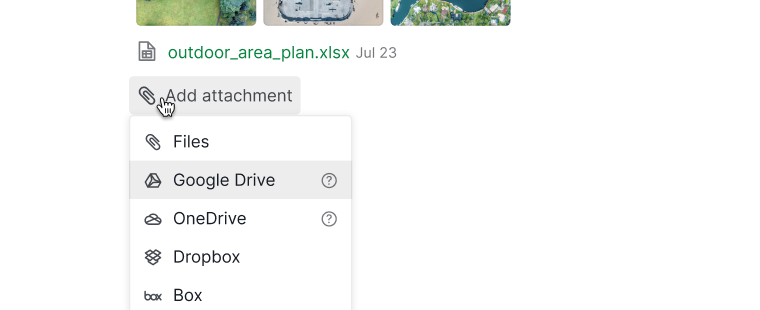
- 使用个人 Google 账号登录。
- 选择要附加的文件。
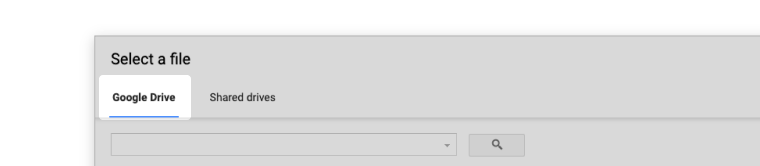


注意:若要显示图片预览,请将 Google 云端硬盘文件的权限设置为任何拥有链接的人。
从 Google 共享(团队)云端硬盘附加文件
从 Google 共享云端硬盘附加文件仅适用于 Premium、Enterprise 方案。更多信息请参阅我们的定价页面。
- 在描述或评论区域点击添加附件。
- 选择 Google 云端硬盘。
- 使用您的 G Suite 账号登录。
- 从共享云端硬盘标签页中选择文件。
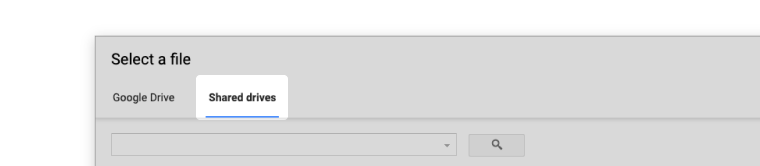

注意:若要显示图片预览,请将 Google 云端硬盘文件的权限设置为任何拥有链接的人。
从 Microsoft OneDrive 附加文件
- 在描述或评论区域点击添加附件。
- 选择 OneDrive。
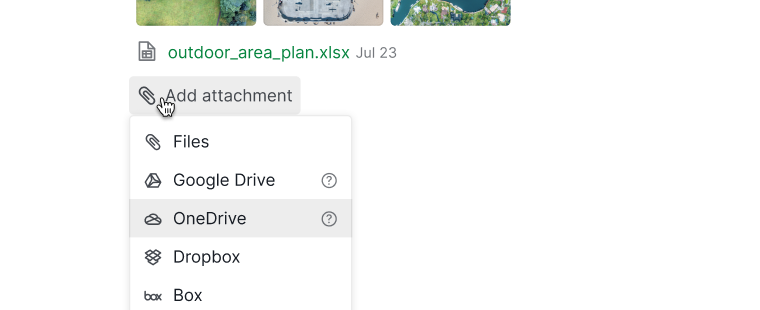
- 使用个人 Microsoft 账号登录。
- 选择要附加的文件。
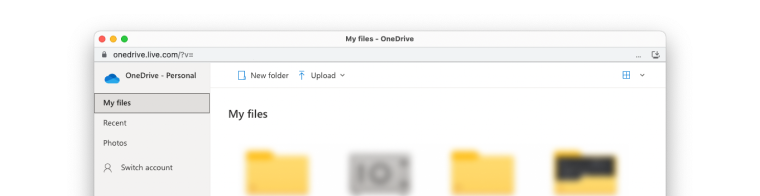


注意:Free 和 Professional 方案不支持从 OneDrive 商业版/SharePoint 附加文件。
从 Microsoft OneDrive 商业版和 SharePoint 附加文件
从 Microsoft OneDrive 商业版和 SharePoint 附加文件仅适用于 Premium、Enterprise 方案。更多信息请参阅我们的定价页面。
- 在描述或评论区域点击添加附件。
- 选择 OneDrive。
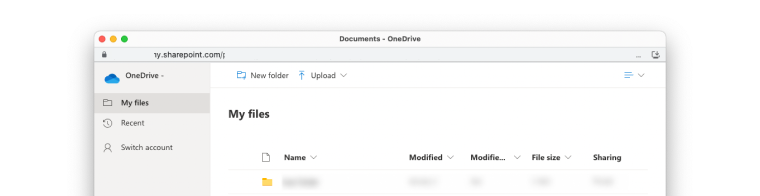
- 使用您的 Microsoft 365 商业账号登录。
- 从 OneDrive 商业版或 SharePoint 窗口中选择文件。

从 Dropbox 附加文件
从 Dropbox 附加文件仅适用于 Professional、Premium、Enterprise 方案。更多信息请参阅我们的定价页面。
- 在描述或评论区域点击添加附件。
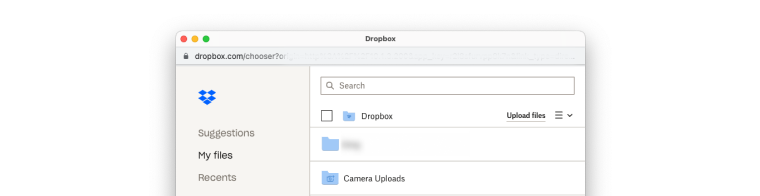
- 选择 Dropbox。
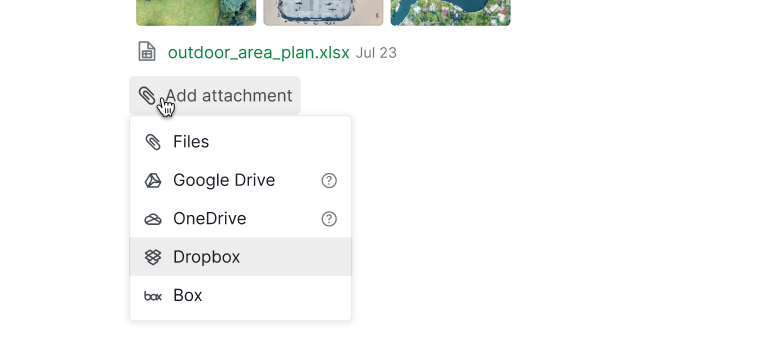
- 使用您的 Dropbox 账号登录。
- 选择要附加的文件。


从 Box 附加文件
从 Box 附加文件仅适用于 Professional、Premium、Enterprise 方案。更多信息请参阅我们的定价页面。
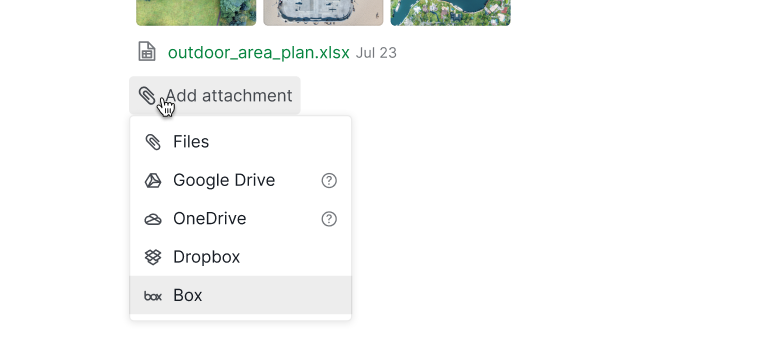
- 在描述或评论区域点击添加附件。
- 选择 Box。
- 使用您的 Box 账号登录。
- 从 Box 弹窗中选择要附加的文件。



嵌入图片
您可以将图片或 .mp4 视频直接嵌入到任务描述或评论中。
- 打开任务描述或评论。
-
将图片或视频拖放到任务描述或评论中。


提示:Chrome 用户也可以直接复制粘贴图片。
复制粘贴图片
此功能仅适用于 Chrome 浏览器。
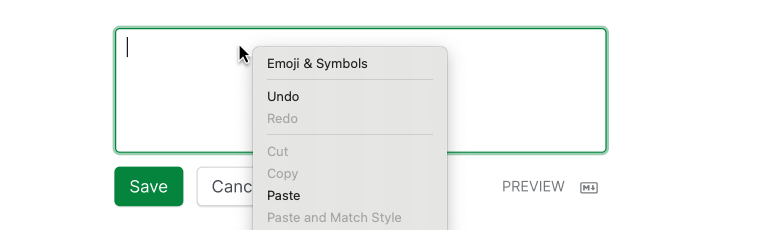
- 在电脑或网页上右键点击图片。
- 选择复制。
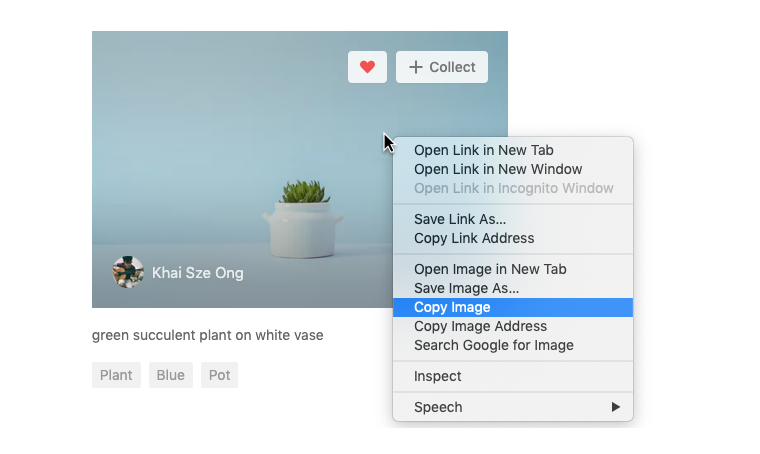
- 进入任务描述或评论区域。
- 右键点击并选择粘贴,或按 Ctrl + V。
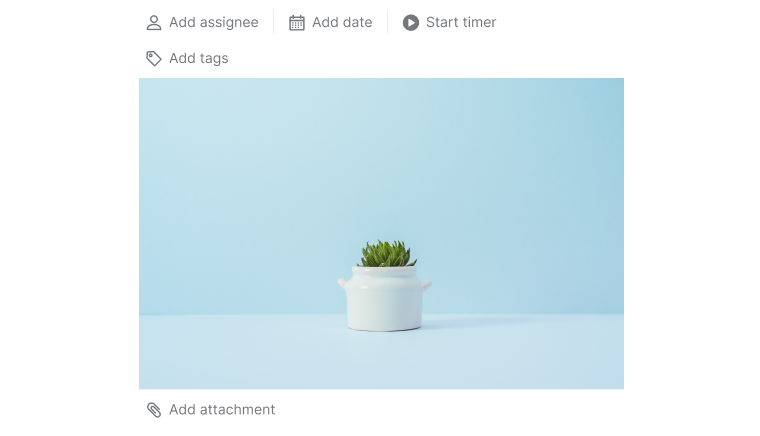


提示:拖放方式同样适用。
常见问题
如何在 Quire 中向任务添加附件?
在任务描述或评论区域点击添加附件,选择文件,然后选择要上传的文件。您也可以直接拖放文件。
如何在 Quire 任务中嵌入图片?
将图片或 .mp4 视频拖放到任务描述或评论区域中,文件将以内联方式嵌入。
能否将图片复制粘贴到 Quire 任务中?
可以,但仅限 Chrome 浏览器。右键点击图片,选择复制,然后在描述或评论区域右键点击,选择粘贴(或按 Ctrl+V)。
如何将 Google 云端硬盘中的文件附加到 Quire 任务?
点击添加附件,选择 Google 云端硬盘,使用个人 Google 账号登录,然后选择文件。若要显示图片预览,请将该文件的 Google 云端硬盘权限设置为任何拥有链接的人。
能否在 Quire 中附加 Google 共享云端硬盘中的文件?
可以,适用于 Premium 和 Enterprise 方案。点击添加附件 > Google 云端硬盘,使用 G Suite 账号登录,然后从共享云端硬盘标签页中选择文件。
如何在 Quire 中附加 Microsoft OneDrive 中的文件?
点击添加附件,选择 OneDrive,使用个人 Microsoft 账号登录,然后选择文件。OneDrive 商业版和 SharePoint 需要 Premium 或 Enterprise 方案以及 Microsoft 365 商业账号。
如何在 Quire 中附加 Dropbox 或 Box 中的文件?
点击添加附件,选择 Dropbox 或 Box,登录后选择文件。两项集成均需要 Professional、Premium 或 Enterprise 方案。