
Вложения в Quire Permalink
Вы можете прикреплять файлы, изображения и видео к описаниям задач или комментариям, чтобы дать больше контекста о предстоящей работе. Вложения могут поступать с вашего компьютера или из подключённых облачных хранилищ.
Загрузка файлов с компьютера
Вы можете прикрепить один или несколько файлов (документы, изображения и многое другое) прямо в описание задачи или комментарий.
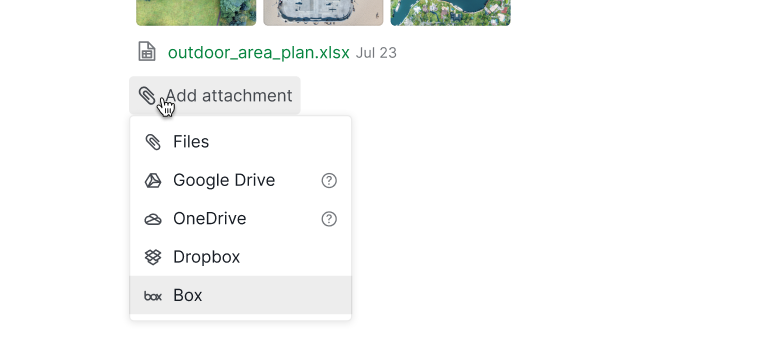
- Нажмите Добавить вложение в области описания или комментария.
- В выпадающем меню выберите Файлы.
- Укажите один или несколько файлов для загрузки.
-
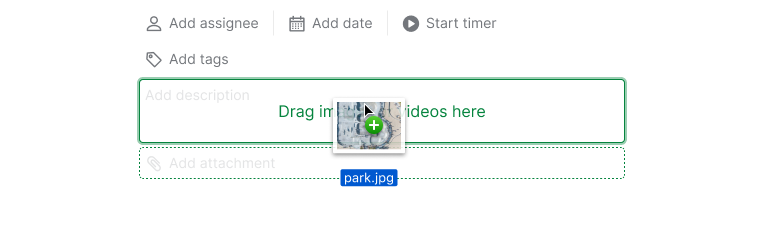
Или просто перетащите файлы в область описания или комментария.
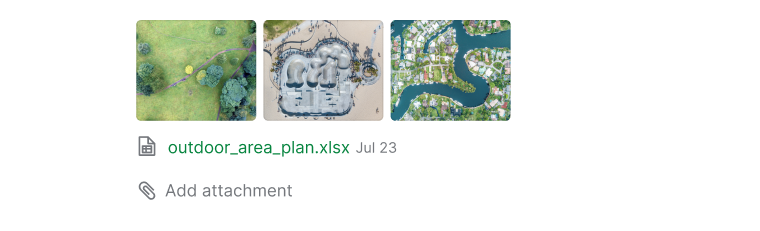

Совет: Нажмите Ctrl (или ⌥ на Mac), чтобы переключить расширенный режим и быстро найти задачи с вложениями.
Прикрепление файлов с Google Диска
- Нажмите Добавить вложение в области описания или комментария.
- Выберите Google Диск.
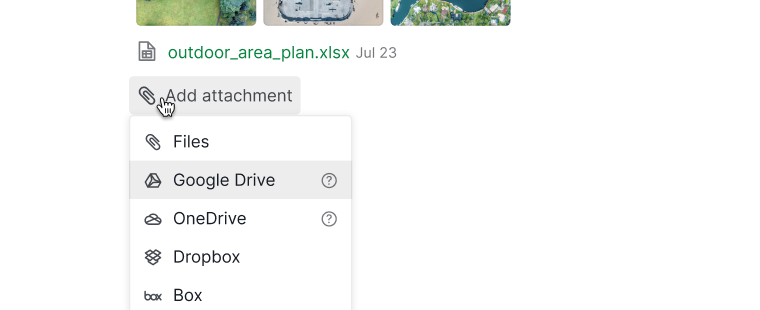
- Войдите через личный аккаунт Google.
- Выберите файл, который хотите прикрепить.
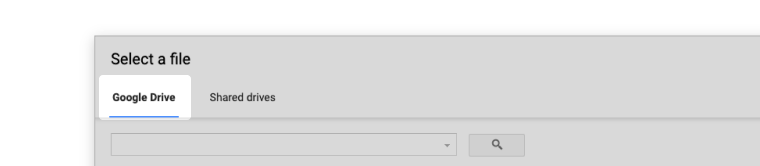


Примечание: Чтобы отображались превью изображений, установите для файлов на Google Диске разрешение Всем, у кого есть ссылка.
Прикрепление файлов с общего (командного) диска Google
Прикрепление файлов с общего диска Google доступно только в планах Premium и Enterprise. Подробнее — на нашей странице тарифов.
- Нажмите Добавить вложение в области описания или комментария.
- Выберите Google Диск.
- Войдите через аккаунт G Suite.
- Выберите файлы на вкладке Общие диски.
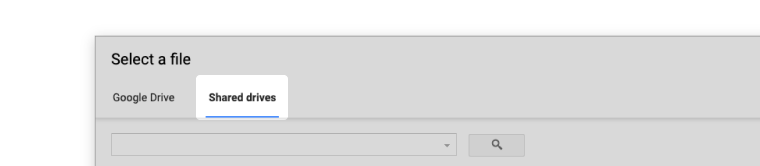

Примечание: Чтобы отображались превью изображений, установите для файлов на Google Диске разрешение Всем, у кого есть ссылка.
Прикрепление файлов из Microsoft OneDrive
- Нажмите Добавить вложение в области описания или комментария.
- Выберите OneDrive.
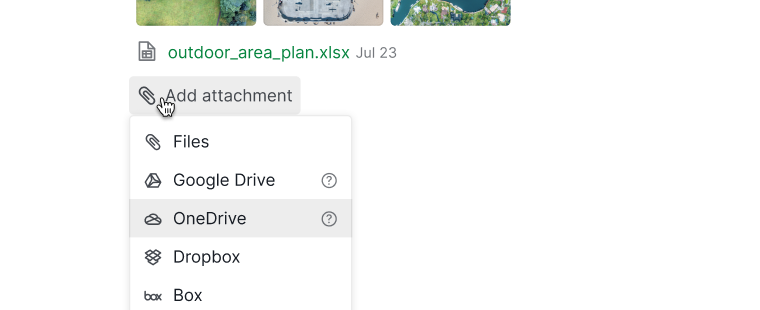
- Войдите через личный аккаунт Microsoft.
- Выберите файл для прикрепления.
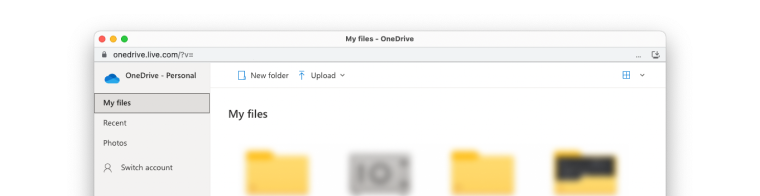


Примечание: Планы Free и Professional не поддерживают прикрепление файлов из OneDrive для бизнеса/SharePoint.
Прикрепление файлов из Microsoft OneDrive для бизнеса и SharePoint
Прикрепление файлов из Microsoft OneDrive для бизнеса и SharePoint доступно только в планах Premium и Enterprise. Подробнее — на нашей странице тарифов.
- Нажмите Добавить вложение в области описания или комментария.
- Выберите OneDrive.
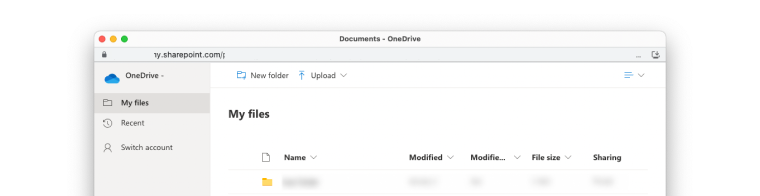
- Войдите через учётную запись Microsoft 365 Business.
- Выберите файлы из окна OneDrive для бизнеса или SharePoint.

Прикрепление файлов из Dropbox
Прикрепление файлов из Dropbox доступно только в планах Professional, Premium и Enterprise. Подробнее — на нашей странице тарифов.
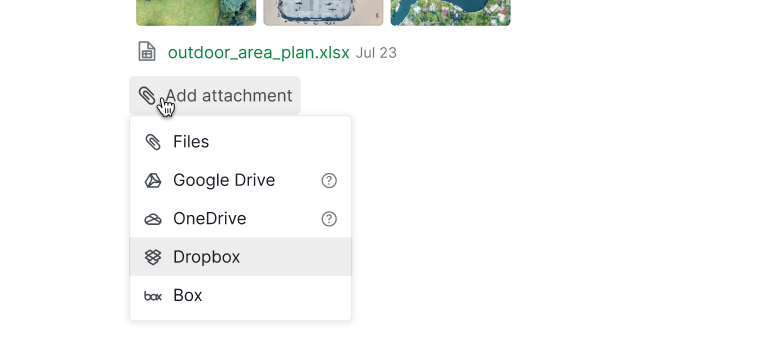
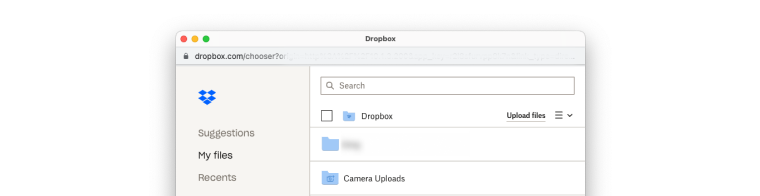
- Нажмите Добавить вложение в области описания или комментария.
- Выберите Dropbox.
- Войдите через аккаунт Dropbox.
- Выберите файл для прикрепления.


Прикрепление файлов из Box
Прикрепление файлов из Box доступно только в планах Professional, Premium и Enterprise. Подробнее — на нашей странице тарифов.
- Нажмите Добавить вложение в области описания или комментария.
- Выберите Box.
- Войдите через аккаунт Box.
- Выберите файлы для прикрепления во всплывающем окне Box.



Встраивание изображения
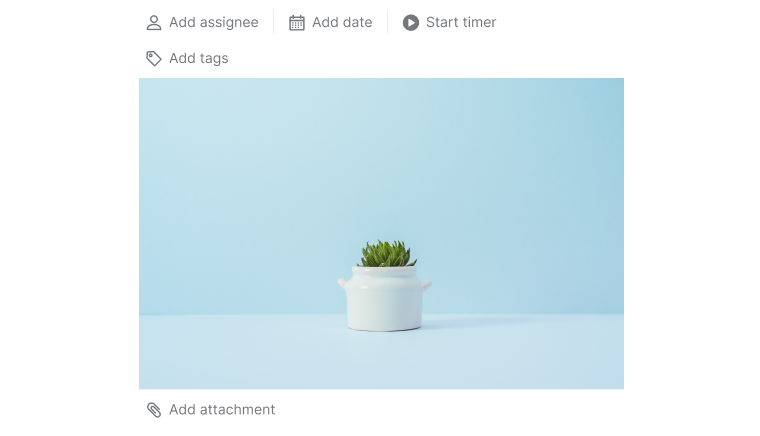
Вы можете встроить изображение или видео в формате .mp4 прямо в описание задачи или комментарий.
- Откройте описание задачи или комментарий.
-
Перетащите изображение или видео в область описания задачи или комментария.


Совет: Пользователи Chrome также могут вставлять изображения через копирование и вставку.
Копирование и вставка изображения
Эта функция работает только в Chrome.
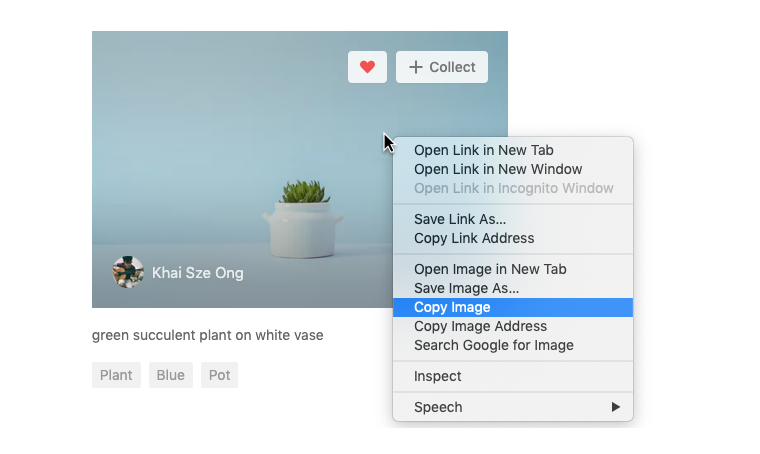
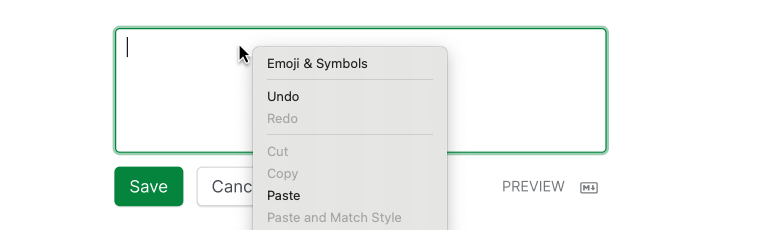
- Щёлкните правой кнопкой мыши по изображению на компьютере или в интернете.
- Выберите Копировать.
- Перейдите в описание задачи или комментарий.
- Щёлкните правой кнопкой и выберите Вставить или нажмите Ctrl + V.


Совет: Здесь также работает перетаскивание.
Часто задаваемые вопросы
Как добавить вложение к задаче в Quire?
Нажмите Добавить вложение в области описания задачи или комментария, выберите Файлы и укажите файлы для загрузки. Также можно перетащить файлы прямо в область.
Как встроить изображение в задачу Quire?
Перетащите изображение или видео в формате .mp4 в область описания задачи или комментария. Файл встраивается прямо в текст.
Можно ли скопировать и вставить изображение в задачу Quire?
Да, но только в Chrome. Щёлкните изображение правой кнопкой, выберите Копировать, затем щёлкните правой кнопкой в области описания или комментария и выберите Вставить (или нажмите Ctrl+V).
Как прикрепить файл с Google Диска к задаче в Quire?
Нажмите Добавить вложение, выберите Google Диск, войдите через личный аккаунт Google и выберите файл. Чтобы отображались превью изображений, установите для файла на Google Диске разрешение Всем, у кого есть ссылка.
Можно ли прикреплять файлы с общего диска Google в Quire?
Да, в планах Premium и Enterprise. Нажмите Добавить вложение > Google Диск, войдите через аккаунт G Suite и выберите файлы на вкладке Общие диски.
Как прикрепить файлы из Microsoft OneDrive в Quire?
Нажмите Добавить вложение, выберите OneDrive, войдите через личный аккаунт Microsoft и выберите файл. OneDrive для бизнеса и SharePoint требуют плана Premium или Enterprise и учётной записи Microsoft 365 Business.
Как прикрепить файлы из Dropbox или Box в Quire?
Нажмите Добавить вложение, выберите Dropbox или Box, войдите в аккаунт и выберите файл. Обе интеграции доступны только в планах Professional, Premium и Enterprise.