
Просмотр временной шкалы Quire Permalink
Просмотр временной шкалы — это диаграмма в стиле Ганта, которая визуализирует всё планирование вашего проекта: задачи отображаются в виде горизонтальных полос, длина каждой из которых соответствует её длительности. Команды используют просмотр временной шкалы для выявления конфликтов в расписании, управления зависимостями и внесения корректировок в реальном времени, чтобы проекты выполнялись в срок. В Quire просмотр временной шкалы разделён на вложенный список задач слева и интерактивную временную шкалу справа — задачи можно перетаскивать и переносить прямо на диаграмме наряду с другими режимами просмотра проекта в Quire.
Просмотр временной шкалы доступен только в планах Professional, Premium и Enterprise. Подробнее см. на нашей странице тарифов.
Задачи отображаются в виде горизонтальных полос, где длина каждой полосы соответствует длительности. Основная панель разделена на вложенный список задач слева и временную шкалу справа.

Переход к полосам задач
- Задачи с датой начала, датой выполнения или обеими датами отображают точку в конце строки задачи.
- Наведите курсор на точку, чтобы увидеть длительность задачи.
- Щёлкните по точке, чтобы быстро перейти к полосе временного интервала задачи.
Узнайте больше о значении цвета полосы временного интервала задачи.
Установка дат для задач
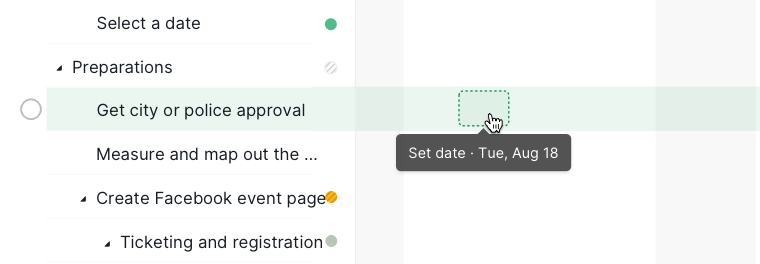
- Выберите задачу.
-
Щёлкните на просмотре временной шкалы, чтобы установить дату выполнения, или перетащите для задания длительности.

Перенос дат задач
- Наведите курсор на полосу временного интервала, чтобы увидеть длительность задачи.
- Перетащите край даты начала или даты выполнения, чтобы увеличить или уменьшить длительность.
- Перетащите всю полосу временного интервала, чтобы переместить задачу вдоль временной шкалы.
Даты также можно редактировать через панель сведений:
- Дважды щёлкните по задаче или нажмите Пробел.
- Либо щёлкните правой кнопкой мыши по задаче, чтобы открыть контекстное меню.
Несколько задач
- Удерживайте Shift и выберите несколько задач.
- Перетащите их полосы временных интервалов, чтобы скорректировать все выбранные задачи одновременно.
Удаление даты
Щёлкните правой кнопкой мыши по полосе временного интервала и выберите Очистить дату.

Часто задаваемые вопросы
Что такое диаграмма Ганта и когда командам следует использовать просмотр временной шкалы?
Диаграмма Ганта — это горизонтальная гистограмма, которая отображает задачи проекта на фоне календаря, показывая дату начала, дату окончания и длительность каждой задачи с первого взгляда. Команды используют просмотры временной шкалы, чтобы заблаговременно выявлять конфликты в расписании, отслеживать зависимости задач и информировать заинтересованные стороны о статусе проекта без громоздких отчётов. В Quire просмотр временной шкалы разделён на вложенный список задач слева и интерактивную временную шкалу справа — задачи можно перетаскивать и переносить прямо на диаграмме.
Как переключиться на просмотр временной шкалы в Quire?
Нажмите значок временной шкалы в правом верхнем углу или нажмите клавишу 4. Нажмите 4 ещё раз для доступа к дополнительным параметрам.
Как перейти к полосе задачи в просмотре временной шкалы Quire?
Задачи с датами отображают точку в конце своей строки. Щёлкните по точке, чтобы прокрутить временную шкалу до полосы этой задачи. Наведите курсор для предварительного просмотра длительности.
Как установить даты для задачи в просмотре временной шкалы Quire?
Выберите задачу, затем щёлкните на временной шкале, чтобы установить дату выполнения, или щёлкните и перетащите, чтобы задать временной интервал.
Как перенести задачу в просмотре временной шкалы Quire?
Наведите курсор на полосу временного интервала и перетащите край даты начала или даты выполнения, чтобы увеличить или уменьшить её. Перетащите всю полосу, чтобы переместить задачу на другое время.
Как одновременно перенести несколько задач в просмотре временной шкалы Quire?
Удерживайте Shift и щёлкните, чтобы выбрать несколько задач, затем перетащите их полосы временных интервалов — все выбранные задачи переместятся одновременно.
Как удалить дату из задачи в просмотре временной шкалы Quire?
Щёлкните правой кнопкой мыши по полосе временного интервала задачи и выберите Очистить дату.