
Описания задач в Quire Permalink
Вы можете добавить описание задачи, заметки или любые другие сведения на панели деталей, чтобы предоставить команде необходимый контекст.
Описание задачи в панели деталей
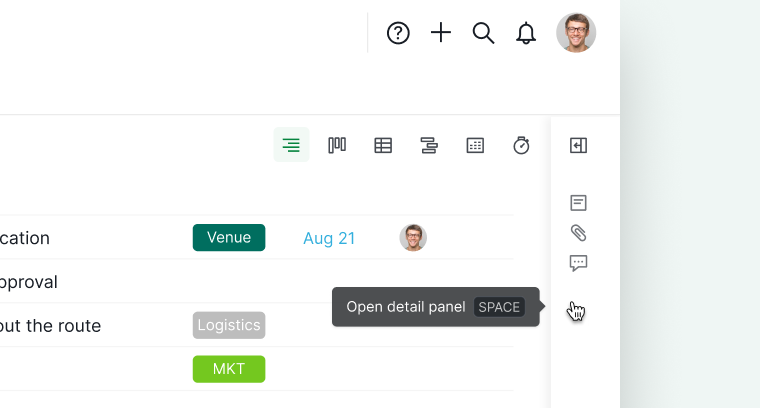
Открытие и закрытие
- Нажмите Пробел, чтобы открыть панель деталей.
- Или кликните по полосе панели деталей справа.
-
Закрепите или открепите панель деталей с помощью значка булавки.

Написание и редактирование
- Нажмите D, чтобы сразу приступить к написанию или редактированию.
- Включите расширенный режим, нажав I (Windows) или ⌥ (Mac), чтобы видеть, у каких задач есть описания, не открывая панель.
Разворачивание описания до полноэкранного режима
Разворачивание и сворачивание
Нажмите Shift + Пробел для быстрого разворачивания или сворачивания. Это удобно при переключении между компактным и расширенным видом.
Полноэкранный режим
После разворачивания нажмите значок разворачивания, чтобы открыть панель деталей на весь экран. Это идеально подходит для длинных описаний и документации.
Форматирование описаний
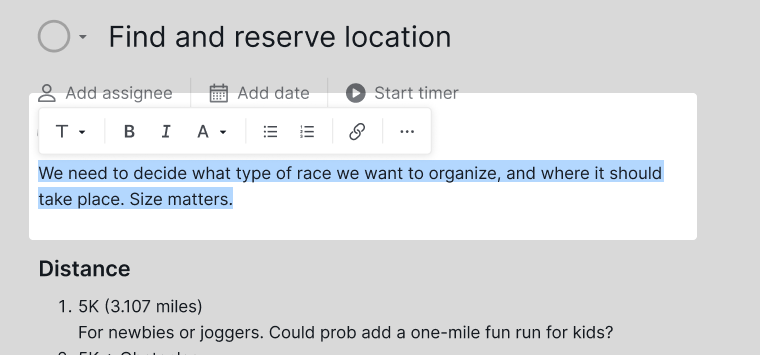
Панель инструментов форматирования
Выделите любой текст, чтобы открыть панель инструментов форматирования. Доступные возможности:
- Применение заголовков
- Изменение цвета текста
- Добавление гиперссылок
-
Форматирование: жирный текст, списки, цитаты и т. д.

Слэш-команды
Нажмите /, чтобы открыть меню слэш-команд с такими вариантами:
- Заголовки
- Чек-листы
- Таблицы
- Упоминания
- Ссылки на задачи
- Блоки кода
- Диаграммы
По мере ввода меню автоматически фильтруется. Используйте стрелки вверх/вниз для навигации по вариантам.

Совет:
- Используйте Shift + Enter для создания мягкого переноса строки между строками текста.
- Чтобы вставить текст как обычный текст при копировании из форматированного источника, используйте Ctrl/⌘ + Shift + V.
Ознакомьтесь с полным списком параметров и элементов форматирования текста, которые можно вставить с помощью слэш-команд.
Использование формул в описаниях
Вы можете вставлять формулы для динамического формирования информации на основе данных, введённых в вашу задачу.

Пример: как рассчитать предполагаемую дату завершения задачи?
Используйте эту формулу:
start + estimated

Узнайте больше о добавлении расчётного времени к задаче.
Часто задаваемые вопросы
Что такое функция описания задачи в Quire?
Текстовая область в панели деталей, где можно добавлять заметки, контекст и подробности к любой задаче с помощью форматирования текста, слэш-команд и встроенных формул.
Что такое панель деталей в Quire?
Боковая панель, которая открывается справа при выборе задачи и отображает все её данные: описание, исполнителей, даты и комментарии. Нажмите Пробел, чтобы открыть её, или кликните по полосе панели деталей.
Что такое формулы в описаниях задач Quire?
Динамические выражения, которые можно встраивать в описание для автоматического вычисления информации из данных задачи — дат начала и расчётного времени. Они обновляются автоматически при изменении данных задачи.
Какие параметры форматирования доступны в описаниях задач Quire?
Выделите любой текст, чтобы открыть панель инструментов форматирования для заголовков, цвета, ссылок, жирного текста, списков и многого другого. Используйте / для вставки таблиц, чек-листов, блоков кода и ссылок на задачи.
Что такое слэш-команды в описаниях задач Quire?
Нажмите / внутри описания, чтобы открыть меню быстрой вставки для заголовков, чек-листов, таблиц, упоминаний, ссылок на задачи и блоков кода. Меню фильтруется по мере ввода.
Когда следует использовать полноэкранный режим для описаний задач в Quire?
Используйте его при написании длинных описаний, которым нужна большая область редактирования. Сначала нажмите Shift+Пробел, чтобы развернуть панель, затем кликните по значку разворачивания для перехода в полноэкранный режим.
Какие горячие клавиши предусмотрены для работы с описаниями задач в Quire?
Пробел открывает и закрывает панель деталей, D сразу переходит к редактированию, Shift+Пробел разворачивает или сворачивает панель, а Ctrl/⌘+Shift+V вставляет текст как обычный.
Что отображает расширенный режим в отношении описаний задач в Quire?
Значок на главной панели, указывающий, у каких задач добавлено описание. Включите его с помощью I (Windows) или ⌥ (Mac), чтобы видеть это с первого взгляда, не открывая каждую задачу.