
Копирование задач из Quire в другие приложения Permalink
Вы можете копировать задачи из Quire и вставлять их в другие приложения — такие как почта, документы или таблицы — без необходимости заново вводить список задач.
См. перемещение данных в Quire и из Quire для связанных руководств.
Копирование задач из вида Дерева
Задачи из вида Дерева можно скопировать и вставить в приложения вроде Gmail, Word или Блокнота в виде отформатированного маркированного списка.
- В вашем проекте Quire выберите задачи, которые хотите скопировать.
- Нажмите Ctrl + C (или ⌘ + C на Mac).
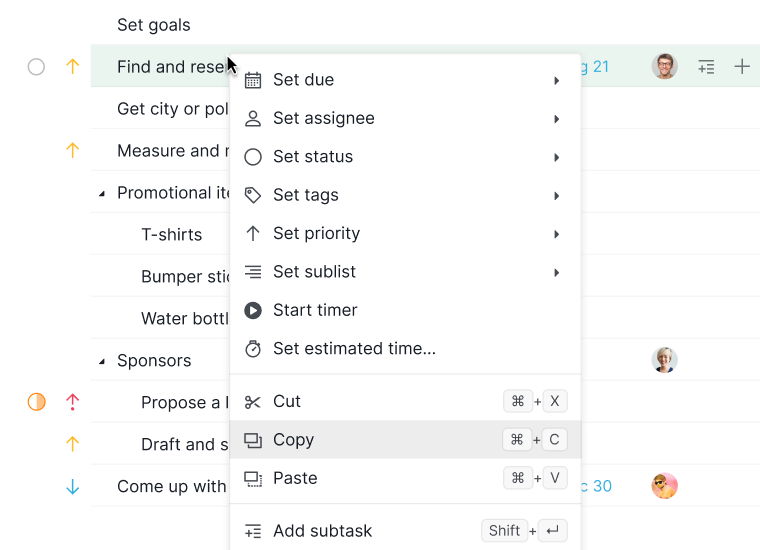
- Откройте другое приложение (например, Gmail, Word или Блокнот).
- Нажмите Ctrl + V (или ⌘ + V на Mac) для вставки.
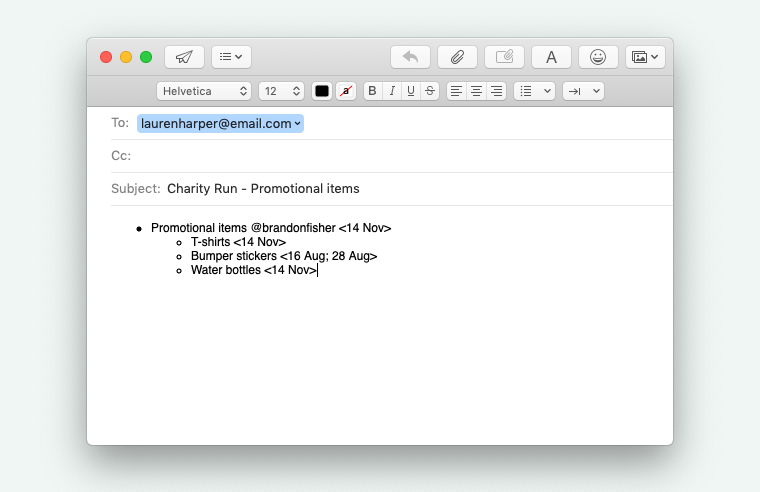


Вставленный список задач отобразится в виде маркированного списка — с исполнителями, датами выполнения, приоритетами и метками для удобного обмена.
Совет: Если вы ранее копировали содержимое в Quire и теперь хотите скопировать задачи из Quire, сначала нажмите ESC перед копированием.
Копирование задач из Табличного вида
Табличный вид идеально подходит, когда нужно скопировать структурированные данные задач в Excel, Google Sheets или другие табличные редакторы.
- Переключите проект в Табличный вид.
- Выберите строки (задачи), которые хотите скопировать.
- Нажмите Ctrl + C (или ⌘ + C на Mac).
- Вставьте содержимое в таблицу.

Хотите переместить данные в обратном направлении? См. Импорт через копирование и вставку или Экспорт в файл CSV/JSON.
Часто задаваемые вопросы
Как скопировать задачи из Quire и вставить их в другое приложение?
Выберите задачи в виде Дерева, нажмите Ctrl+C (⌘+C на Mac) и вставьте в любое приложение. Задачи отображаются в виде маркированного списка с исполнителями, датами выполнения, приоритетами и метками.
Как скопировать задачи Quire в таблицу?
Переключитесь в Табличный вид, выберите нужные строки, нажмите Ctrl+C (⌘+C на Mac) и вставьте в Excel, Google Sheets или любой табличный редактор.
Что делать, если копирование задач из Quire не работает после вставки в Quire?
Сначала нажмите Esc, чтобы выйти из режима вставки, затем копируйте.