
Умные папки в Quire Permalink
Умные папки позволяют группировать и просматривать проекты из нескольких организаций в одном месте. В отличие от обычных папок, Умные папки не ограничены одной организацией.
Они идеально подходят, когда вы:
- Работаете в нескольких организациях
- Нуждаетесь в едином виде задач
-
Хотите быстрее перемещаться по проектам
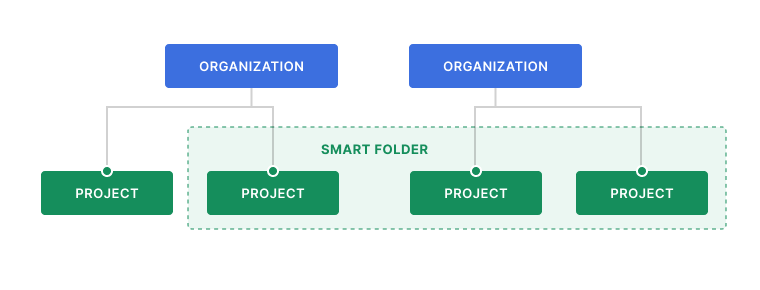

Помимо стандартного вида Дерево, Умные папки поддерживают виды Доска, Таблица, Временная шкала, Календарь и Отслеживание времени. Переключайтесь между ними с помощью селектора вида для управления задачами в удобном для вашего рабочего процесса формате.
После создания Умные папки отображаются в левой боковой панели рабочего пространства Quire.

Совет: Вы можете изменить порядок секций боковой панели, перетаскивая их.
Создание и использование Умных папок
Создание Умной папки
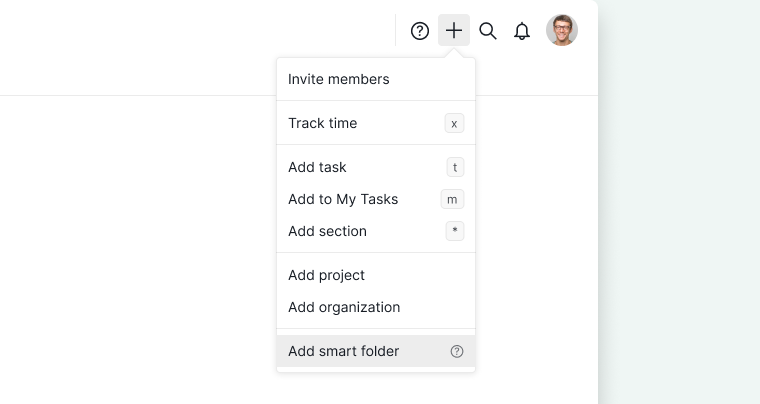
- Нажмите значок + в правом верхнем углу боковой панели.
- Выберите Add smart folder.
- Выберите проекты, которые хотите включить.
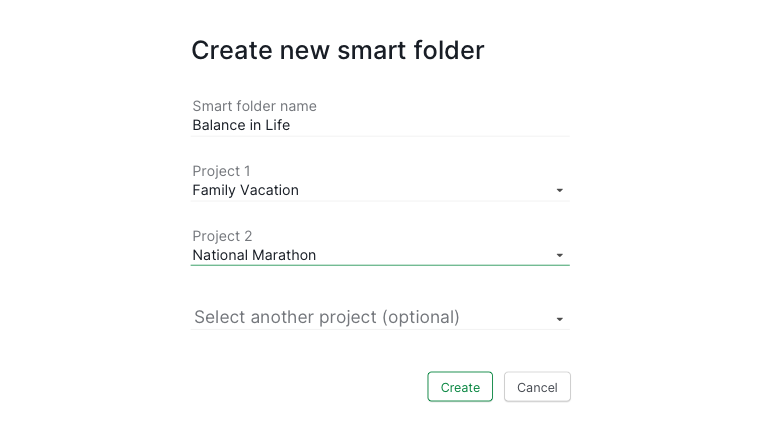
- Подтвердите создание Умной папки.


Совет: Максимальное количество проектов в Умной папке определяется организацией с наивысшим планом подписки среди выбранных проектов.
Читайте подробнее в нашем блоге об Умных папках.
Переход к проекту
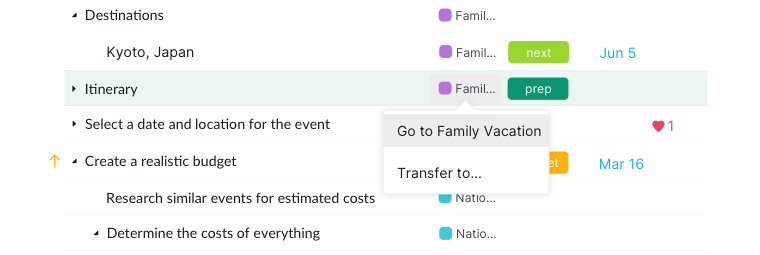
- Нажмите на название проекта в верхней части вида Умной папки.
-
Вы перейдёте к первой задаче этого проекта.


Открытие проекта
- Нажмите на название проекта на главной панели.
-
Quire немедленно откроет этот проект.

Общий доступ и управление доступом к Умной папке
Предоставление доступа
Вы можете открыть доступ к Умной папке для участников, однако они смогут видеть только те проекты, к которым у них уже есть разрешение.
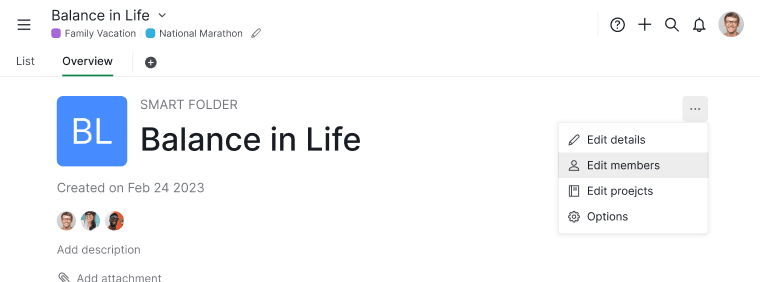
- Нажмите на изображения профиля участников на странице Обзора Умной папки.

- Или нажмите значок Дополнительные параметры на странице Обзора Умной папки и выберите Edit members.
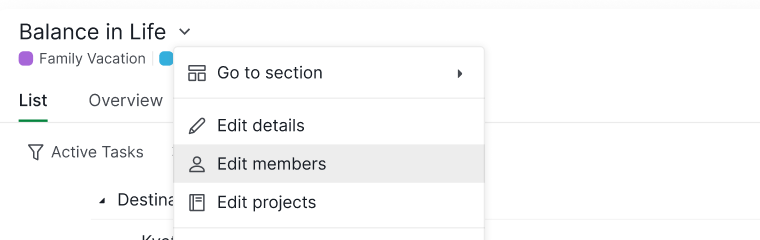
- Или нажмите раскрывающееся меню рядом с названием Умной папки и выберите Edit members.


Роли разрешений
Умные папки имеют три фиксированные роли участников:
- Admin: может управлять списком проектов, участниками и настройками Умной папки
- Normal: может управлять списком проектов, но не может редактировать участников или удалять Умную папку
- Limited: может работать с задачами в доступных проектах, но не может редактировать проекты или настройки Умной папки
Обзор разрешений:
R = Чтение, E = Редактирование, D = Удаление
| Admin | Normal | Limited | |
|---|---|---|---|
| Список проектов | R, E, D | R, E | R |
| Управление участниками | R, E, D | R | R |
Примечание: Роли Умной папки не настраиваются.
Управление Умными папками
Удаление Умной папки
- Нажмите раскрывающееся меню рядом с названием Умной папки.
-
Выберите Delete.
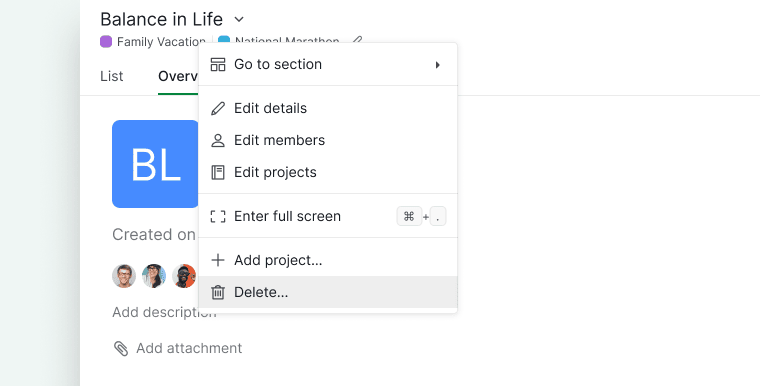

Примечание: Удаление Умной папки не удаляет проекты внутри неё.
Добавление содержимого в Умные папки
Создание подсписка
Подсписки помогают организовать задачи, охватывающие несколько проектов в этой Умной папке.
- Нажмите значок + под названием Умной папки.
- Выберите Add sublist.
- Введите название и выберите значок.
- Задайте разрешения доступа.
Совет: Нажмите L, чтобы мгновенно создать подсписок.

Создание инфопанели
Создание инфопанелей для Умных папок доступно только в планах Professional, Premium, Enterprise. Дополнительную информацию можно найти на нашей странице тарифов.
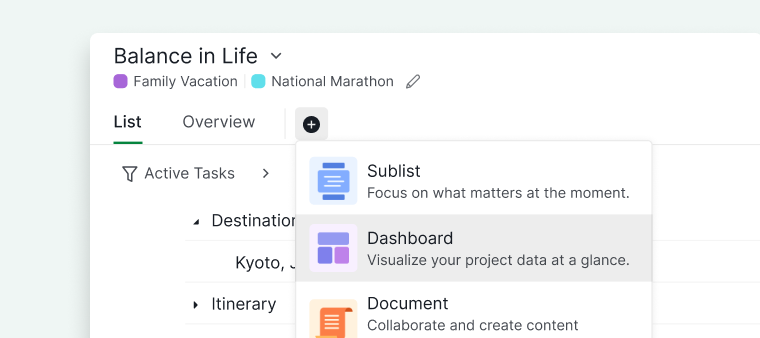
Инфопанели позволяют визуализировать и анализировать данные виджетов по всем проектам этой Умной папки в одном месте.
- Нажмите значок + под названием Умной папки.
- Выберите Add dashboard.
- Введите название инфопанели и выберите значок.
-
Задайте разрешения доступа.

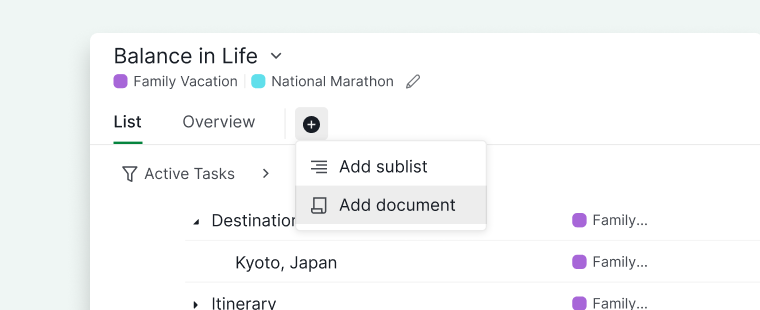
Создание документа
Документы удобны для хранения общих заметок, инструкций и планов в рамках этой Умной папки.
- Нажмите значок + под названием Умной папки.
- Выберите Add document.
- Назовите документ и выберите значок.
-
Задайте разрешения доступа.

Создание Insight
Создание Insight для Умных папок доступно только в планах Professional, Premium, Enterprise. Дополнительную информацию можно найти на нашей странице тарифов.
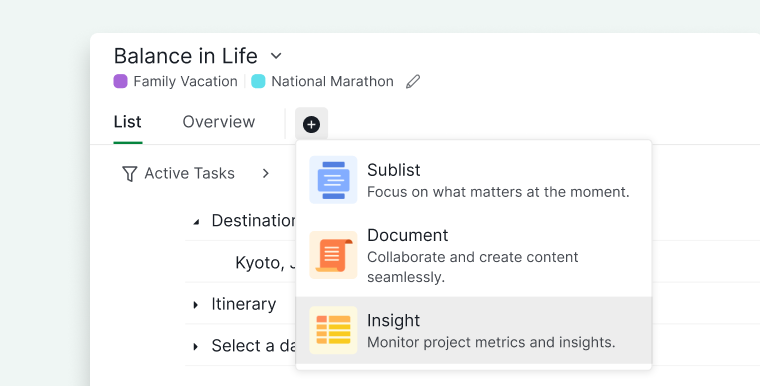
Инсайты позволяют визуализировать и анализировать данные по всем проектам этой Умной папки в одном месте.
- Нажмите значок + под названием Умной папки.
- Выберите Add insight.
- Введите название Insight и выберите значок.
-
Задайте разрешения доступа.

Умные папки — одна из нескольких секций боковой панели, которые можно настроить с самого начала. Другие варианты описаны в разделе Настройка рабочего пространства.
Часто задаваемые вопросы
Что такое Умная папка в Quire?
Группирует проекты из нескольких организаций в одном виде. В отличие от обычных папок, Умные папки не ограничены одной организацией.
Какие виды поддерживаются в Умных папках Quire?
Умные папки поддерживают виды Дерево, Доска, Таблица, Временная шкала, Календарь и Отслеживание времени. Переключайтесь между ними с помощью селектора вида в верхнем углу панели.
Как создать Умную папку в Quire?
Нажмите значок + в правом верхнем углу боковой панели, выберите Add smart folder, выберите проекты для включения и подтвердите.
Сколько проектов можно добавить в Умную папку Quire?
Лимит определяется организацией с наивысшим планом подписки среди выбранных проектов.
Как поделиться Умной папкой с другими участниками в Quire?
Нажмите на изображения профиля участников на странице Обзора или воспользуйтесь раскрывающимся меню рядом с названием Умной папки и выберите Edit members. Участники с общим доступом смогут видеть только те проекты, к которым у них уже есть доступ.
Какую роль Умной папки следует назначить соавтору, которому нужно только просматривать задачи?
Используйте Limited — они смогут работать с задачами в доступных проектах, но не смогут редактировать проекты или настройки Умной папки. Роли Умной папки фиксированы и не настраиваются.
Как удалить Умную папку в Quire?
Нажмите раскрывающееся меню рядом с названием Умной папки и выберите Delete. Удаление Умной папки не удаляет проекты внутри неё.
Как создать подсписок в Умной папке Quire?
Нажмите значок + под названием Умной папки, выберите Add sublist, введите название, выберите значок и задайте разрешения доступа. Нажмите L, чтобы создать подсписок мгновенно. Доступно на всех тарифах.
Как создать инфопанель в Умной папке Quire?
Нажмите значок + под названием Умной папки, выберите Add dashboard, введите название, выберите значок и задайте разрешения доступа. Требуется тариф Professional, Premium или Enterprise.
Как создать документ в Умной папке Quire?
Нажмите значок + под названием Умной папки, выберите Add document, введите название, выберите значок и задайте разрешения доступа. Доступно на всех тарифах.
Как создать Insight в Умной папке Quire?
Нажмите значок + под названием Умной папки, выберите Add insight, введите название, выберите значок и задайте разрешения доступа. Требуется тариф Professional, Premium или Enterprise.